فلش USB

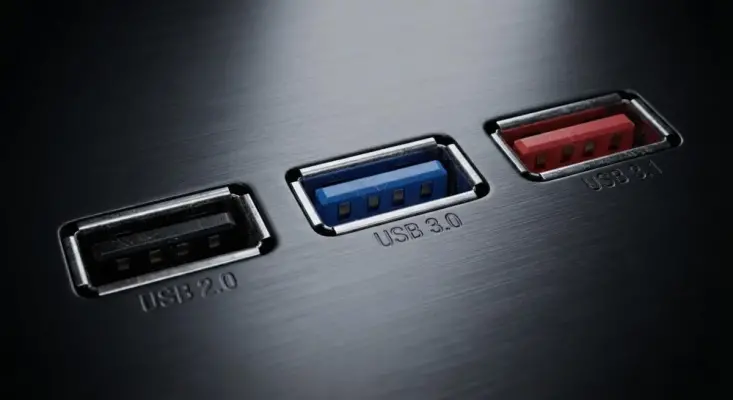
کدام پورت USB کامپیوتر سریع‌تر است؟ راه تشخیص USB 2.0 و USB 3.2 و USB4

همه پورت‌های USB کامپیوتر سرعت یکسانی ندارند؛ حتی ممکن است دو پورت کنار یکدیگر از دو استاندارد متفاوت استفاده کنند. اگر فلش، SSD اکسترنال یا هارد را همیشه به نزدیک‌ترین پورت وصل می‌کنید، ممکن است بدون اینکه متوجه شوید سرعت انتقال فایل را محدود کرده باشید.

این موضوع در لپ‌تاپ‌ها و مادربوردهای جدید اهمیت بیشتری دارد، چون USB-C فقط شکل کانکتور را مشخص می‌کند و به‌تنهایی نمی‌گوید پورت چه سرعتی دارد. یک USB-C می‌تواند USB 2.0 باشد و پورت دیگری USB 3.2 یا USB4 و Thunderbolt را پشتیبانی کند.
ساخت فلش نجات کامپیوتر با Ventoy؛ یک ابزار کوچک برای تعمیر ویندوز و بازیابی اطلاعات

اگر معمولاً وقتی کامپیوتر یکی از اعضای خانواده یا دوستان خراب می‌شود از شما برای تعمیر آن کمک می‌خواهند، احتمالاً با این وضعیت آشنا هستید: ناگهان باید چند ساعت برای عیب‌یابی وقت بگذارید و در همان لحظه یک فلش قابل بوت ویندوز را با چیزی که در کشوی میز پیدا می‌شود آماده کنید.

یک راه ساده‌تر این است که همیشه یک فلش نجات کوچک همراه داشته باشید. چنین فلشی می‌تواند ابزارهای تعمیر سیستم و فایل‌های ISO موردنیاز را در خود نگه دارد و در مواقع اضطراری برای تعمیر کامپیوتر یا تهیه نسخه پشتیبان از فایل‌های مهمی که جای دیگری ذخیره نشده‌اند به کار بیاید.

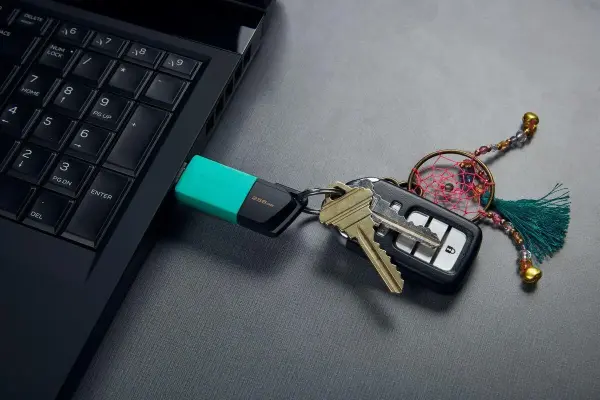
مزیت اصلی این روش این است که لازم نیست برای هر کامپیوتر یک فلش جدید آماده کنید. یک فلش کوچک با ظرفیت مناسب می‌تواند همیشه روی جاکلیدی یا داخل کیف باقی بماند و در زمان نیاز به یک جعبه‌ابزار قابل حمل برای تعمیر کامپیوتر تبدیل شود.

بهترین جایگزین فلش مموری یک SSD کارتی M.2 با قاب اکسترنال!

تا حدود ۱۰ سال پیش، فلش مموری یا همان درایو USB یکی از رایج‌ترین ابزارهای حمل فایل بود. بسیاری از کاربران یک فلش کوچک را همیشه داخل جیب یا کیف خود نگه می‌داشتند تا در صورت نیاز فایل‌هایشان را بین کامپیوترهای مختلف جابه‌جا کنند. اما بازار حافظه‌های قابل‌حمل در سال‌های اخیر تغییر زیادی کرده است.

در سال ۲۰۲۶ هنوز فلش مموری‌ها کاملاً بی‌مصرف نشده‌اند و برای کارهایی مانند انتقال چند فایل کوچک یا ساخت درایو بوت همچنان کاربرد دارند. با این حال، اگر هدف خرید یک حافظه قابل‌حمل برای انتقال مداوم فایل‌های حجیم باشد، ترکیب یک SSD M.2 با قاب اکسترنال در بسیاری از موارد ارزش خرید بسیار بیشتری دارد.

۵ روش افزایش فضای ذخیره‌سازی لپ‌تاپ بدون تعویض SSD

اگر SSD داخلی لپ‌تاپ شما پر شده است اما به هر دلیلی نمی‌خواهید یا نمی‌توانید آن را تعویض کنید، هنوز چند راه مناسب برای اضافه کردن فضای ذخیره‌سازی وجود دارد.

ممکن است SSD داخلی لپ‌تاپ قابل تعویض نباشد، مانند برخی لپ‌تاپ‌های اپل، یا تعویض آن دردسر زیادی داشته باشد. شاید هم اصلاً به یک SSD سریع‌تر نیاز نداشته باشید و فقط بخواهید چند صد گیگابایت یا حتی چند ترابایت فضای اضافه در اختیار داشته باشید.

خوشبختانه برای افزایش فضای ذخیره‌سازی لپ‌تاپ لزوماً نیازی به دست زدن به SSD اصلی نیست. از نصب یک SSD داخلی دوم گرفته تا استفاده از کارت حافظه و هارد مکانیکی، گزینه‌های مختلفی وجود دارد.

آخرین دیدگاه‌ها
۲۰۰ دیدگاه و پاسخ آخر