در ویندوز ۱۱ فرایندها و سرویسهای زیادی در پسزمینه فعالیت میکنند و بخشی از منابع پردازنده را به خود اختصاص میدهند. بیشتر این فرایندها در شرایط عادی تأثیر محسوسی روی عملکرد سیستم ندارند، اما گاهی اوقات یکی از آنها ممکن است به دلیل خطای همگامسازی یا اجرای نادرست، مصرف CPU غیرعادی داشته باشد.
یکی از فرایندهایی که ممکن است چنین رفتاری نشان دهد Microsoft Cross Device Service است. این سرویس با قابلیتهای ارتباطی بین کامپیوتر و دستگاههای موبایل ارتباط دارد و در برخی قابلیتهای جدید ویندوز ۱۱ برای اتصال گوشی به کامپیوتر نیز نقش دارد. به همین دلیل، بالا رفتن مصرف CPU آن میتواند روی عملکرد کلی سیستم تأثیر بگذارد.
اگر در Task Manager متوجه مصرف بالای CPU توسط Cross Device Service شدهاید، راهکارهای زیر میتوانند به کاهش مصرف منابع و برطرف کردن مشکل کمک کنند.
Microsoft Cross Device Service چیست و چرا CPU زیادی مصرف میکند؟
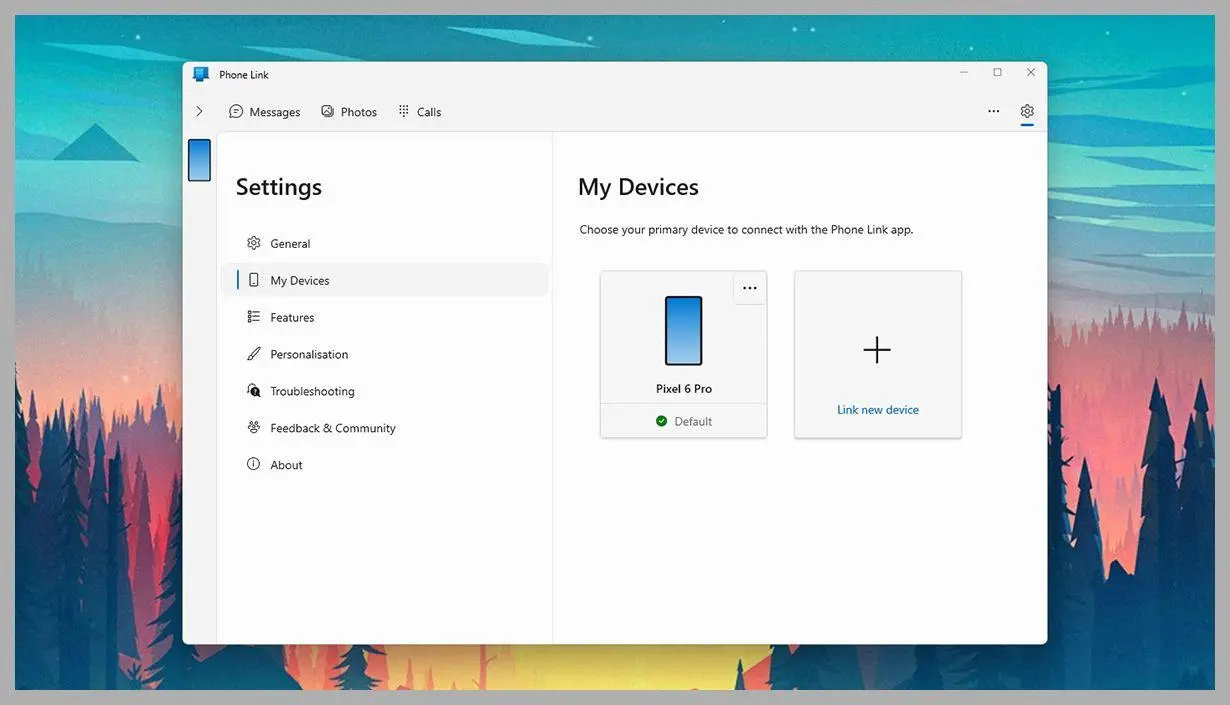
Cross Device Service بخشی از زیرساخت قابلیتهای ارتباط بین دستگاهها در ویندوز ۱۱ است. این قابلیتها امکان برقراری ارتباط میان کامپیوتر و گوشی را فراهم میکنند و سرویسهایی مانند Phone Link و برخی قابلیتهای دسترسی به محتوای گوشی از طریق کامپیوتر به این زیرساخت وابسته هستند.
مایکروسافت در نسخههای جدید ویندوز ۱۱ قابلیتهای بیشتری برای اتصال دستگاههای موبایل اضافه کرده است. به عنوان مثال، امکان مشاهده فایلهای گوشی در File Explorer و دریافت اطلاعاتی مانند عکسها و اعلانهای گوشی از طریق قابلیتهای Mobile Devices وجود دارد.
در حالت عادی Cross Device Service باید در پسزمینه فعالیت کند و مصرف منابع آن محدود باشد. با این حال، مشکلات اتصال، همگامسازی ناقص، انتقال حجم زیادی از فایلها یا خطا در اجزای Cross Device Experience Host میتواند باعث شود فرایند مربوط به آن بیشتر از حد معمول درگیر پردازنده شود. گزارشهایی از مصرف غیرعادی منابع هنگام انتقال تعداد زیادی فایل از طریق قابلیتهای بین دستگاهی ویندوز ۱۱ نیز منتشر شده است.
بنابراین مشاهده این فرایند در Task Manager به خودی خود نشانه مشکل نیست؛ مسئله زمانی اهمیت پیدا میکند که مصرف CPU برای مدت طولانی بالا بماند یا همزمان با کند شدن سیستم افزایش پیدا کند.
ابتدا ویندوز ۱۱ را ریاستارت کنید
سادهترین راهکار برای رفع مصرف غیرعادی CPU، ریاستارت کردن کامپیوتر است. گاهی یک فرایند یا برنامه پس از مدت طولانی فعالیت، در وضعیت نامناسبی باقی میماند یا یک عملیات همگامسازی به درستی خاتمه پیدا نمیکند.
ریاستارت باعث میشود فرایندهای در حال اجرا از ابتدا راهاندازی شوند و بسیاری از وضعیتهای موقت مرتبط با سرویسهای ویندوز پاک شوند. بنابراین پیش از تغییر تنظیمات یا حذف اجزای سیستمی، یک بار کامپیوتر را ریاستارت کنید و سپس مصرف CPU را در Task Manager بررسی کنید.
اگر بعد از ریاستارت نیز Microsoft Cross Device Service همچنان برای مدت طولانی CPU زیادی مصرف میکند، سراغ راهکارهای بعدی بروید.
اجرای خودکار Phone Link و Mobile Devices را در ویندوز ۱۱ غیرفعال کنید
اگر به اتصال خودکار گوشی به کامپیوتر نیازی ندارید، میتوانید اجرای خودکار برخی اجزای مرتبط با قابلیتهای موبایل را هنگام ورود به ویندوز غیرفعال کنید. این کار میتواند تعداد فرایندهایی را که بلافاصله پس از روشن شدن سیستم اجرا میشوند کاهش دهد.
غیرفعال کردن Phone Link از Startup Apps
- کلیدهای Ctrl + Shift + Esc را فشار دهید تا Task Manager باز شود.
- از نوار کناری روی Startup apps کلیک کنید.
- در فهرست برنامهها Phone Link را پیدا کنید.
- روی آن کلیک راست کنید و Disable را انتخاب کنید.
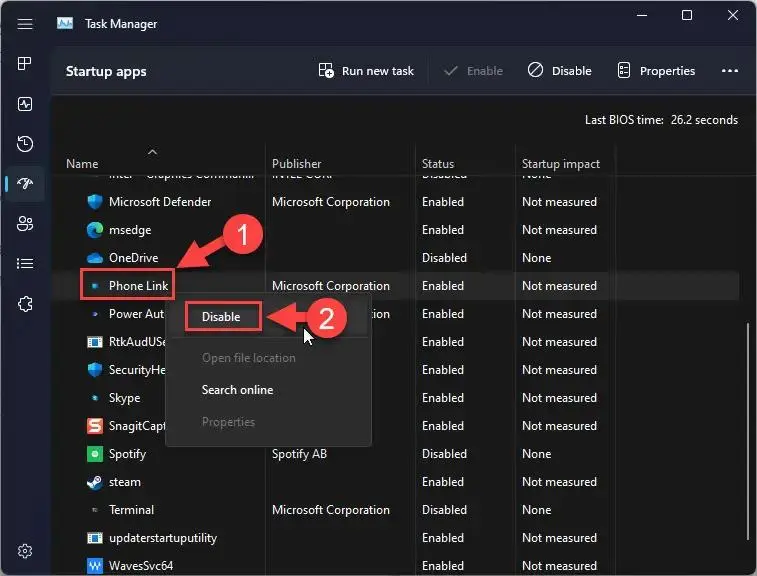
پس از این تغییر، Phone Link هنگام ورود به ویندوز به صورت خودکار اجرا نمیشود. هر زمان به این قابلیت نیاز داشتید، میتوانید برنامه را به صورت دستی اجرا کنید.
در برخی سیستمها ممکن است گزینهای با عنوان Mobile devices نیز در Startup Apps دیده شود. این مورد نیز با قابلیتهای اتصال دستگاههای موبایل در ویندوز ۱۱ ارتباط دارد و در صورت عدم نیاز میتوان اجرای خودکار آن را غیرفعال کرد.
مایکروسافت قابلیت Mobile Devices را برای مدیریت ارتباط میان کامپیوتر و دستگاههای موبایل ارائه کرده است و امکان کنترل برخی قابلیتهای همگامسازی از مسیر زیر نیز وجود دارد:
Settings > Bluetooth & devices > Mobile devices
قابلیت Share across devices را در ویندوز ۱۱ خاموش کنید
یکی دیگر از تنظیماتی که میتوان برای کاهش فعالیتهای بین دستگاهی بررسی کرد، Share across devices است. این قابلیت امکان ادامه برخی تجربههای برنامهها روی دستگاههای دیگر متصل به حساب کاربری را فراهم میکند.
برای غیرفعال کردن آن:
- کلیدهای Win + I را فشار دهید تا Settings باز شود.
- وارد بخش Apps شوید.
- روی Advanced app settings کلیک کنید.
- گزینه Share across devices را پیدا کنید.
- آن را روی Off قرار دهید.
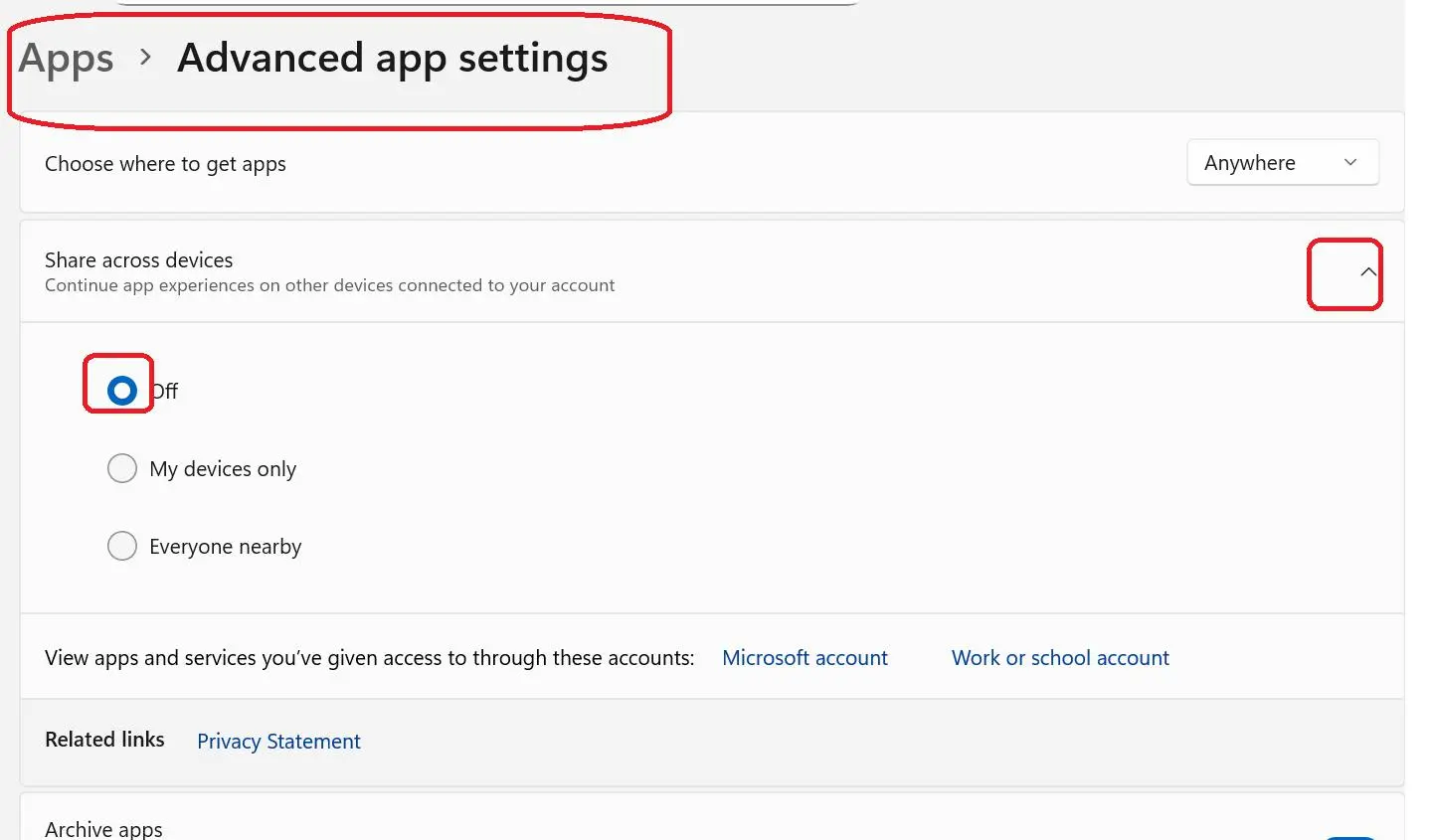
این گزینه مستقیماً به مدیریت تجربههای بین دستگاهی مربوط است و خاموش کردن آن میتواند فعالیتهای مرتبط با همگامسازی را کاهش دهد. در نتیجه، اگر Cross Device Service بدون دلیل مشخصی CPU زیادی مصرف میکند، بررسی این گزینه ارزش دارد. تصویری از همین بخش در تنظیمات ویندوز ۱۱ نشان میدهد که گزینههای Off و My devices only و Everyone nearby برای این قابلیت وجود دارند.
البته با خاموش کردن این قابلیت، برخی امکاناتی که برای ادامه تجربه برنامهها بین دستگاههای متصل طراحی شدهاند در دسترس نخواهند بود. بنابراین اگر از امکانات بین دستگاهی ویندوز استفاده میکنید، بهتر است این مورد را فقط به عنوان یک راهکار عیبیابی آزمایش کنید.
اجرای Phone Link در پسزمینه را متوقف کنید
اگر Phone Link برای شما کاربرد دائمی ندارد، میتوانید اجرای آن در پسزمینه را محدود کنید. برنامههایی که در پسزمینه فعال هستند ممکن است برای همگامسازی اطلاعات، دریافت اعلانها و بهروزرسانی محتوا به فعالیت خود ادامه دهند. مایکروسافت نیز امکان کنترل این رفتار را از طریق تنظیمات برنامه در ویندوز ۱۱ فراهم کرده است.
برای جلوگیری از اجرای Phone Link در پسزمینه:
- وارد Settings شوید.
- به Apps بروید.
- روی Installed apps کلیک کنید.
- Phone Link را پیدا کنید.
- روی منوی سهنقطه کنار برنامه کلیک کنید.
- گزینه Advanced options را انتخاب کنید.
- در بخش Background apps permissions منوی مربوط به اجرای برنامه در پسزمینه را باز کنید.
- گزینه Never را انتخاب کنید.

مایکروسافت تأیید میکند که در ویندوز ۱۱ میتوان از مسیر زیر مشخص کرد یک برنامه در پسزمینه اجرا شود یا خیر. گزینه Never مانع اجرای برنامه در پسزمینه میشود و در نتیجه اعلانها و بهروزرسانیهای وابسته به فعالیت پسزمینه نیز ممکن است متوقف شوند.
Settings > Apps > Installed apps > Advanced options
بنابراین اگر به اعلانها و همگامسازی مداوم Phone Link نیازی ندارید، این تنظیم میتواند گزینه مناسبی برای کاهش فعالیتهای غیرضروری باشد. اگر از Phone Link به صورت دائمی استفاده میکنید، بهتر است این گزینه را تغییر ندهید.
در صورت ادامه مشکل، Cross Device Experience Host را دوباره نصب کنید
اگر راهکارهای قبلی نتیجه ندادند و Cross Device Service همچنان CPU زیادی مصرف میکند، ممکن است مشکل به خود Cross Device Experience Host مربوط باشد. این مؤلفه شامل اجزایی مانند CrossDeviceService و چند فرایند مرتبط با قابلیتهای بین دستگاهی است.
در چنین شرایطی میتوان مؤلفه Cross Device را حذف و سپس دوباره نصب کرد. این روش پیشرفتهتر است و بهتر است فقط زمانی انجام شود که راهکارهای سادهتر نتیجه نداده باشند.
حذف Cross Device Experience Host با PowerShell
- کلیدهای Win + R را فشار دهید.
- عبارت powershell را وارد کنید.
- کلیدهای Ctrl + Shift + Enter را فشار دهید تا PowerShell با دسترسی Administrator اجرا شود.
- دستور زیر را وارد کنید:
Get-AppxPackage *CrossDevice* -AllUsers | Remove-AppxPackage -AllUsers
- پس از اجرای دستور، کامپیوتر را ریاستارت کنید.
این دستور مؤلفه Cross Device Experience Host را برای حسابهای کاربری موجود حذف میکند. اجرای آن میتواند قابلیتهایی را که به ارتباط بین کامپیوتر و دستگاههای موبایل وابسته هستند موقتاً از کار بیندازد.
نصب دوباره Cross Device Experience Host
پس از ریاستارت، Command Prompt یا Windows Terminal را با دسترسی Administrator باز کنید و دستور زیر را اجرا کنید:
winget install 9NTXGKQ8P7N0
شناسه 9NTXGKQ8P7N0 مربوط به Cross Device Experience Host است و این دستور برای نصب یا بهروزرسانی این مؤلفه استفاده میشود. Microsoft Q&A نیز استفاده از همین شناسه را برای نصب Cross Device Experience Host پیشنهاد کرده است.
پس از پایان نصب، کامپیوتر را دوباره ریاستارت کنید و در Task Manager میزان مصرف CPU را بررسی کنید. اگر مشکل ناشی از خرابی یا وضعیت نامناسب مؤلفه Cross Device باشد، نصب مجدد آن میتواند مشکل را برطرف کند.
اگر Cross Device Service دوباره CPU زیادی مصرف کرد چه کنیم؟
اگر بعد از انجام مراحل بالا مشکل برطرف نشد، بهتر است به جای حذف مکرر مؤلفههای ویندوز، اتصال گوشی و کامپیوتر را بررسی کنید. Phone Link برای بسیاری از قابلیتها به ارتباط صحیح میان گوشی و کامپیوتر نیاز دارد و مایکروسافت توصیه میکند دستگاهها روشن و به یک شبکه Wi-Fi متصل باشند.
همچنین اگر اخیراً از قابلیت انتقال فایل بین گوشی و کامپیوتر استفاده کردهاید، بهتر است ابتدا عملیات انتقال را متوقف کنید و سپس مصرف منابع را بررسی کنید. گزارشهایی درباره مصرف غیرعادی منابع Cross Device Service هنگام انتقال تعداد زیادی فایل از طریق قابلیتهای جدید اتصال گوشی به ویندوز ۱۱ منتشر شده است.
در صورتی که مشکل بیشتر به اتصال Phone Link مربوط باشد، مایکروسافت گزینههایی مانند قطع و اتصال مجدد Phone Link و Reset کردن برنامه را نیز پیشنهاد میکند. Reset برنامه از مسیر تنظیمات ویندوز انجام میشود و میتواند بدون حذف کامل مؤلفه Cross Device، برخی مشکلات نرمافزاری برنامه را برطرف کند.
در نهایت، اگر به قابلیتهای اتصال گوشی به ویندوز نیازی ندارید، غیرفعال کردن اجرای خودکار Mobile Devices و محدود کردن Phone Link در پسزمینه معمولاً انتخاب کمریسکتری نسبت به حذف کامل اجزای Cross Device است. اما اگر از قابلیتهایی مانند مشاهده فایلهای گوشی در File Explorer یا دریافت اطلاعات گوشی روی کامپیوتر استفاده میکنید، حذف Cross Device Experience Host باعث از دست رفتن بخشی از این امکانات خواهد شد.
جمعبندی؛ بهترین روش برای کاهش مصرف CPU سرویس Cross Device
مصرف بالای CPU توسط Microsoft Cross Device Service در ویندوز ۱۱ میتواند با فعالیتهای مرتبط با Phone Link و قابلیتهای اتصال دستگاههای موبایل ارتباط داشته باشد. بهترین کار این است که ابتدا با ریاستارت کردن سیستم و غیرفعال کردن اجرای خودکار Phone Link مشکل را بررسی کنید.
اگر مشکل ادامه داشت، خاموش کردن Share across devices و جلوگیری از اجرای Phone Link در پسزمینه دو راهکار ساده و قابل بازگشت هستند. در مرحله آخر نیز میتوان Cross Device Experience Host را با PowerShell حذف و با winget دوباره نصب کرد.
پیش از حذف این مؤلفه، باید توجه داشت که قابلیتهای Mobile Devices در ویندوز ۱۱ برای ارتباط میان کامپیوتر و گوشی طراحی شدهاند و حذف آنها میتواند امکاناتی مانند دسترسی به فایلهای گوشی، همگامسازی محتوا و برخی قابلیتهای Phone Link را تحت تأثیر قرار دهد.
سادهگو