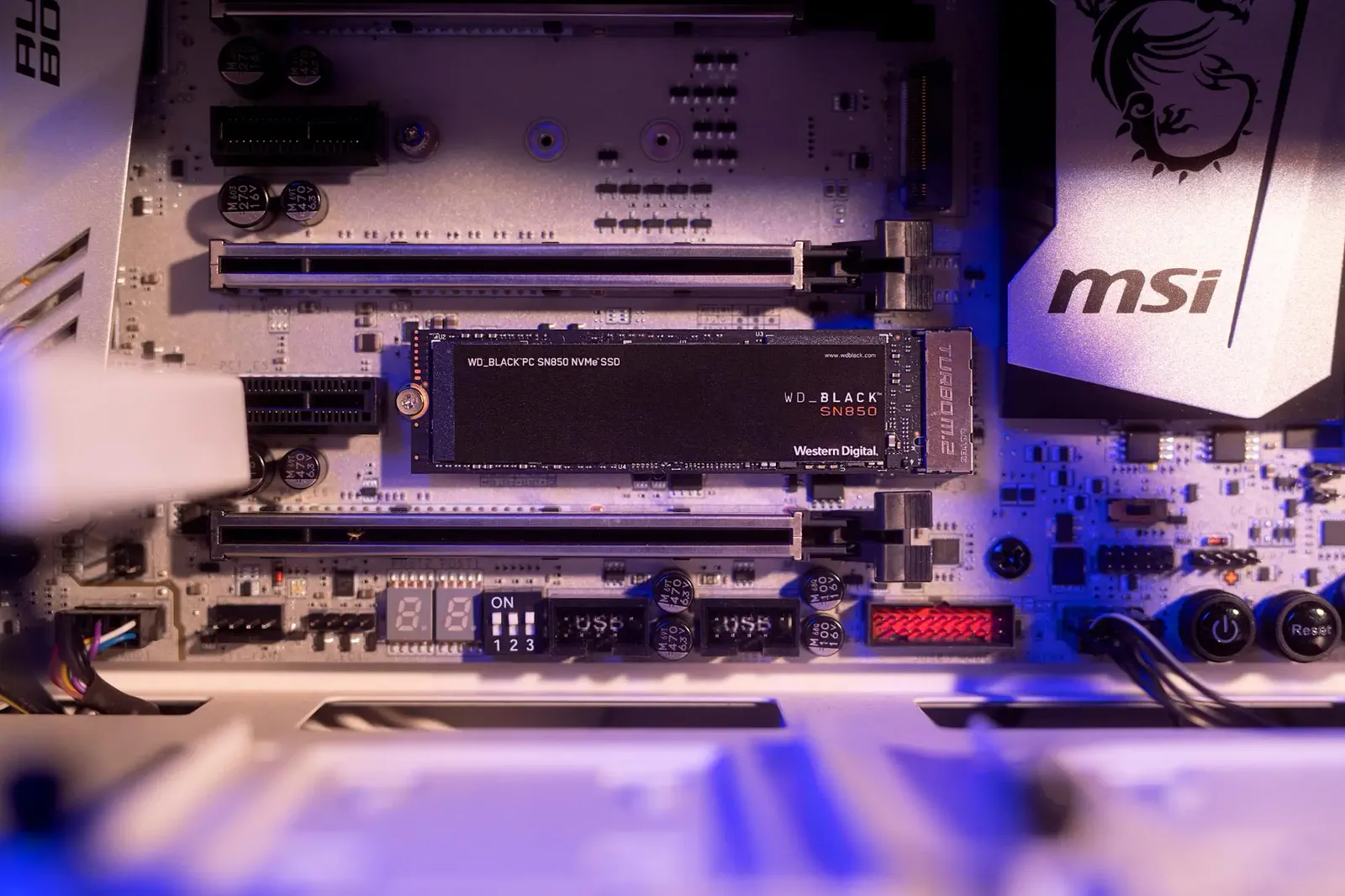
اگر هنگام اجرای بازیها با میکرو استاتر مواجه میشوید یا گاهی اجرای برنامهها و انتقال فایل برای لحظهای مکث میکند و سیستم شما از SSDهای NVMe استفاده میکند، یکی از تنظیماتی که ارزش بررسی دارد ASPM است. این قابلیت برای کاهش مصرف انرژی در مسیر PCIe طراحی شده و میتواند لینک PCIe را هنگام کمکاری وارد حالتهای کممصرف کند.
البته غیرفعال کردن ASPM راهحل قطعی برای تمام مشکلات SSD یا بازی نیست. تأخیر میتواند از درایور، دمای SSD، خود بازی، رم، پردازنده یا مشکلات دیگر سیستم ناشی شود. بنابراین بهتر است این تنظیم را بهعنوان یک آزمایش در نظر بگیرید و عملکرد سیستم را قبل و بعد از تغییر مقایسه کنید.
ASPM چیست و چرا میتواند باعث تأخیر لحظهای شود؟
ASPM یا Active State Power Management قابلیتی در PCIe است که به سیستم اجازه میدهد هنگام کمشدن فعالیت دستگاههایی مانند SSD و کارت گرافیک، لینک PCIe را به حالت کممصرف ببرد. ویندوز نیز تنظیمات مربوط به مدیریت توان لینک PCIe را در اختیار دارد و حالتهای مختلفی برای میزان صرفهجویی انرژی تعریف شده است.
وقتی دوباره فعالیت افزایش پیدا میکند، لینک باید از حالت کممصرف خارج شود. این تغییر حالت ذاتاً بخشی از طراحی مدیریت انرژی است و بهتنهایی نشانه خرابی SSD نیست. با این حال در بعضی سیستمها ممکن است تأخیر انتقال به حالت فعال با نوع workload یا سختافزار مورد استفاده تداخل داشته باشد.
نکته مهم این است که ASPM فقط بخشی از مدیریت توان PCIe است. خود SSD نیز میتواند حالتهای مصرف انرژی مخصوص خود را داشته باشد. در SSDهای NVMe قابلیت APST امکان تغییر خودکار بین حالتهای مختلف توان را فراهم میکند و بنابراین غیرفعال کردن ASPM لزوماً به معنای جلوگیری از تمام حالتهای کممصرف SSD نیست.
آیا غیرفعال کردن ASPM سرعت SSD را بیشتر میکند؟
نه لزوماً. غیرفعال کردن ASPM قرار نیست سرعت اسمی خواندن و نوشتن SSD را ناگهان افزایش دهد. هدف اصلی این تغییر کاهش احتمال تأخیر ناشی از انتقال لینک PCIe بین حالتهای توان است.
اگر مشکل شما واقعاً به همین انتقال حالت مربوط باشد ممکن است کاهش مکث یا بهبود ثبات frame time را مشاهده کنید. اگر علت مشکل جای دیگری باشد، احتمالاً تفاوت محسوسی ایجاد نمیشود.
چگونه ASPM را در BIOS یا UEFI غیرفعال کنیم؟
نام و محل گزینه ASPM به مادربرد و نسخه UEFI بستگی دارد و ممکن است دقیقاً با همین نام نمایش داده نشود. در برخی مادربردها گزینههایی مانند ASPM یا PCIe ASPM یا PCI Express Native Power Management و L1 Substates دیده میشود.
مسیر احتمالی در UEFI:
Advanced → PCIe Configuration → ASPM
در برخی مادربردها نیز تنظیم مربوط به ASPM داخل بخش تنظیمات PCIe یا مدیریت توان قرار دارد. بنابراین اگر این گزینه را در مسیر بالا پیدا نکردید، بخشهای Advanced و PCIe را بررسی کنید.
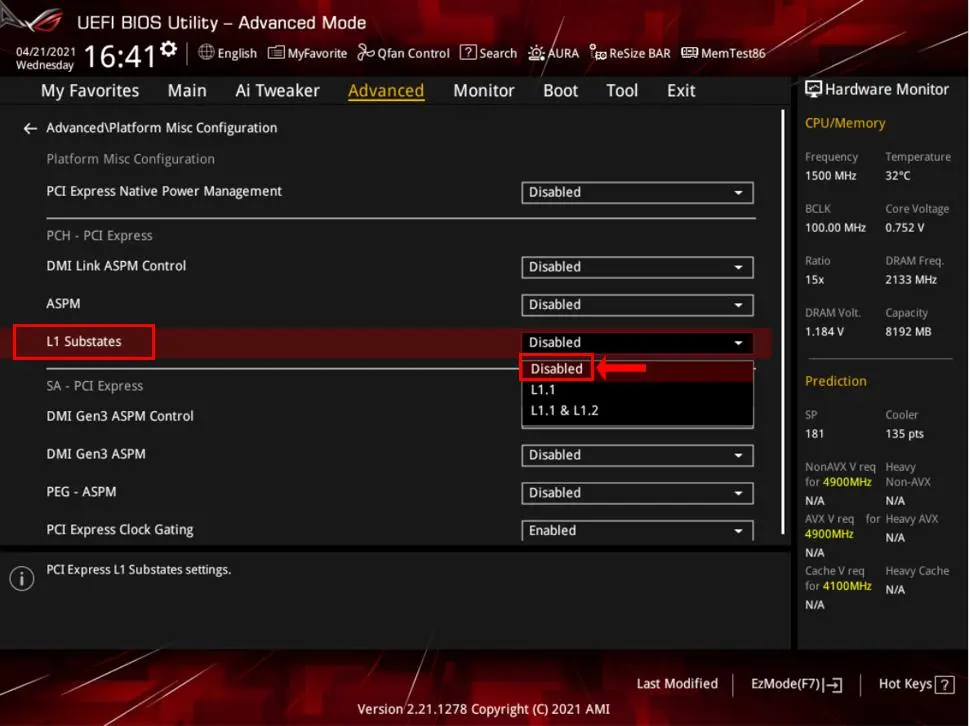
اگر گزینه ASPM وجود داشت، آن را از حالت فعال به Disabled تغییر دهید و تنظیمات BIOS را ذخیره کنید. بعضی مادربردها گزینههای جداگانهای برای PCIe و زیرحالتهای L1 دارند. بدون آگاهی از ساختار مادربرد بهتر است چند گزینه مرتبط را همزمان تغییر ندهید تا مشخص باشد کدام تغییر روی عملکرد سیستم اثر گذاشته است.
مسیر کلی:
UEFI → Advanced → PCIe یا PCI Express → ASPM → Disabled
پس از ذخیره تنظیمات، وارد ویندوز شوید و همان بازی یا workloadای را اجرا کنید که قبلاً در آن متوجه مکث میشدید.
آیا در ویندوز ۱۱ هم تنظیم ASPM وجود دارد؟
بله. ویندوز تنظیمی به نام Link State Power Management برای مدیریت توان لینک PCIe دارد. مایکروسافت این گزینه را با مقادیر مختلفی برای صرفهجویی انرژی مستند کرده است.
مسیر تنظیمات در ویندوز:
Control Panel → Power Options → Change plan settings → Change advanced power settings → PCI Express → Link State Power Management
این گزینه را با تنظیم BIOS اشتباه نگیرید. تنظیم BIOS و تنظیم مدیریت توان ویندوز میتوانند روی رفتار مصرف انرژی لینک PCIe تأثیر داشته باشند و بسته به مادربرد و درایور ممکن است نتیجه یکسانی نداشته باشند.
قبل و بعد از تغییر ASPM چه چیزی را بررسی کنیم؟
برای اینکه مشخص شود تغییر واقعاً مفید بوده است، بهتر است قبل از دستکاری BIOS یک معیار مشخص داشته باشید. به عنوان مثال میتوانید زمان اجرای یک بازی مشخص، انتقال یک فایل بزرگ یا اجرای یک تست SSD را ثبت کنید و بعد از تغییر دوباره همان آزمایش را انجام دهید.
به این موارد توجه کنید:
- تعداد و شدت مکثهای لحظهای هنگام اجرای بازی
- ثبات frame time
- زمان اجرای برنامهها
- عملکرد هنگام انتقال فایلهای حجیم
- دمای SSD در workloadهای سنگین
- خطاهای مربوط به SSD یا PCIe در ویندوز
مایکروسافت نیز توضیح میدهد که SSDهای NVMe چندین حالت توان دارند و ورود به حالتهای کممصرف میتواند مصرف انرژی را کاهش دهد اما با زمان تأخیر ورود و خروج همراه است. به همین دلیل مدیریت توان SSD در اصل برای ایجاد تعادل میان مصرف انرژی و پاسخگویی طراحی شده است.
غیرفعال کردن ASPM برای لپتاپ مناسب است؟
معمولاً نباید صرفاً با هدف افزایش عملکرد آن را در لپتاپ غیرفعال کرد. ASPM بخشی از سازوکار کاهش مصرف انرژی PCIe است و حذف آن میتواند مصرف انرژی را افزایش دهد. این موضوع روی دستگاههای باتریمحور اهمیت بیشتری دارد.
در کامپیوتر دسکتاپ که مستقیماً به برق متصل است، افزایش مصرف انرژی معمولاً اهمیت کمتری دارد. با این حال باز هم بهتر است فقط در صورت وجود مشکل قابل اندازهگیری تغییر انجام شود.
اگر با غیرفعال کردن ASPM مشکل حل نشد چه کنیم؟
اگر پس از غیرفعال کردن ASPM هیچ تفاوتی مشاهده نکردید، آن را به حالت قبلی برگردانید و سراغ عوامل دیگر بروید. مدیریت توان SSD تنها یکی از عوامل مؤثر بر تأخیر ذخیرهسازی است.
مواردی مانند درایور چیپست و NVMe، دمای SSD، فضای خالی درایو، وضعیت firmware SSD، تنظیمات توان ویندوز و حتی مشکل خود بازی نیز میتوانند باعث مکثهای لحظهای شوند. همچنین اگر SSD در هنگام workload سنگین دچار افت عملکرد حرارتی شود، تغییر ASPM مشکل اصلی را برطرف نخواهد کرد.
در نهایت، ASPM را نباید یک گزینه جادویی برای افزایش سرعت SSD دانست. این قابلیت برای مدیریت مصرف انرژی طراحی شده و غیرفعال کردن آن فقط زمانی منطقی است که با آزمایش قبل و بعد مشخص شود روی سیستم شما به کاهش تأخیر یا مکث کمک میکند.
سادهگو