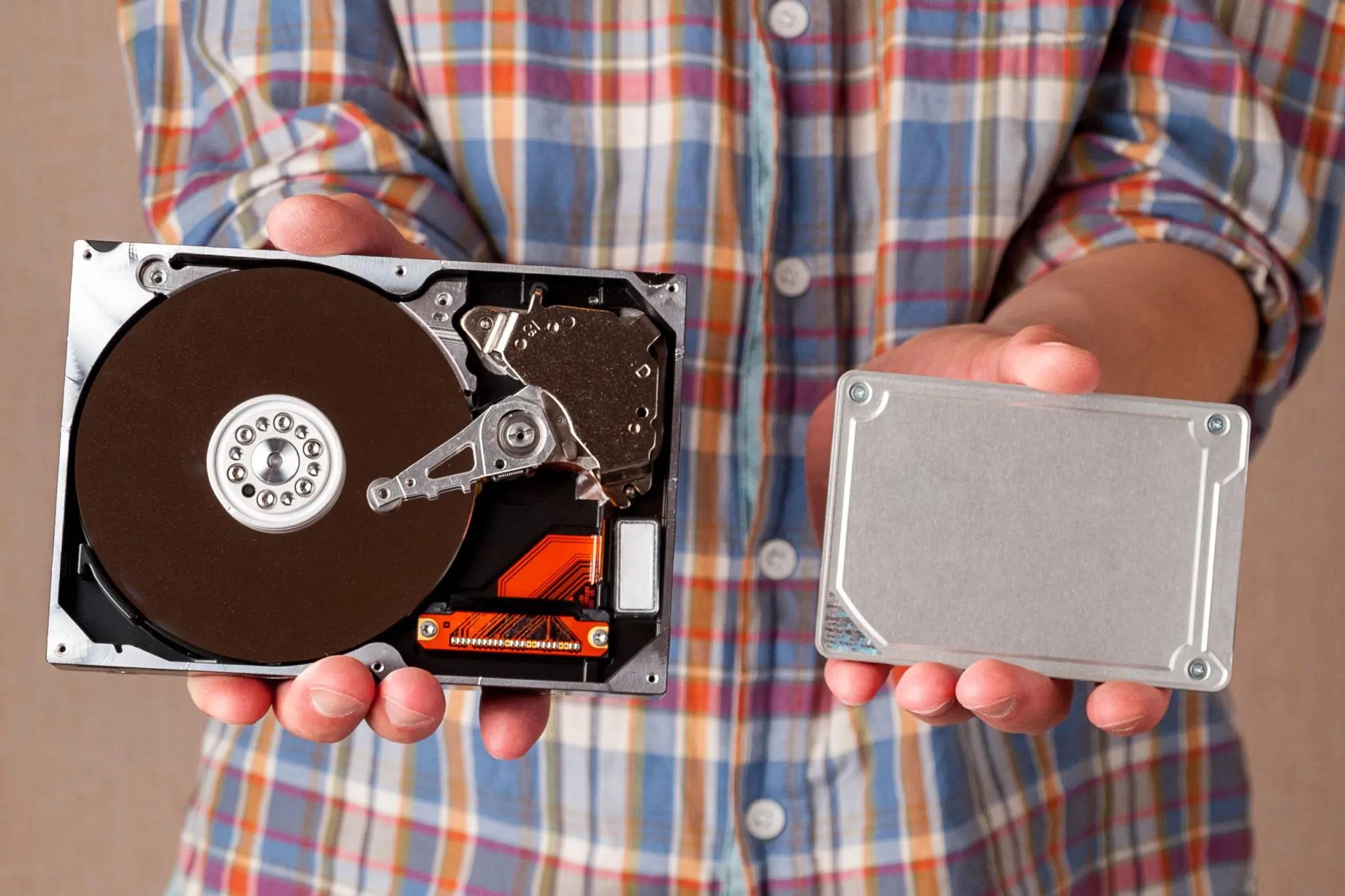
هارددیسکهای مکانیکی معمولاً قابل اعتماد هستند، اما آیا برای همیشه دوام میآورند؟ قطعاً نه. با وجود اینکه هارددیسکهای امروزی از قابلیت اطمینان بالایی برخوردارند، خرابیهای مکانیکی غیرمنتظره همچنان میتوانند در همان سالهای ابتدایی عمر یک درایو رخ دهند. بر اساس مطالعهای که Secure Data Recovery منتشر کرده است، از میان هارددیسکهایی که دچار خرابی میشوند، نیمی از آنها در نخستین سال استفاده از کار میافتند.
بااینحال، هارددیسکهای قدیمی میتوانند سالها به کار خود ادامه دهند. برخی از هارددیسکهای قدیمی حتی بیش از یک دهه عمر دارند. توصیهی سایت سادهگو این است که پیش از اینکه صرفاً به دلیل قدیمی شدن هارددیسک خود تصمیم بگیرید آن را کنار بگذارید، بهتر است یک ابزار رایگان که در ادامه معرفی میکنیم را امتحان کنید.
هارددیسک قدیمی شما ممکن است کند شده باشد، اما هنوز خراب نشده باشد
البته همه آنها کند هستند، اما منظور مشخص است
هارددیسکها هیچوقت به سرعت بالا مشهور نبودهاند و حتی یک SSD ارزانقیمت نیز از نظر سرعت میتواند بهراحتی یک HDD را پشت سر بگذارد.
بااینحال، میان کندی معمول و ذاتی یک هارددیسک مکانیکی و درایوی که ناگهان برای انجام سادهترین کارها زمان بسیار زیادی نیاز دارد، تفاوت زیادی وجود دارد. اگر باز کردن پوشهها، انتقال فایلها و کارهای مشابه باعث میشوند کل کامپیوتر برای مدتی طولانی از پاسخگویی باز بماند، دیگر نمیتوان این وضعیت را صرفاً به کند بودن HDD نسبت داد؛ بلکه میتواند نشانهای از وجود مشکل باشد.
البته وجود چنین علائمی لزوماً به معنای پایان عمر هارددیسک نیست و هنوز گزینههایی برای بررسی وجود دارد.
یک HDD ممکن است بدون اینکه کاملاً از کار افتاده باشد، بهشدت کند شود. ممکن است فضای آن تقریباً پر شده باشد، فایلهای آن بهشدت پراکنده شده باشند، درگیر مدیریت تعداد زیادی فایل کوچک باشد یا از طریق یک قاب USB بیکیفیت به کامپیوتر متصل شده باشد. اینها فقط چند مورد از دلایل احتمالی هستند.
از طرف دیگر، یک HDD قدیمی حتی اگر پلاترها، هدها و سکتورهای آن همچنان سالم باشند، بر اساس استانداردهای امروزی بسیار کند به نظر میرسد. البته حتی یک HDD کاملاً نو نیز ممکن است هر لحظه دچار خرابی شود.
نکته اصلی این است که سن و سرعت هارددیسک بهتنهایی معیار کافی برای کنار گذاشتن آن نیستند. پیش از اینکه HDD قدیمی را به گوشهای از کشو منتقل کنید، بهتر است نگاهی دقیقتر به وضعیت داخلی آن بیندازید. یکی از ابزارهای مورد علاقه برای انجام این کار GSmartControl است.
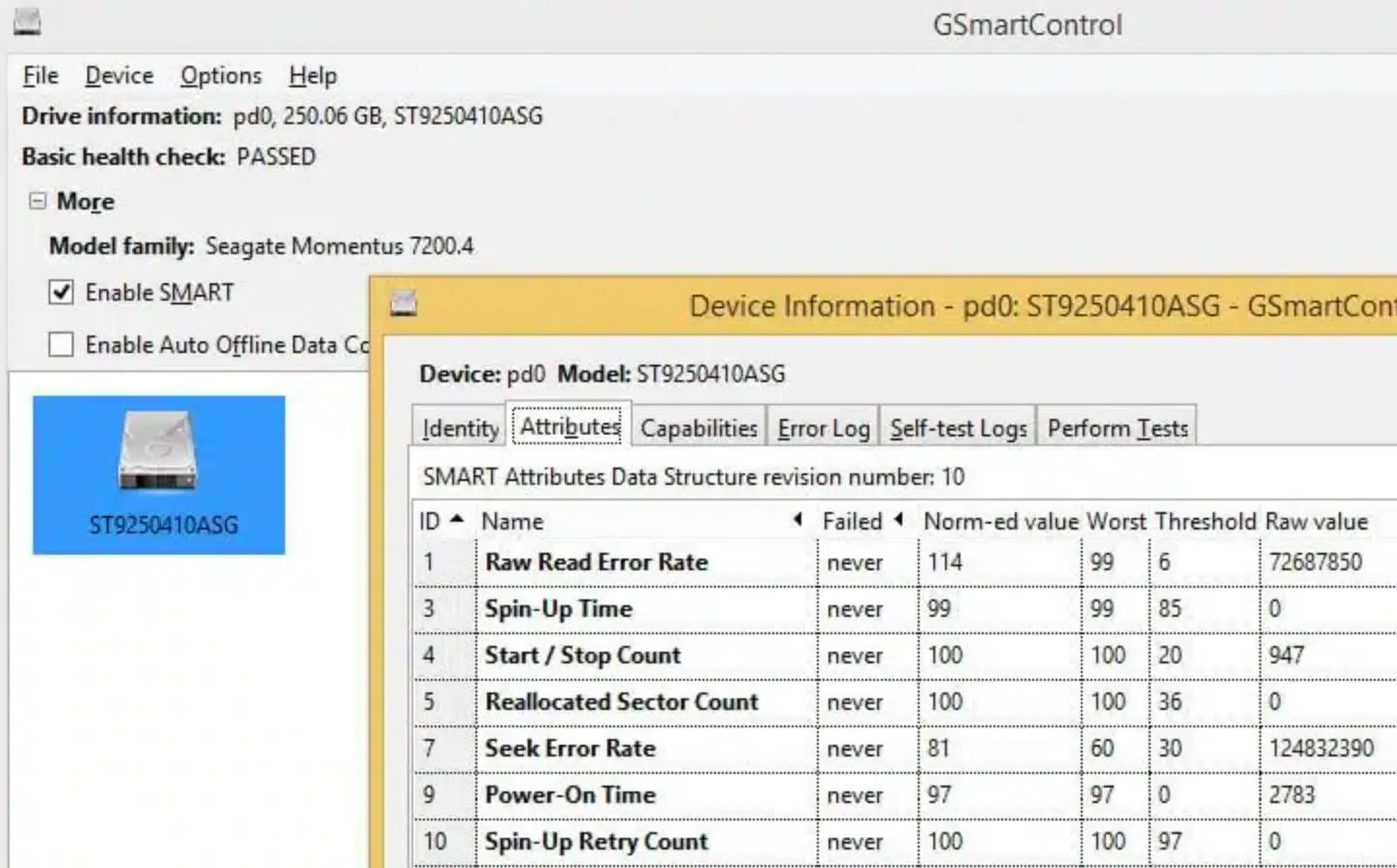
GSmartControl اطلاعاتی را نشان میدهد که سیستمعامل معمولاً از شما پنهان میکند
ابزاری که در سال ۲۰۲۶ میتوان به آن اعتماد کرد
GSmartControl یک رابط گرافیکی رایگان برای smartmontools است و وظیفه اصلی آن نمایش اطلاعات سلامت درایو است که در پسزمینه توسط HDD یا SSD جمعآوری میشوند.
این ابزار اطلاعات SMART درایو، گزارش خطاها، دمای ثبتشده و نتایج آزمایشهای داخلی را در یک رابط واحد نمایش میدهد. SMART مجموعهای از دادهها و شاخصهای سلامت ذخیرهساز است که میتواند برای شناسایی برخی نشانههای خرابی احتمالی مورد استفاده قرار گیرد.
GSmartControl همچنین میتواند مقادیر مشکوک را مشخص کند؛ قابلیتی که هنگام مواجهه با صفحهای پر از اعداد و پارامترهای فنی بسیار کاربردی است. خود پروژه smartmontools نیز همچنان فعال است و نسخههای جدید آن در سال ۲۰۲۶ منتشر میشوند.
مزیت دیگر GSmartControl این است که کاربر مجبور نیست برای مشاهده اطلاعات SMART سراغ ابزارهای خط فرمان برود. این برنامه اطلاعات موردنیاز را به شکل گرافیکی نمایش میدهد و امکان اجرای Self-Testهای مختلف را نیز فراهم میکند.
این ابزار با درایوهای SATA داخلی، SSDهای NVMe و بسیاری از درایوهای اکسترنال کار میکند؛ البته یک نکته مهم وجود دارد: برخی قابها و مبدلهای USB اجازه دسترسی به اطلاعات SMART را نمیدهند.
GSmartControl نمیتواند هارددیسک خراب را تعمیر کند، اما میتواند تا حد زیادی مشخص کند که آیا نشانهای از مشکل جدی در درایو وجود دارد یا خیر.
البته نباید نتیجه SMART را بهعنوان تضمین سلامت کامل درایو در نظر گرفت. حتی یک درایو با وضعیت ظاهراً مناسب نیز ممکن است بهصورت ناگهانی دچار خرابی شود. SMART بیشتر یک ابزار تشخیصی و هشداردهنده است، نه پیشبینیکننده قطعی زمان خرابی.
پیش از انجام هر کار دیگری از هارددیسک نسخه پشتیبان بگیرید
توصیهای منطقی برای هر نوع دردسر مربوط به فضای ذخیرهسازی
پیش از اینکه بررسیهای مختلف را با هر ابزار تشخیصی آغاز کنید، فایلهای مهم را از روی درایو به یک فضای ذخیرهسازی کاملاً جداگانه منتقل کنید.
اجرای آزمایشهای تشخیصی معمولاً فرایندی کمخطر است، اما اگر HDD از قبل در آستانه خرابی قرار گرفته باشد، هر فعالیت اضافی میتواند شرایط را بدتر کند.
بنابراین ابتدا فایلهایی را که امکان جایگزینی آنها وجود ندارد، مانند عکسهای شخصی، اسناد مهم و فایلهای کاری، منتقل کنید و بعد سراغ سایر اطلاعات بروید.
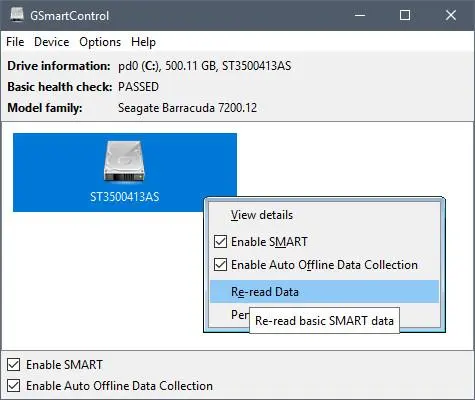
اگر از قبل از قانون 3-2-1 پشتیبانگیری پیروی میکنید، چنین شرایطی نگرانی کمتری ایجاد خواهد کرد. بر اساس این رویکرد، بهتر است سه نسخه از دادهها، روی دو نوع رسانه یا محل ذخیرهسازی متفاوت نگهداری شود و دستکم یک نسخه نیز در محل دیگری قرار داشته باشد. منظور از قانون 1-2-3 این است که از دادهها در مکانی جز کامپیوتر یا سرور اصلی بکاپ بگیرید و سپس بکاپ را در محل دیگری نیز کپی کنید و در نهایت بکاپ روی نوع دیگری از حافظه نگهداری کنید.
با آزمایش کوتاه شروع کنید
چند دقیقه میتواند مشکلات واضح را آشکار کند
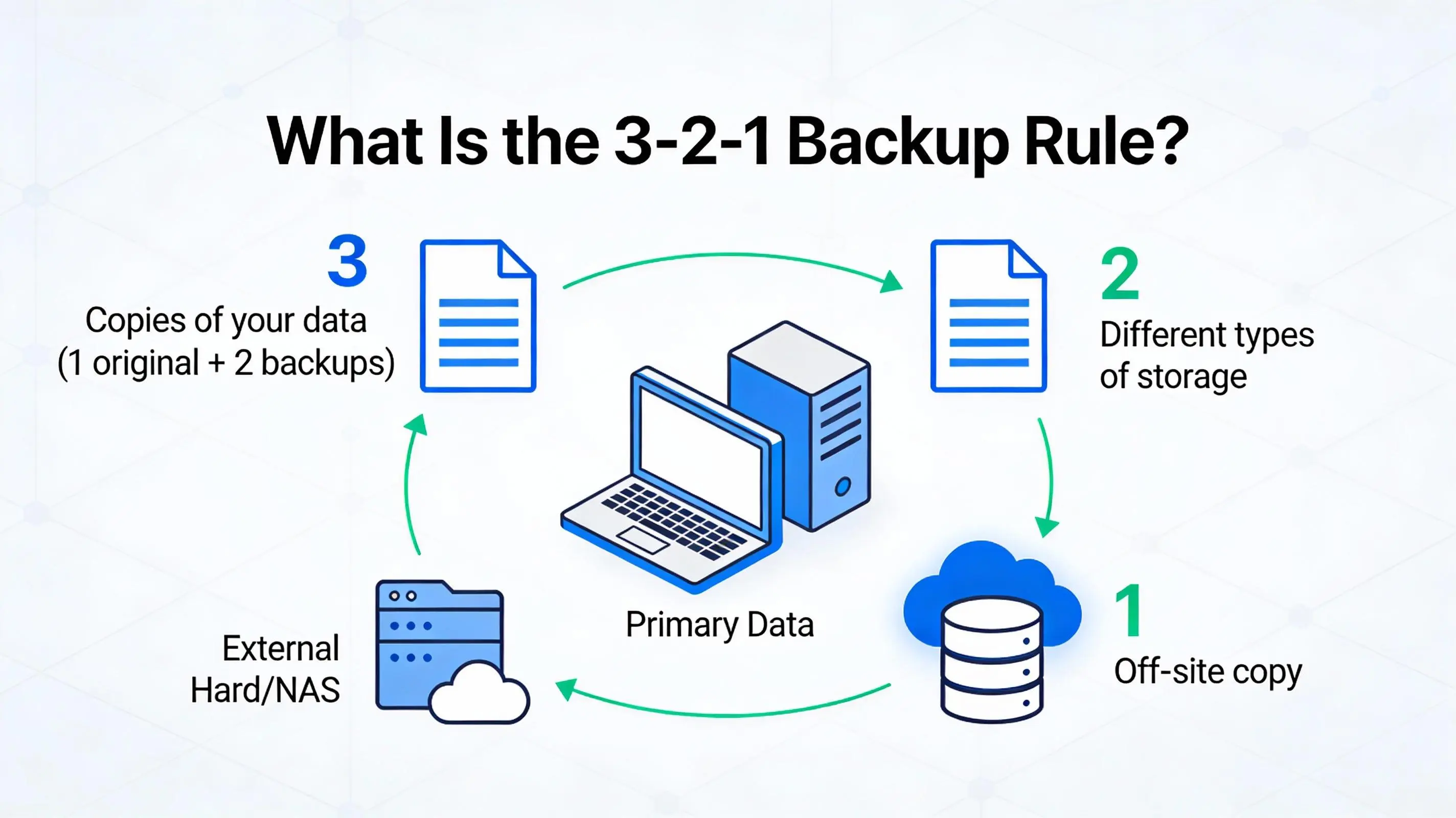
پس از تهیه نسخه پشتیبان، میتوانید GSmartControl را دریافت و بررسی را آغاز کنید. نسخه قابلحمل یا Portable نیز برای این کار مناسب است و نیازی به نصب دائمی برنامه ندارد.
پس از اجرای برنامه، روی HDD موردنظر دوبار کلیک کنید و وارد تب Self-Tests شوید.
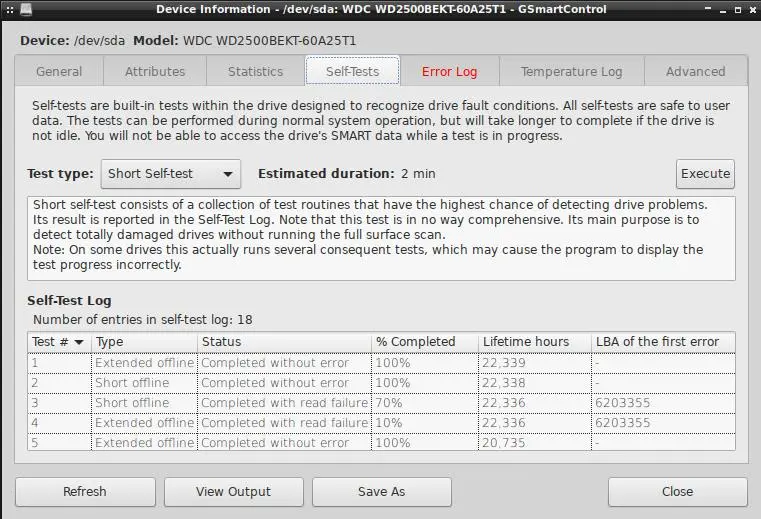
در این بخش، Short Self-Test را انتخاب کنید و روی Execute بزنید تا هارددیسک آزمایشهای داخلی خود را اجرا کند. این آزمایش معمولاً فقط چند دقیقه طول میکشد و در این مدت میتوانید به کار با کامپیوتر ادامه دهید؛ بااینحال بهتر است همزمان فعالیت سنگینی روی همان HDD انجام ندهید.
پس از پایان آزمایش، گزارش Self-Test Log را بررسی کنید و ببینید آزمایش بدون خطا به پایان رسیده است یا خیر.
نتیجه سالم خبر خوبی است، اما تضمین نمیکند که هارددیسک کاملاً سالم است. آزمایش کوتاه تنها بخش محدودی از درایو را بررسی میکند و بیشتر به دنبال مشکلات واضح الکتریکی، مکانیکی و مربوط به خواندن اطلاعات است.
اگر آزمایش با خطا مواجه شد، خطای خواندن گزارش کرد یا در میانه کار متوقف شد، بهتر است آن را بارها تکرار نکنید. چنین رفتاری میتواند نشانهای از نزدیک شدن HDD به پایان عمر خود باشد.
آزمایش Extended میتواند هارددیسک را جدیتر محک بزند
اینجا سکتورهای ضعیف بیشتر خودشان را نشان میدهند
اگر آزمایش کوتاه بدون مشکل به پایان رسید، میتوانید سراغ Extended Self-Test بروید.
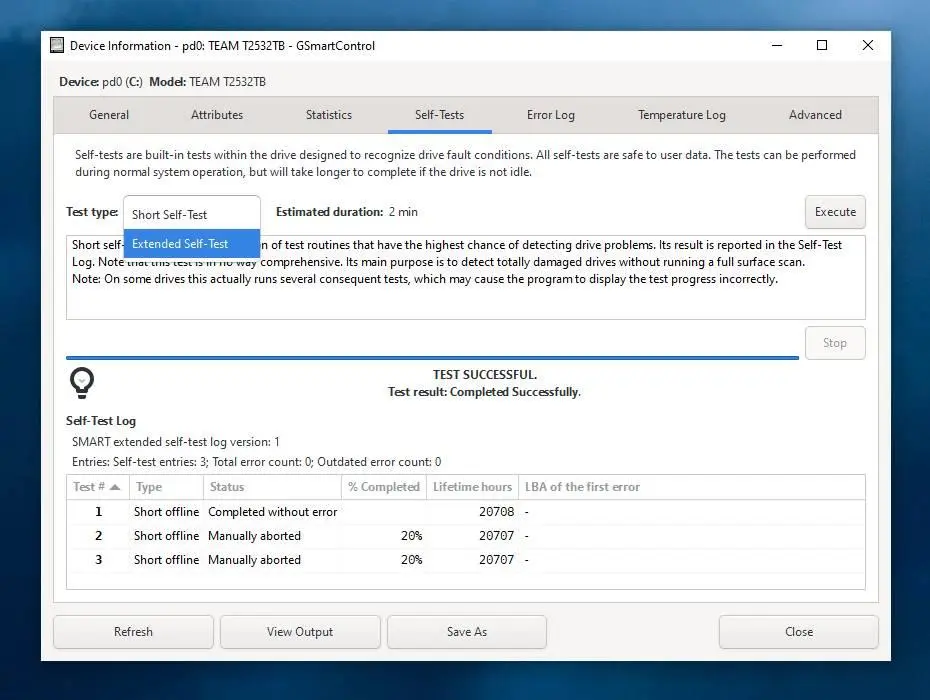
این آزمایش بسته به ظرفیت و وضعیت هارددیسک ممکن است چند ساعت طول بکشد؛ زیرا برخلاف آزمایش کوتاه، بخش بسیار بیشتری از سطح دیسک را بررسی میکند. بنابراین بهتر است کامپیوتر را به منبع برق مطمئن متصل کنید و اجازه دهید آزمایش بدون وقفه انجام شود.
استانداردهای SMART نیز برای آزمایشهای کوتاه و Extended زمان اجرای متفاوتی در نظر میگیرند و مدت دقیق آن میتواند به مدل و سازنده درایو بستگی داشته باشد.
پس از پایان آزمایش، دوباره Self-Test Log را بررسی کنید و بهطور ویژه به خطاهای خواندن و نتایج ناقص توجه داشته باشید.
همچنین بهتر است شاخصهایی مانند موارد زیر را بررسی کنید:
- Reallocated Sector Count؛ تعداد سکتورهایی که به دلیل مشکل به فضای رزرو منتقل شدهاند.
- Current Pending Sector Count؛ سکتورهایی که در حال حاضر مشکوک یا در انتظار بررسی هستند.
- Offline Uncorrectable Sector Count؛ سکتورهایی که در آزمایشهای آفلاین قابل اصلاح یا خواندن نبودهاند.
وجود مقدار غیرصفر در هرکدام از این شاخصها لزوماً به معنای خرابی قطعی هارددیسک نیست، اما خبر خوبی هم محسوب نمیشود. اگر یک درایو دارای خطاهای متعدد است یا نمیتواند آزمایش Extended را کامل کند، بهتر است برای نگهداری اطلاعات مهم دیگر به آن اعتماد نکنید.
برای افزایش عمر HDD، وظیفه سبکتری به آن بدهید
آزمایشها را با موفقیت پشت سر گذاشت؟ هنوز هم هارددیسک جدیدی نیست
اگر هر دو آزمایش بدون خطا به پایان رسیدند، احتمال دارد هارددیسک همچنان چند سال دیگر قابل استفاده باشد.
بااینحال، اگر HDD بسیار قدیمی است و درباره میزان اطمینانپذیری آن مطمئن نیستید، هرگز آن را تنها محل نگهداری نسخه پشتیبان اطلاعات مهم خود قرار ندهید.
میتوانید از چنین هارددیسکی برای نگهداری فایلهای کماهمیت، دانلودها، فایلهای موقت یا اطلاعاتی استفاده کنید که در صورت خرابی، از دست رفتن آنها مشکل جدی ایجاد نمیکند. همچنین میتوان آن را بهعنوان یکی از چندین مقصد پشتیبانگیری به کار گرفت.
به این ترتیب، اگر هارددیسک ناگهان از کار افتا یا بدسکتورها موجب خرابی گسترده فایلها شدند، اطلاعات مهم شما همچنان در محل دیگری وجود خواهند داشت.
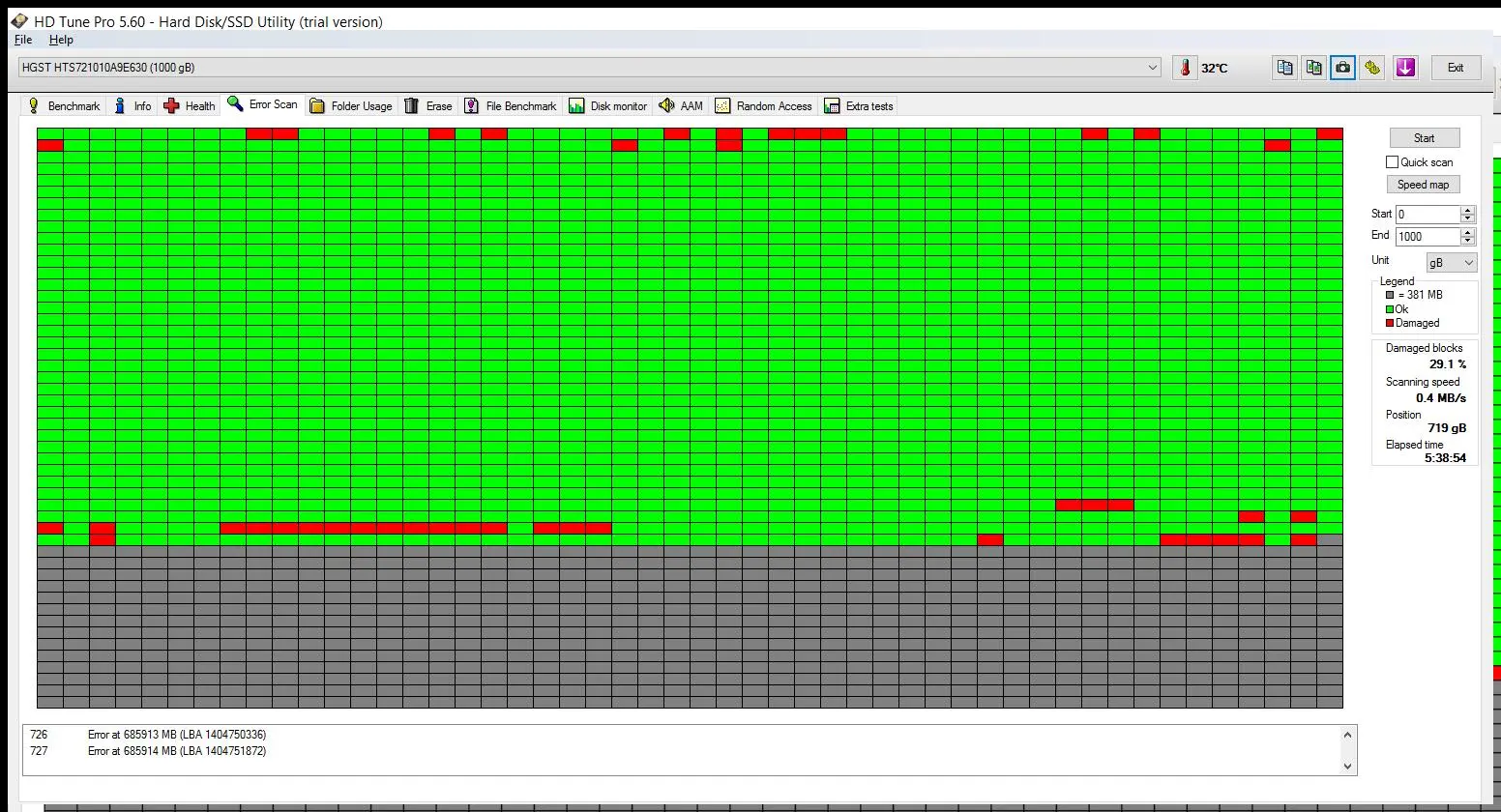
یک HDD در حال مرگ فقط به یک تشخیص صادقانه نیاز دارد
GSmartControl ابزار بسیار خوبی برای بررسی وضعیت هارددیسک است، اما نمیتواند یک HDD در حال خرابی را تعمیر کند. کاری که انجام میدهد، ارائه اطلاعات دقیقتر درباره وضعیت درایو است تا بتوانید تصمیم آگاهانهتری بگیرید.
در نهایت، هیچ آزمایش SMART یا Self-Test نمیتواند تضمین کند که هارددیسک تا مدت مشخصی به کار خود ادامه خواهد داد. ممکن است درایوی تمام آزمایشها را با موفقیت پشت سر بگذارد و مدت کوتاهی بعد دچار خرابی شود.
بنابراین اگر GSmartControl یا آزمایشهای داخلی درایو نشانهای از مشکل نشان میدهند، بهتر است منتظر خرابی کامل نمانید. ابتدا از اطلاعات مهم نسخه پشتیبان تهیه کنید و سپس هارددیسک را از وظایف حیاتی کنار بگذارید.
اگر نتیجه آزمایشها کاملاً سالم است اما HDD بسیار قدیمی شده، باز هم بهتر است آن را بهعنوان تنها محل ذخیره اطلاعات مهم در نظر نگیرید. یک هارددیسک قدیمی میتواند برای کارهای کماهمیت مفید باشد، اما برای اطلاعات ارزشمند، داشتن چند نسخه پشتیبان مطمئن همچنان بهترین راهکار است.
سادهگو