
اگر SSD داخلی لپتاپ شما پر شده است اما به هر دلیلی نمیخواهید یا نمیتوانید آن را تعویض کنید، هنوز چند راه مناسب برای اضافه کردن فضای ذخیرهسازی وجود دارد.
ممکن است SSD داخلی لپتاپ قابل تعویض نباشد، مانند برخی لپتاپهای اپل، یا تعویض آن دردسر زیادی داشته باشد. شاید هم اصلاً به یک SSD سریعتر نیاز نداشته باشید و فقط بخواهید چند صد گیگابایت یا حتی چند ترابایت فضای اضافه در اختیار داشته باشید.
خوشبختانه برای افزایش فضای ذخیرهسازی لپتاپ لزوماً نیازی به دست زدن به SSD اصلی نیست. از نصب یک SSD داخلی دوم گرفته تا استفاده از کارت حافظه و هارد مکانیکی، گزینههای مختلفی وجود دارد.
یک SSD داخلی دوم اضافه کنید
اگر لپتاپ شما امکان نصب دو SSD را داشته باشد
اگر لپتاپ شما از مدلهای بسیار باریک و فشرده نباشد، احتمال دارد بیش از یک اسلات M.2 داشته باشد. اگر یکی از این اسلاتها خالی باشد، میتوانید بدون دست زدن به SSD فعلی، یک درایو دیگر به لپتاپ اضافه کنید.
از نظر فنی، این کار ارتقای SSD فعلی محسوب نمیشود؛ بلکه یک SSD جدید به سیستم اضافه میکنید. به نظر من این یکی از بهترین راهحلهاست، چون هم ظاهر و ساختار سیستم را حفظ میکند و هم امکان تفکیک اطلاعات را فراهم میسازد.
برای مثال، میتوانید SSD اصلی را به سیستمعامل و نرمافزارها اختصاص دهید و SSD دوم را برای بازیها، فایلهای حجیم، پروژهها یا آرشیو اطلاعات استفاده کنید.
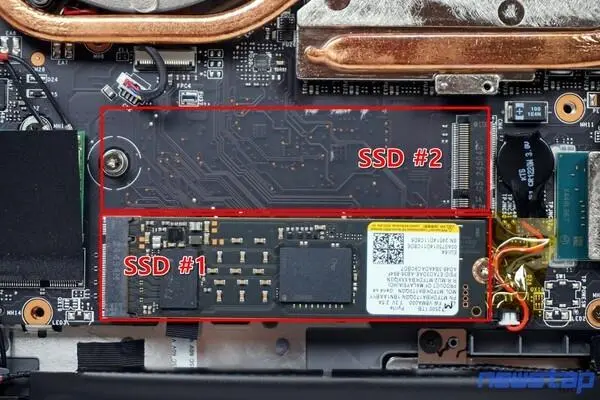
برخی لپتاپها نیز در کنار اسلات M.2 از محفظه ۲.۵ اینچی SATA برخوردارند. این ترکیب امروزه کمتر دیده میشود، اما اگر لپتاپ شما چنین محفظهای داشته باشد، میتوانید یک SSD SATA نصب کنید.
SSDهای SATA اگرچه از NVMe SSDها کندتر هستند، اما برای بسیاری از کاربردها همچنان سرعت بسیار خوبی دارند و معمولاً هزینه هر گیگابایت آنها نیز کمتر است.
از SSD اکسترنال استفاده کنید
حتی SSDهای SATA هم میتوانند گزینه خوبی باشند
اگر لپتاپ شما یک پورت USB 3 مدرن دارد، استفاده از SSD در یک محفظه USB میتواند راه بسیار خوبی برای افزایش فضای ذخیرهسازی باشد.
حتی نسخههای قدیمیتر USB 3 نیز از نظر سرعت در محدودهای قرار میگیرند که برای یک SSD SATA کاملاً مناسب است. بنابراین اگر یک SSD SATA را داخل محفظه USB قرار دهید، در بسیاری از کاربردهای روزمره تفاوت چشمگیری با نصب داخلی آن احساس نخواهید کرد.
من دو SSD SATA با ظرفیت ۵۰۰ گیگابایت را از طریق USB به لپتاپ ویندوزی متصل کردهام و از آنها به عنوان محل نصب بازیهای استیم استفاده میکنم. برای بازیهای قدیمیتری که از سرعت بالای NVMe بهره چندانی نمیبرند، چنین ترکیبی کاملاً مناسب است.
اگر سرعتی در حد NVMe میخواهید، باید به سراغ پورت و محفظه سریعتری بروید. برای مثال، USB 3.2 Gen 2x2 از نظر تئوری میتواند به سرعت ۲۰ گیگابیت بر ثانیه برسد که معادل حداکثر تئوری حدود ۲.۵ گیگابایت بر ثانیه است. این سرعت با عملکرد یک NVMe SSD مبتنی بر PCIe Gen 3 قابل مقایسه است.
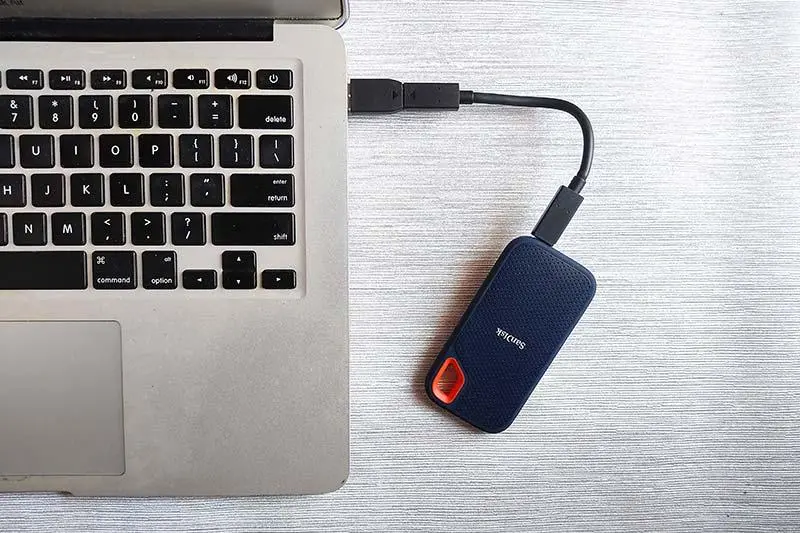
البته باید مشخصات خود محفظه SSD را نیز بررسی کنید. صرفاً داشتن یک پورت سریع روی لپتاپ کافی نیست؛ محفظه و SSD نیز باید بتوانند از همان سرعت پشتیبانی کنند.
محفظههای USB 4 و Thunderbolt نیز بسته به نسخه میتوانند سرعتهای بسیار بالاتری مانند ۴۰ یا ۸۰ گیگابیت بر ثانیه ارائه کنند. در چنین شرایطی میتوان یک NVMe SSD مناسب انتخاب کرد تا از ظرفیت و سرعت بالاتر اتصال استفاده شود.
با این حال، اگر واقعاً به چنین سرعت انتقالی نیاز ندارید، یک SSD Gen 3 در یک پورت معمولی USB 3 برای بیشتر کاربران کاملاً کافی است. ضمن اینکه SSDهای سریعتر معمولاً هزینه بیشتری دارند.
یک فلش مموری کمحجم را همیشه متصل نگه دارید
یک پورت USB را قربانی کنید و فضای زیادی به دست بیاورید
فلش مموریهای جدیدی عرضه شدهاند که برای اتصال دائمی به لپتاپ طراحی شدهاند. این مدلها ابعاد بسیار کوچکی دارند و به شکلی ساخته شدهاند که بتوانید لپتاپ را داخل کیف قرار دهید یا در آن را ببندید، بدون اینکه مجبور باشید هر بار فلش را جدا کنید.
برخی از این فلشها از نظر عملکرد بیشتر شبیه SSDهای کوچک هستند و میتوانند سرعتی در محدوده ۴۰۰ مگابایت بر ثانیه ارائه کنند. طراحی کمارتفاع آنها نیز باعث میشود برای استفاده دائمی مناسب باشند.
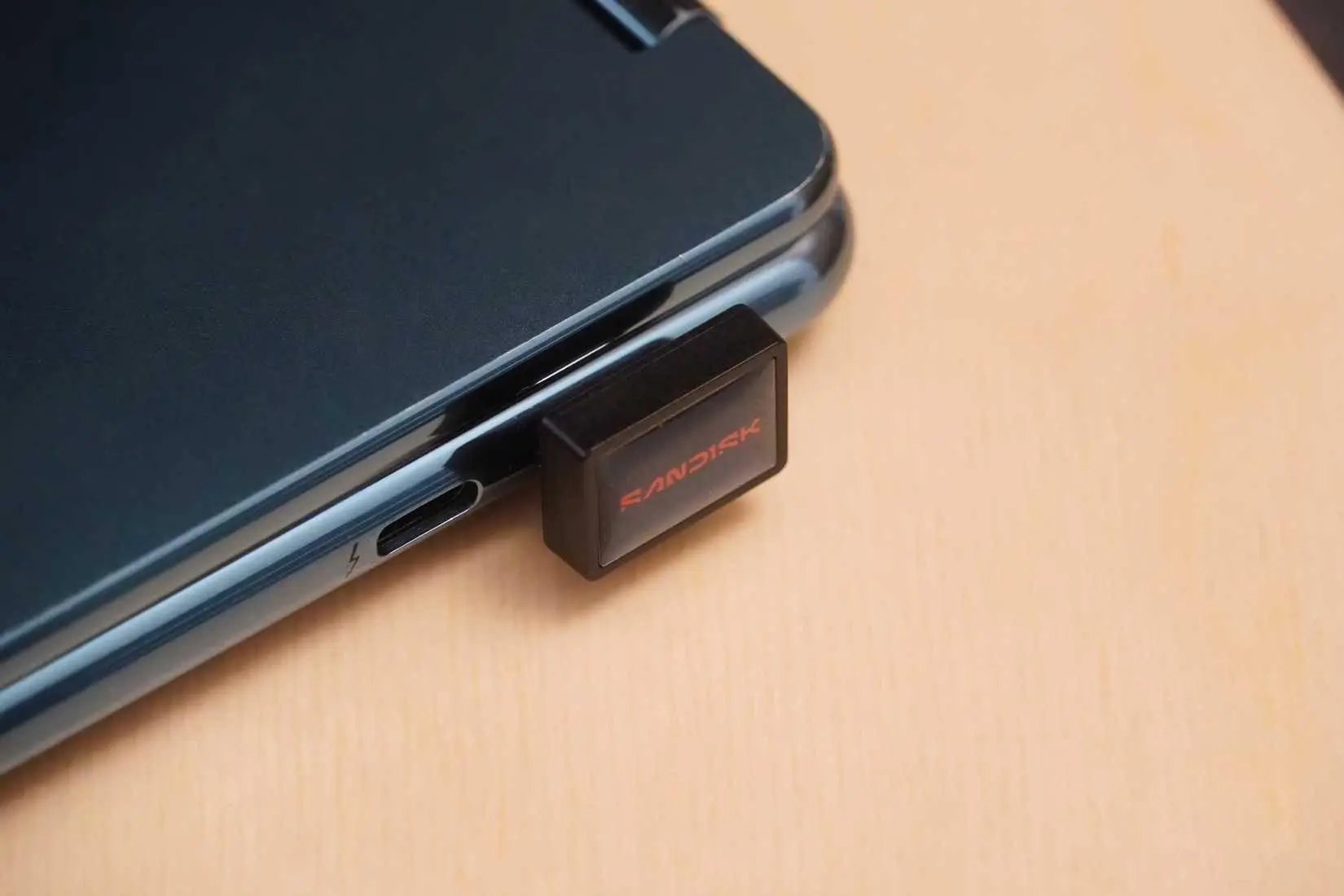
ظرفیت این نوع فلشها به ۱ ترابایت نیز میرسد. مشکل اصلی، قیمت نسبتاً بالای مدلهای پرظرفیت است، اما در عوض یک راهحل میانی میان SSD داخلی و یک درایو اکسترنال بزرگ در اختیار دارید.
این روش همچنین بسیار مرتبتر از چسباندن یک SSD یا حافظه اکسترنال به پشت نمایشگر لپتاپ است.
از کارت SD استفاده کنید
احتمالاً اسلات کارت حافظه لپتاپ شما خالی است
اگر لپتاپ شما اسلات کارت SD دارد، احتمالاً یک روش ساده و کمدردسر برای اضافه کردن فضای ذخیرهسازی در اختیار دارید که تاکنون از آن استفاده نکردهاید.
حتی کارتهای SD نسبتاً کند امروزی نیز در بسیاری از موارد برای ذخیره فایلهای رسانهای و اطلاعاتی که به سرعت بالایی نیاز ندارند، مناسب هستند. میتوانید فایلهای ویدیویی، موسیقی، آرشیوها و حتی بازیهای قدیمیتر را روی کارت حافظه نگهداری کنید و آن را دائماً در لپتاپ قرار دهید.
اگر زمانی به کارت دیگری نیاز داشتید، میتوانید کارت SD را بهسادگی خارج و کارت جدید را جایگزین کنید.
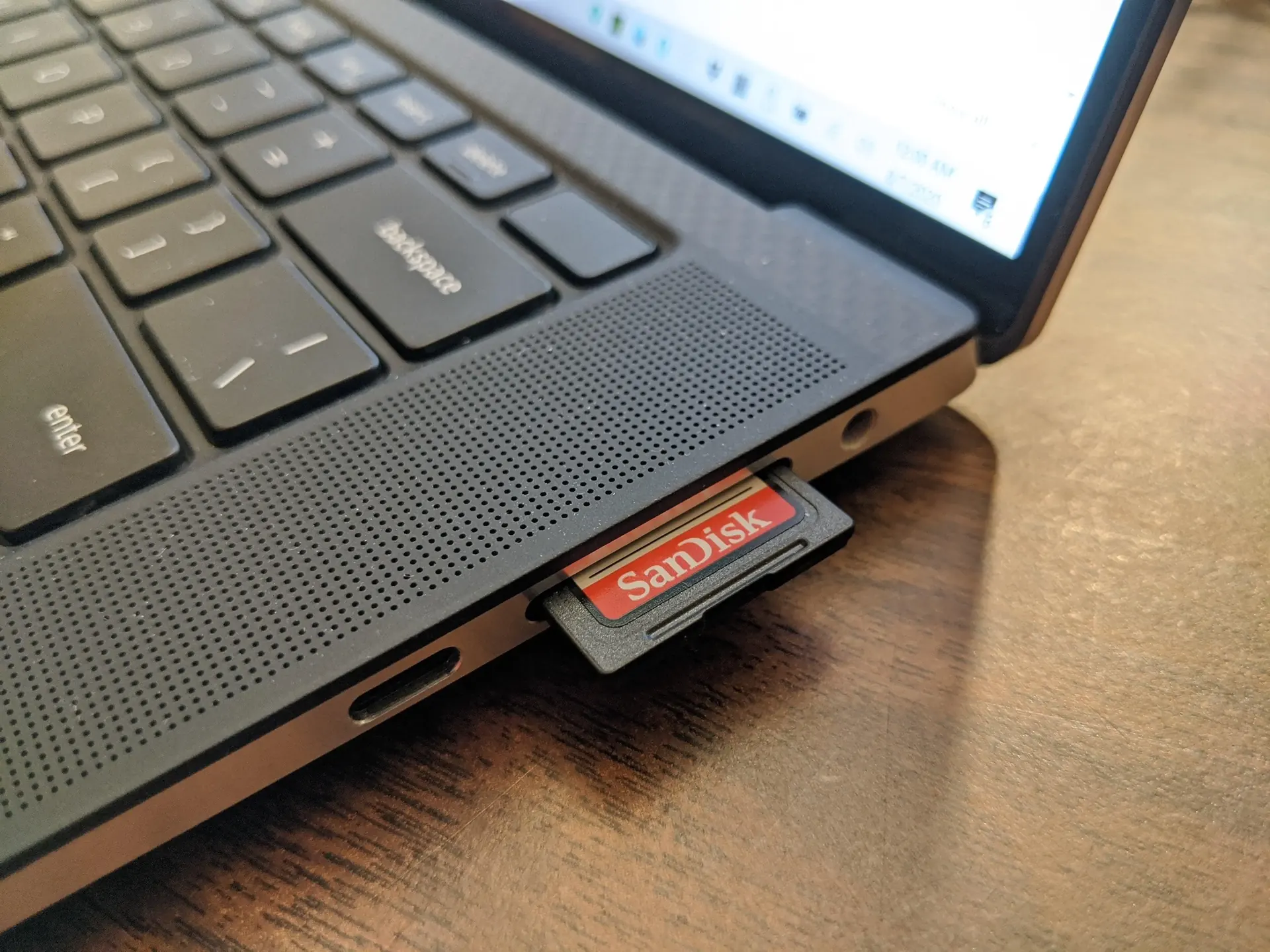
با این حال، نباید کارت SD را محل نگهداری اطلاعات بسیار مهم در نظر بگیرید. کارتهای حافظه برای نگهداری دائمی اطلاعات حیاتی به اندازه یک SSD یا راهکارهای پشتیبانگیری قابل اعتماد نیستند.
به عنوان مثال، میتوانید از یک کارت SD با ظرفیت ۵۱۲ گیگابایت برای نگهداری بازیهای قدیمی، فایلهای رسانهای یا اطلاعاتی استفاده کنید که در صورت خرابی احتمالی، نسخه دیگری از آنها در اختیار دارید.
در این شرایط هر گیگابایت فضای کارت SD که برای فایلهای کماهمیتتر استفاده میکنید، یک گیگابایت از فضای SSD اصلی را برای اطلاعات مهمتر آزاد میکند.
هاردهای مکانیکی هنوز هم گزینه خوبی هستند
هاردهای چرخان هنوز برای آرشیو ارزش زیادی دارند
با وجود اینکه سالهاست مرگ هاردهای مکانیکی پیشبینی میشود، HDDها هنوز کاملاً کاربردی هستند. این درایوها همچنان از نظر ظرفیت پیشرفت کردهاند و مدلهای جدید در برخی شرایط عملکردی نزدیک به SSDهای SATA ارائه میکنند.
البته توصیه نمیکنم نرمافزارها و برنامههایی را که مرتباً به سرعت بالای ذخیرهسازی نیاز دارند از روی هارد مکانیکی اجرا کنید. اما برای فایلهای آرشیوی، اسناد، پروژهها، موسیقی، ویدیو، نسخه پشتیبان بازیها و اطلاعات دیگری که سرعت اهمیت زیادی برایشان ندارد، HDD همچنان گزینه بسیار مناسبی است.
هارددیسک اکسترنال یا به اصطلاح هارد اکسترنال نیز بسیار محبوب است اما شاید قیمت تمام شده در مدلهای کمحجم نظیر ۵۱۲ گیگابایت یا ۱ ترابایت، چندان تفاوتی با SSD اکسترنال نداشته باشد. اما در مورد حجمهای بالاتر، هزینهی تمام شده کمتر است.

مزیت اصلی هارد مکانیکی، ظرفیت زیاد در برابر قیمت است. اگر به چند ترابایت فضای اضافه نیاز دارید و نمیخواهید هزینه زیادی پرداخت کنید، یک هارد اکسترنال میتواند یکی از اقتصادیترین گزینهها باشد.
بسیاری از هاردهای اکسترنال قابل حمل نیز به برق جداگانه نیاز ندارند و ابعاد نسبتاً کوچکی دارند. بنابراین میتوانید آنها را همراه لپتاپ خود جابهجا کنید.
شاید اصلاً به حافظه جدید نیاز نداشته باشید
اگر هیچکدام از این گزینهها برای شما مناسب نیست، قبل از خرید حافظه جدید بهتر است نگاهی به فایلها و برنامههای موجود روی لپتاپ بیندازید.
ممکن است فایلهای موقت، کش برنامهها، نسخههای قدیمی فایلها یا نرمافزارهایی که دیگر از آنها استفاده نمیکنید، بخش قابل توجهی از فضای SSD را اشغال کرده باشند.
در ویندوز میتوانید از ابزار داخلی پاکسازی دیسک برای پیدا کردن و حذف بخشی از فایلهای غیرضروری استفاده کنید. گاهی تنها با حذف چند ده گیگابایت فایل اضافی میتوان فضای قابل توجهی روی SSD آزاد کرد.
در نتیجه، اگر تعویض SSD امکانپذیر نیست، گزینههای متنوعی برای افزایش فضای ذخیرهسازی وجود دارد. یک SSD داخلی دوم در صورت پشتیبانی لپتاپ، بهترین راهحل یکپارچه است؛ SSD اکسترنال برای سرعت و انعطافپذیری گزینه بسیار خوبی محسوب میشود؛ فلش کمحجم برای استفاده دائمی مناسب است؛ کارت SD میتواند فضای اضافه ارزان و سادهای فراهم کند و هارد مکانیکی نیز برای آرشیو چند ترابایتی همچنان ارزش زیادی دارد.
انتخاب نهایی بیشتر به ظرفیت موردنیاز، سرعت موردانتظار، قابلیت حمل و بودجه شما بستگی دارد.
سادهگو