آموزش

خاموش کردن Windows Update و افزایش عمر باتری لپ‌تاپ!

ویندوز فرایندها و وظایف پس‌زمینه زیادی دارد که بسیاری از آن‌ها بدون دخالت مستقیم کاربر اجرا می‌شوند. بخش زیادی از این فعالیت‌ها برای عملکرد صحیح و امنیت سیستم ضروری هستند، اما همه آن‌ها لزوماً نباید همیشه فعال باشند.

Windows Update یکی از سرویس‌های مهم ویندوز است که برای بررسی و دریافت به‌روزرسانی‌ها در پس‌زمینه فعالیت می‌کند. این فرایند در شرایط عادی مزاحمت زیادی ایجاد نمی‌کند، اما دانلود و آماده‌سازی به‌روزرسانی‌ها می‌تواند به‌صورت موقت پردازنده و حافظه و فضای ذخیره‌سازی و شبکه را درگیر کند.

در لپ‌تاپ‌هایی که باتری آن‌ها به دلیل قدیمی بودن بخش قابل‌توجهی از ظرفیت اولیه خود را از دست داده است، کاهش برخی فعالیت‌های پس‌زمینه می‌تواند به افزایش زمان کار با باتری کمک کند. با این حال، غیرفعال کردن Windows Update یک ایراد مهم دارد: دریافت خودکار به‌روزرسانی‌های امنیتی نیز متوقف می‌شود.

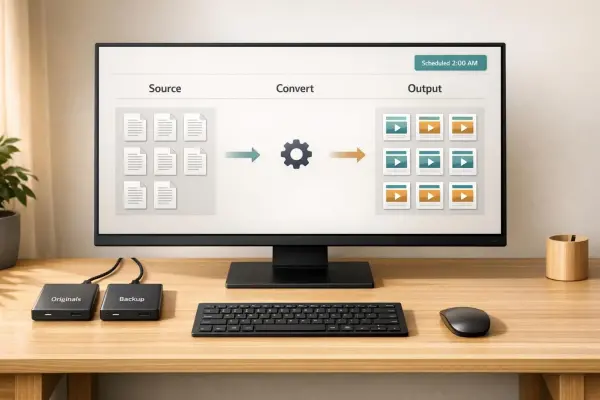
تبدیل فرمت فایل‌ها از منوی راست‌کلیک ویندوز با File Converter

همه کاربران ویندوز گاهی با فرمت‌های غیرمعمول فایل مواجه می‌شوند. ممکن است یک کاربر ویندوز و اندروید با فایل HEIC در اینترنت روبه‌رو شود یا تصویری را با تصور اینکه JPG است دانلود کند اما در نهایت با یک فایل WebP مواجه شود. گاهی نیز لازم است یک فایل PNG به JPG تبدیل شود.

در حالت عادی، تبدیل چنین فایل‌هایی به برنامه دیگری مانند Paint مایکروسافت یا یک سرویس تبدیل آنلاین نیاز دارد. اگر این کار چند بار در طول روز تکرار شود، چنین فرایندی می‌تواند بسیار آزاردهنده باشد.

استفاده از مبدل‌های آنلاین نیز همیشه گزینه مناسبی نیست. هنگام تبدیل یک فایل حساس، ارسال آن به سرور یک شرکت دیگر می‌تواند نگرانی‌های مربوط به حریم خصوصی ایجاد کند.

File Converter این فرایند را ساده‌تر می‌کند. این ابزار یک گزینه تبدیل فایل را مستقیماً به منوی راست‌کلیک ویندوز اضافه می‌کند و فرایند تبدیل را به صورت محلی روی کامپیوتر انجام می‌دهد.

در نتیجه، برای تبدیل فایل‌ها دیگر لازم نیست برنامه دیگری را باز کنید یا فایل را در یک وب‌سایت آپلود کنید. کافی است فایل مورد نظر را در Windows Explorer پیدا کنید، روی آن راست‌کلیک کنید و گزینه مناسب را انتخاب کنید.

معرفی Endstate؛ نصب مجدد ویندوز و بازگردانی خودکار برنامه‌ها و تنظیمات!

نصب تمیز ویندوز ۱۱ می‌تواند راه خوبی برای داشتن سیستمی مرتب‌تر و خلاص شدن از فایل‌ها و برنامه‌های اضافی باشد؛ اما بعد از نصب مجدد ویندوز معمولاً یک مشکل بزرگ باقی می‌ماند: نصب دوباره ده‌ها برنامه و تنظیم مجدد آن‌ها. فهرست برنامه‌ها را می‌توان با ابزارهایی مانند WinGet دوباره ایجاد کرد، اما بازگردانی تنظیمات برنامه‌ها موضوع متفاوتی است.

Endstate یک ابزار رایگان و متن‌باز است که برای حل همین مشکل طراحی شده است. این ابزار فهرست برنامه‌های نصب‌شده و تنظیمات پشتیبانی‌شده را از سیستم فعلی جمع‌آوری می‌کند و آن‌ها را در یک پروفایل قابل‌حمل ذخیره می‌کند. پس از نصب تمیز ویندوز، می‌توان همان پروفایل را وارد کرد تا برنامه‌ها دوباره نصب شوند و تنظیمات پشتیبانی‌شده نیز بازگردانی شوند.

۴ ابزار رایگان برای پیدا کردن مشکل اینترنت و وای‌فای

اگر وای‌فای اخیراً ناپایدار شده است، هنگام تماس‌های ویدیویی ویدیوها بافر می‌شوند، بازی‌ها لگ دارند یا سرعت اینترنت کمتر از گذشته به نظر می‌رسد، پیش از سرزنش ارائه‌دهنده اینترنت بهتر است چند مورد را بررسی کنید. تغییر تنظیمات یک موضوع است و دانستن اینکه دقیقاً چه تنظیماتی باید تغییر کنند، موضوعی دیگر.

سرعت پایین یا قطع و وصل شدن اینترنت معمولاً نشانه وجود یک مشکل در شبکه است. اگر می‌خواهید دقیق‌تر متوجه شوید مشکل از کجاست، ابزارهای رایگان مختلفی وجود دارند که می‌توانند در مدت کوتاهی اطلاعات لازم را در اختیارتان قرار دهند.

معرفی رام کاستوم LineageOS؛ چگونه بدون هوش مصنوعی از اندروید سریع و حرفه‌ای استفاده کنیم؟

جایگزین کردن سیستم‌عامل گوشی با یک نسخه غیررسمی از اندروید همیشه با برخی محدودیت‌ها همراه بوده است و در گذشته بیشتر شبیه یک راه‌حل موقتی و دست‌کاری‌شده به نظر می‌رسید. اما شرایط تغییر کرده است. امروزه می‌توان جدیدترین نسخه رام‌های سفارشی مانند LineageOS را روی برخی گوشی‌ها نصب کرد و دستگاهی داشت که از نظر ظاهر و تجربه کاربری، چیزی از گوشی‌های رده‌بالا کم نداشته باشد؛ آن هم بدون قابلیت‌های اضافی و غیرضروری مبتنی بر هوش مصنوعی.

در ادامه با ساده‌گو همراه باشید تا در مورد مزایای رام‌های کاستوم LineageOS برای گوشی‌های امروزی و فقدان امکانات هوش مصنوعی بیشتر بدانیم.

حل مشکل نصب HP Support Assistant؛ ۵ روش رفع خطای نصب در ویندوز

اگر هنگام نصب HP Support Assistant با خطایی مانند Installation Code -2 مواجه می‌شوید و پیام خطا اطلاعات مفیدی درباره علت مشکل ارائه نمی‌دهد، احتمالاً بخشی از نسخه قبلی برنامه، دسترسی‌های ویندوز، فایل‌های سیستمی یا وضعیت به‌روزرسانی سیستم با نصب جدید تداخل دارد.

خود HP نیز برای مشکلات HP Support Assistant ابتدا نصب آخرین نسخه و در صورت ادامه مشکل، حذف و نصب مجدد برنامه را پیشنهاد می‌کند. همچنین این برنامه در حال حاضر به ویندوز 10 نسخه RS4 یا بالاتر نیاز دارد و روی دستگاه‌های مجهز به پردازنده ARM پشتیبانی نمی‌شود. HP Support Assistant برای ویندوز در حالت S mode نیز در دسترس نیست.

در ادامه پنج روش را بررسی می‌کنیم که می‌توانند مشکل نصب HP Support Assistant را برطرف کنند.

آخرین دیدگاه‌ها
۲۰۰ دیدگاه و پاسخ آخر