
اگر وایفای اخیراً ناپایدار شده است، هنگام تماسهای ویدیویی ویدیوها بافر میشوند، بازیها لگ دارند یا سرعت اینترنت کمتر از گذشته به نظر میرسد، پیش از سرزنش ارائهدهنده اینترنت بهتر است چند مورد را بررسی کنید. تغییر تنظیمات یک موضوع است و دانستن اینکه دقیقاً چه تنظیماتی باید تغییر کنند، موضوعی دیگر.
سرعت پایین یا قطع و وصل شدن اینترنت معمولاً نشانه وجود یک مشکل در شبکه است. اگر میخواهید دقیقتر متوجه شوید مشکل از کجاست، ابزارهای رایگان مختلفی وجود دارند که میتوانند در مدت کوتاهی اطلاعات لازم را در اختیارتان قرار دهند.
ابتدا سراغ عددی بروید که همه آن را میشناسند
Ookla Speedtest بهسرعت مشخص میکند آیا سرعت اتصال با سرویس خریداریشده مطابقت دارد یا نه
Speedtest شرکت Ookla احتمالاً یکی از شناختهشدهترین ابزارها برای بررسی مشکل اینترنت است و دلیل خوبی هم دارد. پیش از اینکه بتوان یک مشکل مشخص را تشخیص داد، به یک معیار پایه نیاز است و Speedtest برای همین مرحله گزینه مناسبی محسوب میشود.
این ابزار سرعت دانلود، سرعت آپلود و پینگ را در مدت کوتاهی اندازهگیری میکند و امکان انتخاب سرورهای مختلف آزمایش را نیز در اختیار کاربر قرار میدهد. به این ترتیب میتوان نتایج واقعی اتصال را با سرعتی که ارائهدهنده اینترنت وعده داده است مقایسه کرد.
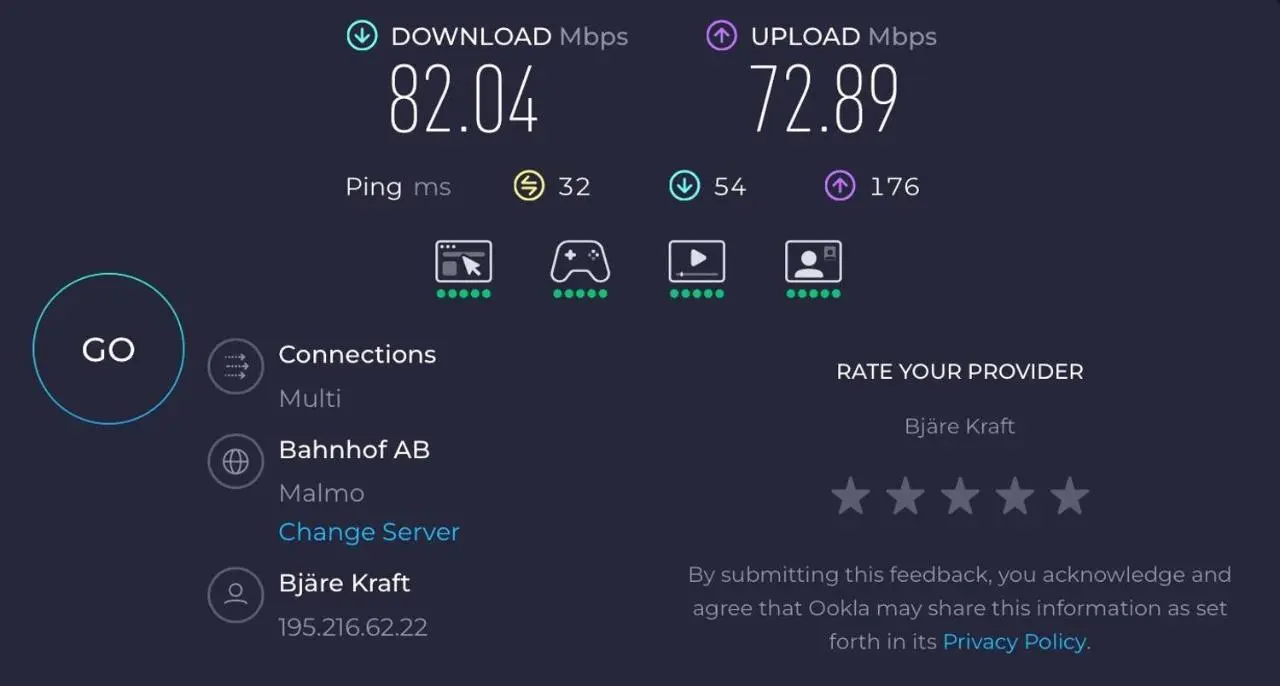
Speedtest هم به صورت وبسایت و هم به شکل اپلیکیشن برای پلتفرمهای مختلف در دسترس است. سابقه نتایج آزمایش نیز میتواند زمانی مفید باشد که لازم است الگوی افت سرعت اینترنت به ارائهدهنده سرویس اثبات شود.
البته نباید تصور کرد یک تست سرعت به تنهایی علت کند بودن اینترنت را مشخص میکند. سرعت دانلود مناسب لزوماً به معنای تجربه کاربری خوب نیست و عواملی مانند تأخیر و از دست رفتن بستههای داده نیز میتوانند روی کیفیت اتصال تأثیر بگذارند.
سرعتی را اندازه بگیرید که واقعاً اهمیت دارد
BufferSpeed با تمرکز بر تأخیر و بافرینگ مشکلاتی را پیدا میکند که تست سرعت معمولی نمیبیند
اگر سرعت اینترنت بالا است اما بازیها یا تماسهای ویدیویی همچنان با تأخیر و لگ همراه هستند، یکی از مظنونان اصلی میتواند Bufferbloat باشد. این مشکل زمانی رخ میدهد که هنگام بارگذاری سنگین اتصال، تأخیر شبکه به شکل قابل توجهی افزایش پیدا کند.
BufferSpeed برای شناسایی چنین مشکلاتی طراحی شده است و علاوه بر سرعت دانلود و آپلود، تأخیر هنگام بارگذاری شبکه، جیتر و از دست رفتن بستهها را نیز بررسی میکند.
تفاوت مهم این ابزار با یک تست سرعت معمولی در این است که فقط میزان انتقال داده را بررسی نمیکند. BufferSpeed بررسی میکند که وقتی اتصال تحت فشار قرار میگیرد، تأخیر تا چه اندازه افزایش پیدا میکند.
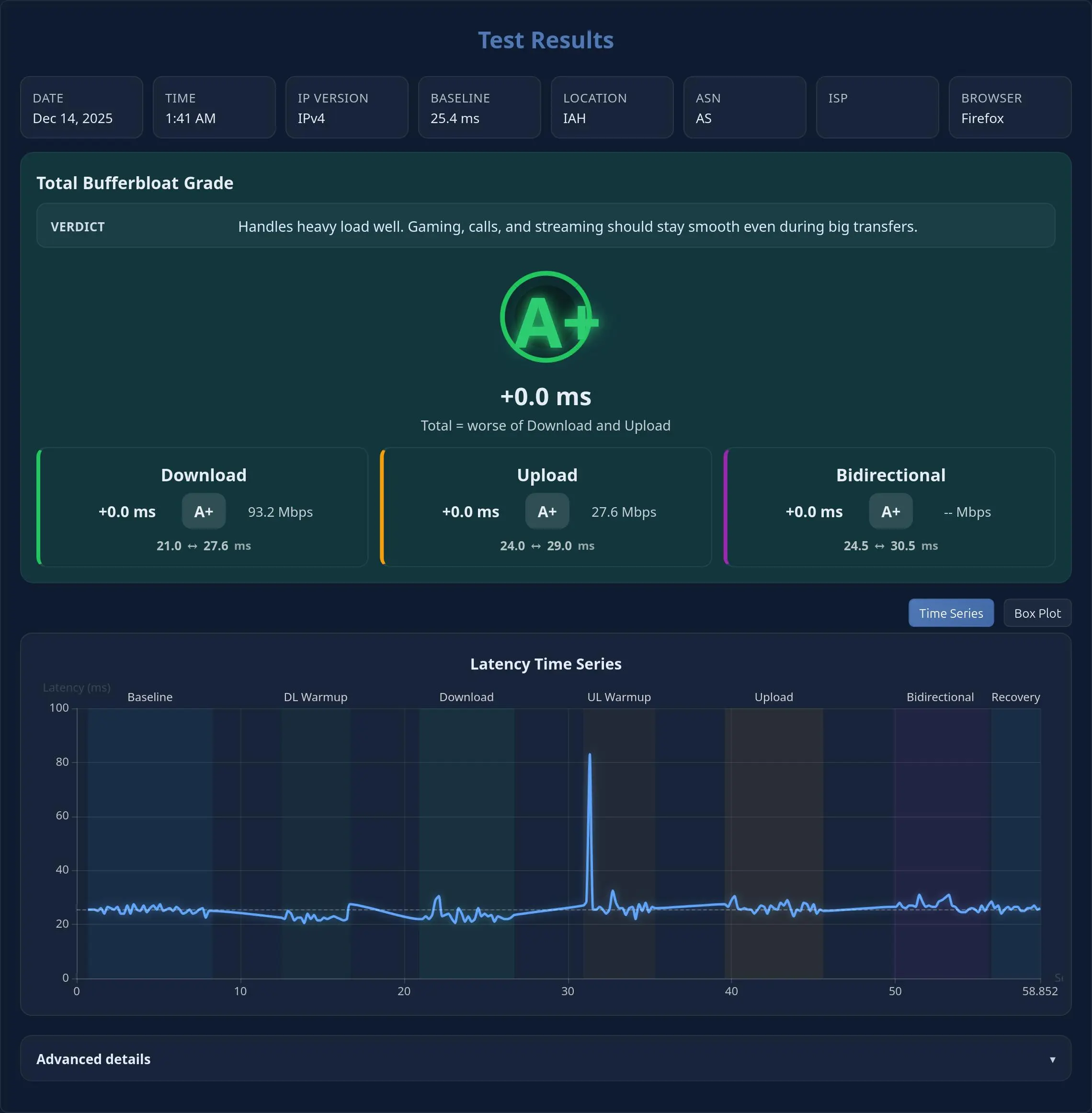
همین موضوع میتواند دلیل لگهای ناگهانی در بازیها را مشخص کند. ممکن است سرعت دانلود کاملاً مطابق سرویس خریداریشده باشد، اما با شروع دانلود سنگین یا آپلود فایل، پینگ به شدت افزایش پیدا کند و تجربه بازی یا تماس ویدیویی را مختل کند.
در چنین شرایطی، مشکل لزوماً از سرعت پایین اینترنت نیست و ممکن است تنظیمات یا عملکرد روتر عامل اصلی باشد.
ببینید دادهها در مسیر رسیدن به سرور چه وضعیتی دارند
PacketProbe به شناسایی از دست رفتن بستهها، افزایش ناگهانی تأخیر و ناپایداری مسیر شبکه کمک میکند
یکی دیگر از مشکلات آزاردهنده اتصال اینترنت، از دست رفتن بستههای داده یا Packet Loss است؛ مشکلی که بهخصوص هنگام بازی آنلاین یا پخش محتوای ویدیویی میتواند بسیار محسوس باشد.
PacketProbe از اندازهگیریهای مبتنی بر WebRTC برای بررسی Packet Loss، تأخیر و جیتر استفاده میکند. این ابزار همچنین حالتهای آزمایشی مخصوص بازی، تماسهای VoIP، تماس ویدیویی و استریم دارد تا وضعیت اتصال بر اساس نیاز واقعی کاربر بررسی شود.
به عنوان مثال، تأخیر کمتر از ۵۰ میلیثانیه معمولاً برای بازی بسیار خوب محسوب میشود. تأخیر بین ۵۰ تا ۱۰۰ میلیثانیه همچنان قابل استفاده است، اما وقتی تأخیر از حدود ۱۵۰ میلیثانیه فراتر میرود، تأخیر ورودی میتواند به شکل محسوسی احساس شود.

اجرای چنین آزمایشی هم روی وایفای و هم از طریق اتصال Ethernet میتواند سرنخ مهمی ارائه دهد. اگر Packet Loss فقط هنگام استفاده از وایفای مشاهده شود، احتمال دارد مشکل از روتر، تداخل بیسیم یا شرایط شبکه داخلی باشد. اما اگر در هر دو حالت وجود داشته باشد، بررسی مسیر اینترنت و سرویس ارائهدهنده اهمیت بیشتری پیدا میکند.
وقتی اینترنت کاملاً قطع است، مشکل را از داخل شبکه پیدا کنید
روتر و شبکه محلی قبل از سرزنش ارائهدهنده اینترنت اطلاعات زیادی در اختیار شما میگذارند
ابزارهای بالا زمانی کاربرد دارند که دستکم مقداری اتصال به اینترنت وجود داشته باشد. اما اگر اینترنت کاملاً قطع شده باشد، ابتدا باید مشخص کنید مشکل در شبکه محلی قرار دارد یا در مسیر ارتباط با اینترنت.
خوشبختانه بیشتر ابزارهای موردنیاز از قبل در سیستمعاملهای مختلف وجود دارند. دستورهای ping و traceroute و در ویندوز tracert برای بررسی اتصال و مسیر شبکه کاربرد دارند. ابزارهایی مانند nslookup و dig نیز میتوانند وضعیت DNS را بررسی کنند.
این ابزارها صرفاً گزینههای ابتدایی نیستند و در عیبیابی شبکههای حرفهای نیز کاربرد دارند. ping برای بررسی دسترسی و تأخیر، traceroute یا MTR برای بررسی مسیر و nslookup یا dig برای اطمینان از عملکرد DNS استفاده میشوند.
در ویندوز، دستورهای زیر نیز میتوانند برای تازهسازی اتصال شبکه و پاک کردن اطلاعات DNS به کار بروند:
ipconfig /release ipconfig /renew ipconfig /flushdns
در macOS و لینوکس نیز ابزارهایی مانند ifconfig و ip و nmcli برای بررسی تنظیمات شبکه کاربرد دارند. با کمک آنها میتوان بررسی کرد که دستگاه IP مناسب، Gateway صحیح و سرور DNS معتبر دریافت کرده است یا خیر.
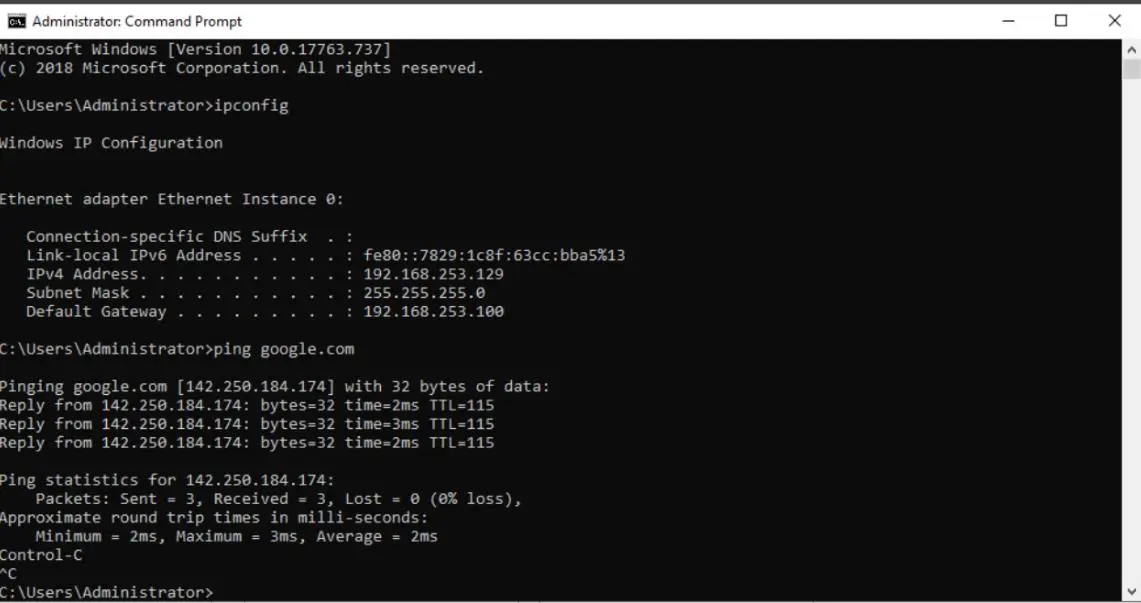
نکته مهم این است که برای بررسی تنظیمات شبکه محلی، الزاماً به اتصال فعال اینترنت نیاز ندارید. این ابزارها میتوانند مشخص کنند آیا خود دستگاه و روتر به درستی با یکدیگر ارتباط دارند یا نه.
اگر کار با دستورات ترمینال برایتان راحت نیست، ابزارهای دسکتاپ رایگانی مانند NetPilot و Netforge نیز برخی از این قابلیتها را در قالب یک رابط گرافیکی ارائه میکنند.
NetPilot قابلیتهایی مانند Ping پیشرفته، Traceroute، بررسی DNS و اسکن شبکه را در یک اپلیکیشن ویندوزی جمع میکند. Netforge نیز روی تحلیل مسیر شبکه و شناسایی تجهیزات موجود در شبکه محلی تمرکز دارد و برخی پردازشها و اسکنها را مستقیماً روی دستگاه انجام میدهد.
البته بعضی از این ابزارها نسخههای پولی یا قابلیتهای پیشرفته پولی دارند، اما برای عیبیابی یک اتصال خانگی معمولاً امکانات پایه میتوانند کافی باشند.
مشکلات شبکه سادهتر از چیزی هستند که به نظر میرسند
برای پیدا کردن مشکل اینترنت نیازی نیست مهندس شبکه باشید. چند آزمایش ساده میتواند مشخص کند مشکل به تداخل وایفای، Bufferbloat، Packet Loss یا حتی شلوغی و اختلال در شبکه ارائهدهنده اینترنت مربوط است.
بنابراین دفعه بعد که اینترنت در میانه یک جلسه آنلاین یا بازی از کار افتاد، فقط روتر را خاموش و روشن نکنید و منتظر نمانید مشکل خودبهخود برطرف شود. با چند آزمایش ساده، اطلاعاتی درباره وضعیت اتصال جمعآوری کنید.
همین اطلاعات میتواند مشخص کند مشکل در شبکه خانگی قرار دارد یا باید موضوع را با ارائهدهنده اینترنت پیگیری کرد. در بسیاری از موارد، پیدا کردن علت واقعی مشکل بسیار سادهتر از چیزی است که در ابتدا به نظر میرسد.
سادهگو