
نصب تمیز ویندوز ۱۱ میتواند راه خوبی برای داشتن سیستمی مرتبتر و خلاص شدن از فایلها و برنامههای اضافی باشد؛ اما بعد از نصب مجدد ویندوز معمولاً یک مشکل بزرگ باقی میماند: نصب دوباره دهها برنامه و تنظیم مجدد آنها. فهرست برنامهها را میتوان با ابزارهایی مانند WinGet دوباره ایجاد کرد، اما بازگردانی تنظیمات برنامهها موضوع متفاوتی است.
Endstate یک ابزار رایگان و متنباز است که برای حل همین مشکل طراحی شده است. این ابزار فهرست برنامههای نصبشده و تنظیمات پشتیبانیشده را از سیستم فعلی جمعآوری میکند و آنها را در یک پروفایل قابلحمل ذخیره میکند. پس از نصب تمیز ویندوز، میتوان همان پروفایل را وارد کرد تا برنامهها دوباره نصب شوند و تنظیمات پشتیبانیشده نیز بازگردانی شوند.
Endstate چیست و چگونه کار میکند؟
Endstate را میتوان یک مدیر برنامه و ابزار بازسازی سیستم دانست که روی WinGet و در برخی موارد Chocolatey تکیه دارد. تفاوت اصلی آن با خروجی ساده WinGet این است که فقط فهرست برنامهها را نگه نمیدارد و برای بیش از ۳۰۰ برنامه نیز ماژولهای بازگردانی تنظیمات دارد. در نتیجه، برنامههایی که از این قابلیت پشتیبانی میکنند میتوانند پس از نصب مجدد ویندوز تنظیمات قبلی خود را نیز بازیابی کنند.
Endstate با رویکردی اعلانی کار میکند؛ یعنی وضعیت مطلوب سیستم مشخص میشود و ابزار برنامهها و تنظیمات موردنیاز را برای رسیدن به آن وضعیت بررسی میکند. موتور اصلی پروژه با زبان Go توسعه داده شده و تحت مجوز Apache 2.0 منتشر شده است. رابط گرافیکی رسمی نیز متنباز است و از موتور Endstate برای اجرای عملیات استفاده میکند.
یکی از مزیتهای مهم این روش آن است که Endstate برنامهها را بهصورت فایل خام از سیستم قدیمی کپی نمیکند. برنامهها روی ویندوز جدید دوباره از طریق مدیر بسته نصب میشوند و سپس تنظیمات پشتیبانیشده به آنها منتقل میشود. این روش برای نصب تمیز ویندوز مناسبتر است، زیرا برنامهها در محیط جدید بهصورت عادی نصب میشوند.
چه برنامههایی میتوانند تنظیمات خود را بازگردانی کنند؟
Endstate برای تعداد زیادی از برنامهها ماژول تنظیمات دارد و این فهرست همچنان در حال توسعه است. برنامههایی در حوزه ویرایش کد ویدیو و صدا ابزارهای گرافیکی شبیهسازها و برنامههای یادداشتبرداری در فهرست پشتیبانی قرار دارند. با این حال، پشتیبانی از تنظیمات برای همه برنامههای ویندوز یکسان نیست و باید فهرست برنامههای پشتیبانیشده را بررسی کرد.
اگر برنامهای ماژول تنظیمات اختصاصی نداشته باشد، Endstate همچنان میتواند در صورت وجود بسته مناسب آن را نصب کند؛ اما تنظیمات آن برنامه از سیستم قبلی بازگردانی نخواهد شد. نصب برنامه و بازگردانی تنظیمات در Endstate دو قابلیت جداگانه هستند.
ساخت یک نسخه پشتیبان از برنامهها و تنظیمات
سیستم فعلی را اسکن کنید و پروفایل را ذخیره کنید
قبل از نصب مجدد ویندوز باید پروفایل Endstate را روی سیستم فعلی ایجاد کرد. این مرحله اهمیت زیادی دارد، زیرا Endstate نمیتواند بعد از پاک شدن ویندوز اطلاعات برنامهها و تنظیمات قدیمی را از هیچ جا بازیابی کند. پروفایل باید پیش از نصب مجدد ساخته و در محلی خارج از درایوی که قرار است پاک شود نگهداری شود.
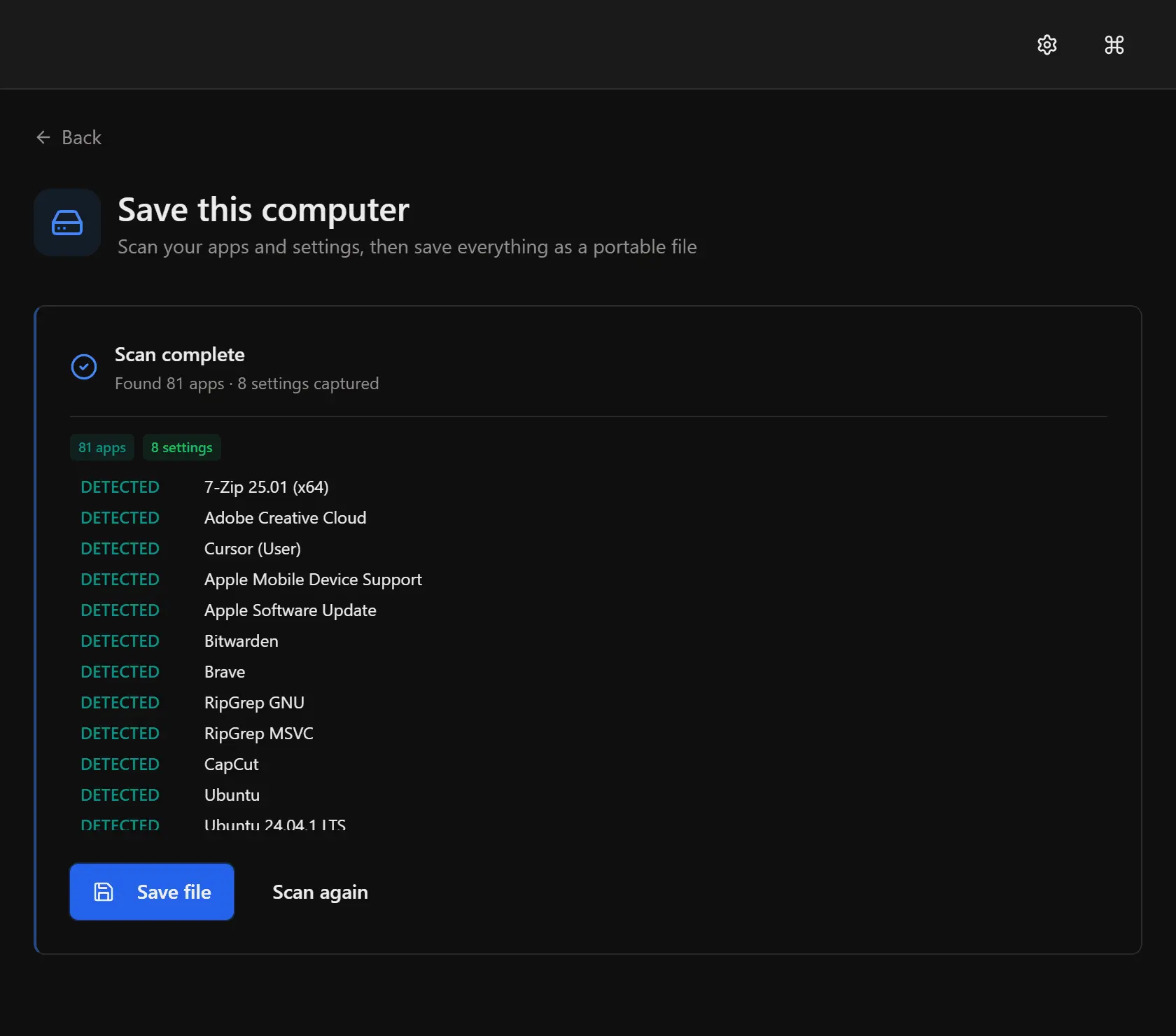
برای ساخت پروفایل در رابط گرافیکی Endstate ابتدا گزینه Save this computer را انتخاب کنید. ابزار سیستم را بررسی میکند و برنامههای نصبشده و تنظیمات قابلپشتیبانی را شناسایی میکند. سپس نتیجه اسکن در اختیار کاربر قرار میگیرد تا مشخص شود چه برنامهها و تنظیماتی در پروفایل قرار گرفتهاند.
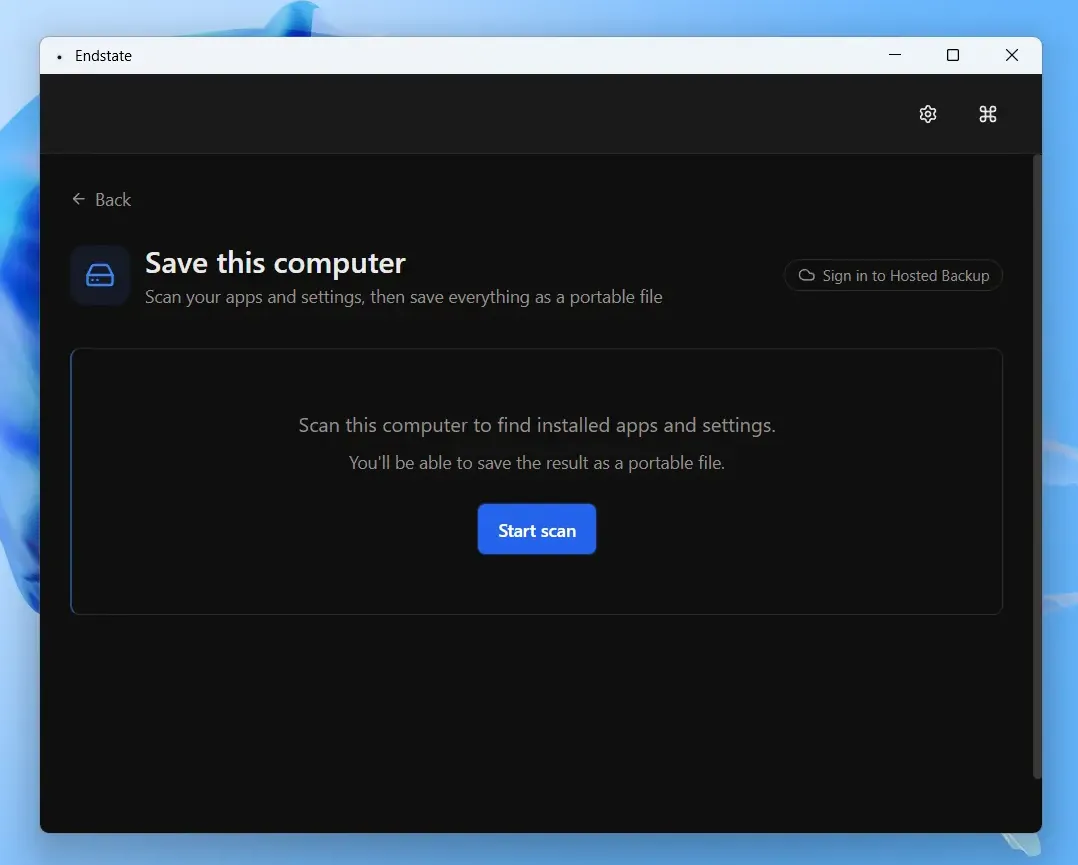
پس از بررسی نتیجه میتوان پروفایل را بهصورت یک فایل قابلحمل ذخیره کرد. این فایل را میتوان روی فلش مموری هارد اکسترنال یا هر محل دیگری که بعد از نصب مجدد ویندوز در دسترس باشد نگهداری کرد. Endstate برای ذخیره محلی پروفایل به حساب کاربری یا سرویس ابری نیاز ندارد.
نکته مهم این است که پروفایل Endstate جایگزین پشتیبانگیری از فایلهای شخصی نیست. اسناد عکسها پروژهها فایلهای دانلودشده و سایر اطلاعات شخصی باید جداگانه پشتیبانگیری شوند. Endstate روی بازسازی برنامهها و تنظیمات پشتیبانیشده تمرکز دارد.
بازگردانی برنامهها بعد از نصب تمیز ویندوز
یک پروفایل را وارد کنید و برنامههای موردنیاز را نصب کنید
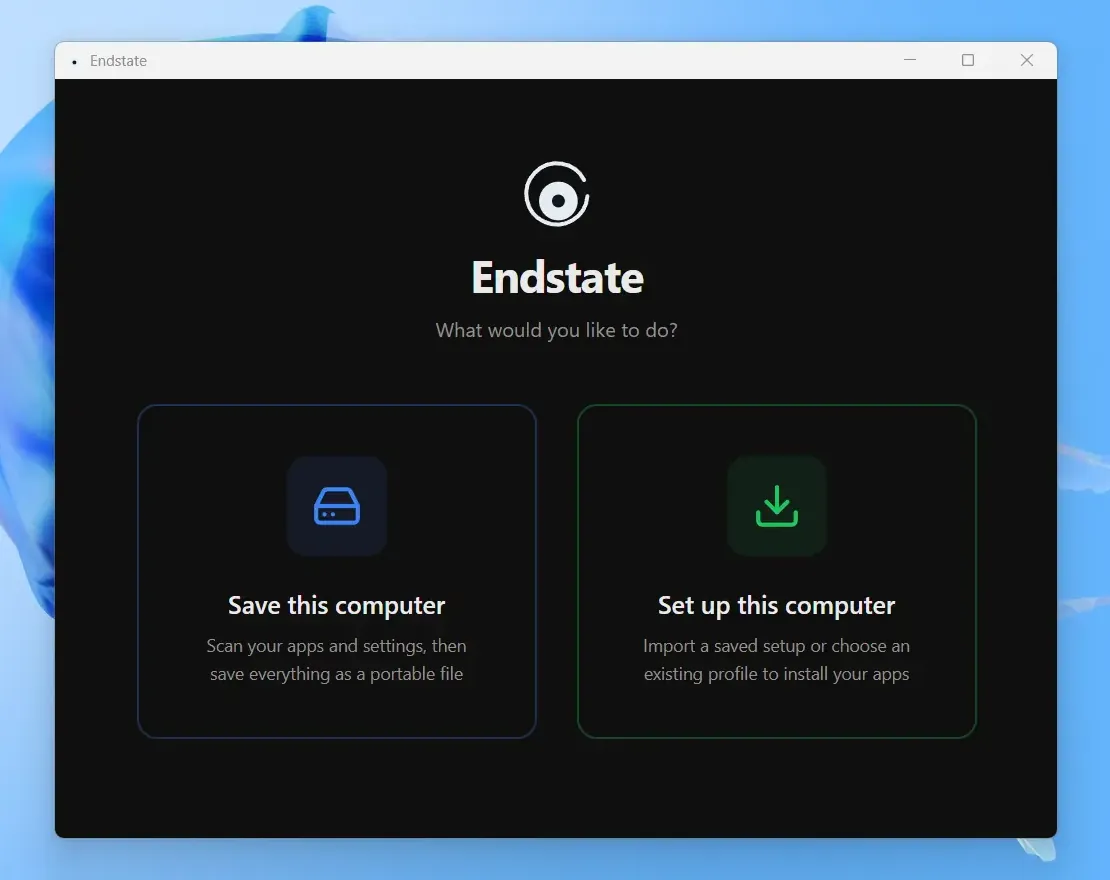
پس از نصب تمیز ویندوز ۱۱ ابتدا Endstate را روی سیستم جدید نصب کنید. سپس گزینه Set up this computer را انتخاب کرده و پروفایلی را که پیش از نصب مجدد ذخیره کردهاید وارد کنید. پروفایل میتواند بهصورت محلی نگهداری شود و برای استفاده از قابلیتهای اصلی Endstate نیازی به حساب کاربری نیست.
پس از وارد کردن پروفایل، Endstate وضعیت سیستم جدید را با وضعیت ذخیرهشده مقایسه میکند. در این مرحله مشخص میشود کدام برنامهها از قبل نصب هستند و کدام برنامهها باید نصب شوند. همچنین برنامههایی که امکان بازگردانی تنظیمات آنها وجود دارد مشخص میشوند.
پس از بررسی نتیجه میتوان انتخاب کرد که فقط برنامهها نصب شوند یا تنظیمات پشتیبانیشده نیز بازگردانی شوند. Endstate پیش از اعمال تغییرات امکان بررسی وضعیت را فراهم میکند و عملیات بازگردانی بدون تأیید کاربر انجام نمیشود.

برنامهها بهصورت عادی از طریق نصبکنندههای ویندوز نصب میشوند. بنابراین ممکن است برای بعضی برنامهها پنجره نصب یا درخواست دسترسی نمایش داده شود و لازم باشد مراحل نصب بهصورت دستی تأیید شوند. Endstate برنامهها را بدون اطلاع کاربر در پسزمینه نصب نمیکند.
یکی دیگر از نکات مثبت Endstate این است که بازگردانی تنظیمات با رویکرد غیرمخرب انجام میشود. طبق مستندات پروژه، پیش از بازنویسی فایلهای موجود از آنها نسخه پشتیبان تهیه میشود و امکان بازگردانی تغییرات نیز وجود دارد.
Endstate چه محدودیتهایی دارد؟
Endstate قرار نیست یک نسخه کامل از کل هارددیسک یا ویندوز قبلی ایجاد کند. فایلهای شخصی در پروفایل آن قرار نمیگیرند و تنظیمات برنامههایی که ماژول پشتیبانی ندارند نیز قابل بازگردانی نیستند. همچنین اگر برنامهای از طریق منبع بسته مناسب در دسترس نباشد، Endstate نمیتواند صرفاً با داشتن نام آن برنامه را روی سیستم جدید نصب کند.
به همین دلیل بهتر است Endstate را در کنار یک راهکار پشتیبانگیری معمولی استفاده کرد. پشتیبان فایلهای شخصی برای اطلاعات مهم ضروری است و Endstate وظیفه بازسازی برنامهها و تنظیمات انتخابشده را بر عهده دارد.
Endstate در مقایسه با WinGet چه مزیتی دارد؟
WinGet برای نصب مجدد برنامههایی که در فهرست بستههای آن قرار دارند بسیار کاربردی است؛ اما خروجی ساده آن عمدتاً فهرستی از برنامههاست. Endstate همین ایده را یک مرحله جلوتر میبرد و علاوه بر برنامهها تلاش میکند تنظیمات پشتیبانیشده را نیز ثبت و بازگردانی کند.
به بیان ساده، WinGet برای زمانی مناسب است که فقط میخواهید برنامهها را دوباره نصب کنید. Endstate زمانی ارزش بیشتری دارد که بخواهید سیستم جدید تا حد امکان به محیط کاری قبلی نزدیک باشد و تنظیمات برنامههای پشتیبانیشده نیز همراه برنامهها بازگردند.
Endstate برای چه کسانی مناسب است؟
اگر نصب تمیز ویندوز را بهصورت دورهای انجام میدهید یا مرتباً سیستمهای جدید راهاندازی میکنید، Endstate میتواند بخش قابلتوجهی از کارهای تکراری را حذف کند. این ابزار بهخصوص برای کاربران حرفهای توسعهدهندگان تولیدکنندگان محتوا و کسانی که تعداد زیادی برنامه روی سیستم خود دارند کاربردی است.
نسخه محلی Endstate رایگان و متنباز است و برای استفاده از قابلیتهای اصلی آن نیازی به حساب کاربری وجود ندارد. یک سرویس ابری اختیاری نیز با نام Endstate Cloud ارائه میشود که برای نگهداری رمزنگاریشده پروفایلها در فضای خارج از سیستم طراحی شده و در حال حاضر ۴ یورو در ماه قیمت دارد.
در مجموع، Endstate قرار نیست جایگزین کامل پشتیبانگیری یا ایمیج سیستم شود؛ بلکه مشکل مشخصی را هدف میگیرد: بازسازی یک محیط کاری ویندوز پس از نصب تمیز بدون نیاز به نصب و تنظیم دستی تکتک برنامهها. برای کاربری که ترجیح میدهد ویندوز را از صفر نصب کند اما نمیخواهد ساعتها صرف بازسازی محیط قبلی شود، این رویکرد میتواند بسیار کاربردی باشد.
سادهگو