اگر هنگام نصب HP Support Assistant با خطایی مانند Installation Code -2 مواجه میشوید و پیام خطا اطلاعات مفیدی درباره علت مشکل ارائه نمیدهد، احتمالاً بخشی از نسخه قبلی برنامه، دسترسیهای ویندوز، فایلهای سیستمی یا وضعیت بهروزرسانی سیستم با نصب جدید تداخل دارد.
خود HP نیز برای مشکلات HP Support Assistant ابتدا نصب آخرین نسخه و در صورت ادامه مشکل، حذف و نصب مجدد برنامه را پیشنهاد میکند. همچنین این برنامه در حال حاضر به ویندوز 10 نسخه RS4 یا بالاتر نیاز دارد و روی دستگاههای مجهز به پردازنده ARM پشتیبانی نمیشود. HP Support Assistant برای ویندوز در حالت S mode نیز در دسترس نیست.
در ادامه پنج روش را بررسی میکنیم که میتوانند مشکل نصب HP Support Assistant را برطرف کنند.
۱. نسخه قبلی HP Support Assistant را کاملاً حذف کنید
یکی از اولین اقداماتی که باید انجام دهید، حذف نسخه قبلی HP Support Assistant است. باقی ماندن فایلها یا اطلاعات نصب قبلی ممکن است باعث شود نصبکننده نتواند فایلهای جدید را جایگزین کند.
مایکروسافت نیز برای برنامههایی که در ویندوز بهدرستی نصب یا حذف نمیشوند، ابتدا حذف برنامه از بخش Installed apps و در صورت نیاز استفاده از روشهای دیگر حذف را توصیه میکند.
به مسیر زیر بروید:
Settings > Apps > Installed apps
در فهرست برنامهها HP Support Assistant را پیدا کنید، روی منوی سهنقطه کنار آن کلیک کنید و Uninstall را انتخاب کنید.
پس از حذف برنامه، کامپیوتر را Restart کنید.
اگر حذف عادی برنامه انجام شد اما نصب نسخه جدید همچنان با مشکل مواجه است، میتوانید پوشههای باقیمانده مربوط به HP Support Assistant را بررسی کنید. در صورت وجود پوشهای که بهطور مشخص مربوط به Support Assistant است، آن را حذف کنید:
C:\Program Files (x86)\HP\
C:\ProgramData\HP\
C:\Users\[Username]\AppData\Local\HP\
نکته مهم: این پوشهها ممکن است فایلهای مربوط به سایر نرم افزارهای HP، درایورها، چاپگر یا قطعات صوتی را نیز در خود داشته باشند. بنابراین کل پوشه HP را حذف نکنید و فقط پوشههایی را پاک کنید که مشخصاً به HP Support Assistant مربوط هستند.
اگر حذف برنامه از Settings با خطا مواجه میشود، مایکروسافت پیشنهاد میکند روشهای دیگری مانند Control Panel > Programs and Features را نیز امتحان کنید.
۲. HP Support Assistant را به صورت دستی و با دسترسی Administrator نصب کنید
گاهی مشکل از فرآیند دانلود یا اجرای خودکار نصبکننده است. در این شرایط بهتر است آخرین نسخه را مستقیماً از سایت HP دریافت و نصبکننده را با دسترسی Administrator اجرا کنید.
آخرین نسخه فعلی HP Support Assistant در صفحه رسمی HP با عنوان HP Support Assistant 9 ارائه میشود. HP اعلام کرده است که این برنامه برای ویندوز به Windows 10 RS4 یا نسخههای جدیدتر نیاز دارد و دستگاههای مجهز به پردازنده ARM را پشتیبانی نمیکند.
پس از دانلود فایل نصب:
- روی فایل نصب راستکلیک کنید.
- گزینه Run as administrator را انتخاب کنید.
- در پنجره User Account Control گزینه Yes را بزنید.
- مراحل Setup Wizard را تا پایان ادامه دهید.
اگر نصب از حساب کاربری فعلی همچنان انجام نشد، میتوانید یک حساب کاربری محلی با دسترسی Administrator ایجاد کرده و نصبکننده را از آن حساب اجرا کنید. این کار میتواند مشخص کند که مشکل از مجوزهای حساب کاربری فعلی است یا خود سیستم.
نکته: اگر سیستم مجهز به پردازنده ARM است یا ویندوز در حالت S mode اجرا میشود، پیش از امتحان کردن روشهای دیگر ابتدا سازگاری HP Support Assistant را بررسی کنید؛ زیرا HP این پیکربندیها را برای نسخه ویندوز برنامه پشتیبانی نمیکند.
۳. آنتی ویروس را موقتاً بررسی کنید
نرم افزارهای امنیتی گاهی اجرای نصبکنندهها یا ایجاد فایلهای جدید در پوشههای سیستمی را محدود میکنند. بنابراین اگر مطمئن هستید فایل نصب را مستقیماً از سایت رسمی HP دریافت کردهاید، میتوانید برای مدت کوتاهی عملکرد Real-time Protection یا آنتی ویروس را بررسی کنید.
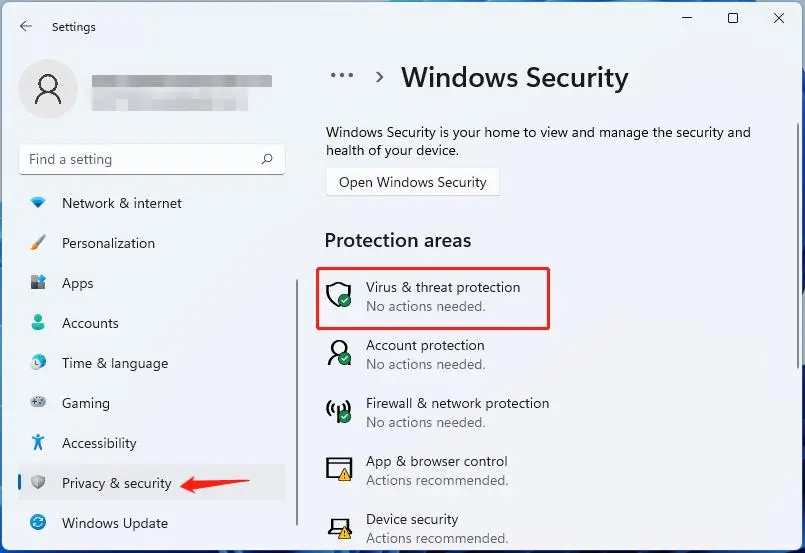
در Windows Security میتوانید به مسیر زیر بروید:
Windows Security > Virus & threat protection
حفاظت لحظهای را فقط برای مدت لازم غیرفعال کنید، نصبکننده را اجرا کنید و بلافاصله پس از پایان کار دوباره محافظت را فعال کنید؛ چه نصب موفق شده باشد و چه نشده باشد.
اگر مشخص شد آنتی ویروس مانع نصب بوده است، به جای خاموش نگه داشتن دائمی آن، تنظیمات امنیتی یا Exclusion را بررسی کنید. با این حال، اضافه کردن برنامه به فهرست استثناها باید با احتیاط انجام شود، زیرا باعث میشود بخشی از فرایندهای آن برنامه کمتر تحت بررسی امنیتی قرار بگیرند.
مایکروسافت نیز برای مشکلات مربوط به برنامهها و نرم افزارهای امنیتی توصیه میکند در صورت مشاهده رفتار مشکوک، ابتدا سیستم را با Windows Security اسکن کنید.
۴. فایلهای خراب ویندوز را با SFC و DISM تعمیر کنید
اگر فایلهای سیستمی ویندوز آسیب دیده باشند، بعضی نصبکنندهها ممکن است هنگام ایجاد یا تغییر فایلها با مشکل مواجه شوند. در این شرایط اجرای SFC و DISM میتواند ارزش امتحان کردن داشته باشد.
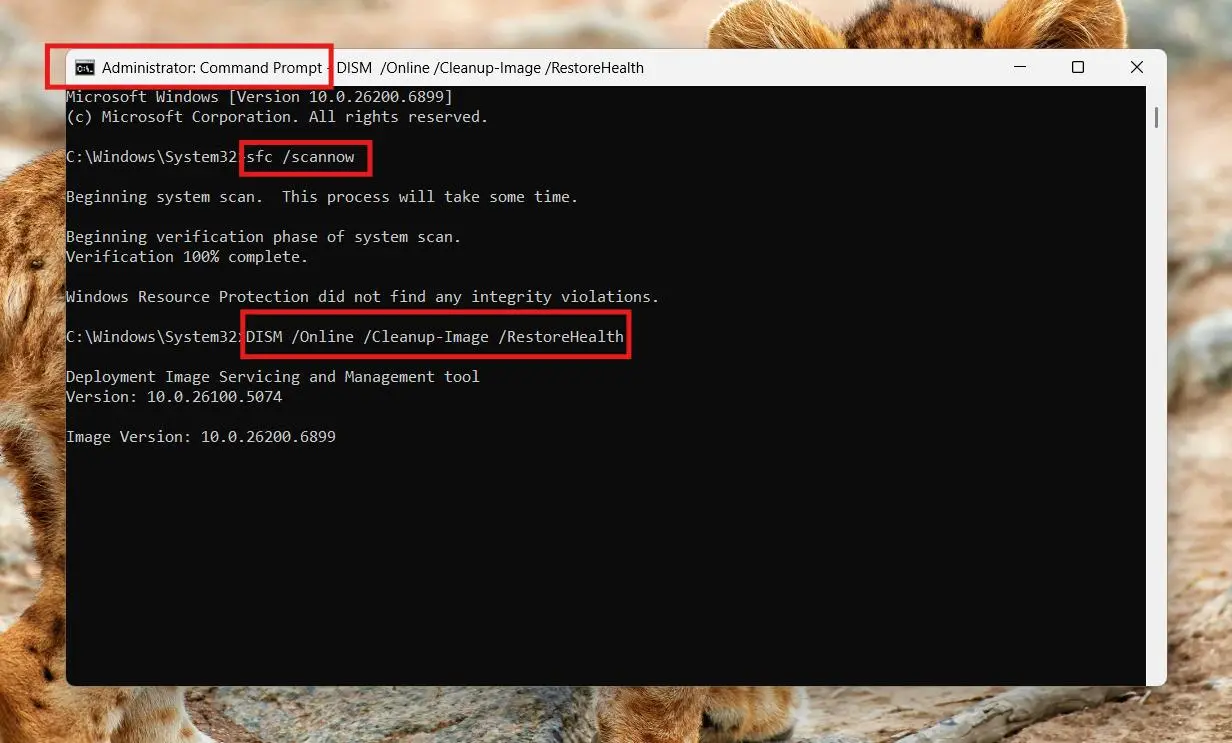
ابتدا Windows Terminal را با دسترسی Administrator باز کنید.
به مسیر زیر بروید:
Start > Terminal (Admin)
سپس دستور زیر را اجرا کنید:
sfc /scannow
اجازه دهید عملیات ۱۰۰ درصد کامل شود. ممکن است این مرحله چند دقیقه طول بکشد.
پس از پایان SFC، دستور زیر را اجرا کنید:
DISM /Online /Cleanup-Image /RestoreHealth
DISM برای بررسی و تعمیر Image ویندوز کاربرد دارد و میتواند در شرایطی که فایلهای مورد نیاز سیستم آسیب دیدهاند، به بازگرداندن وضعیت صحیح سیستم کمک کند.
پس از پایان عملیات، کامپیوتر را Restart کنید و برای اطمینان دوباره دستور زیر را اجرا کنید:
sfc /scannow
در نهایت، دوباره آخرین نسخه HP Support Assistant را به صورت دستی نصب کنید.
این روش فقط مخصوص HP Support Assistant نیست؛ مایکروسافت نیز SFC و سایر ابزارهای داخلی تعمیر ویندوز را به عنوان بخشی از فرایند عیبیابی مشکلات سیستم پیشنهاد میکند. در صورتی که مشکل نصب مربوط به خرابی فایلهای ویندوز باشد، تعمیر سیستم میتواند مشکل چندین برنامه مختلف را نیز برطرف کند.
۵. بعد از نصب مجدد ویندوز، ابتدا سیستم را کاملاً بهروز کنید
اگر مشکل نصب HP Support Assistant درست بعد از نصب مجدد ویندوز، بازگردانی سیستم یا انتقال ویندوز به یک پارتیشن جدید ایجاد شده است، قبل از دستکاری فایلهای برنامه بهتر است وضعیت Windows Update را بررسی کنید.
نصب تازه ویندوز ممکن است هنوز تمام بهروزرسانیهای مورد نیاز، درایورها و اجزای نرم افزاری را دریافت نکرده باشد. HP نیز برای جلوگیری از مشکلات سازگاری، بهروز نگه داشتن ویندوز، نرم افزارها و Firmware را توصیه میکند.
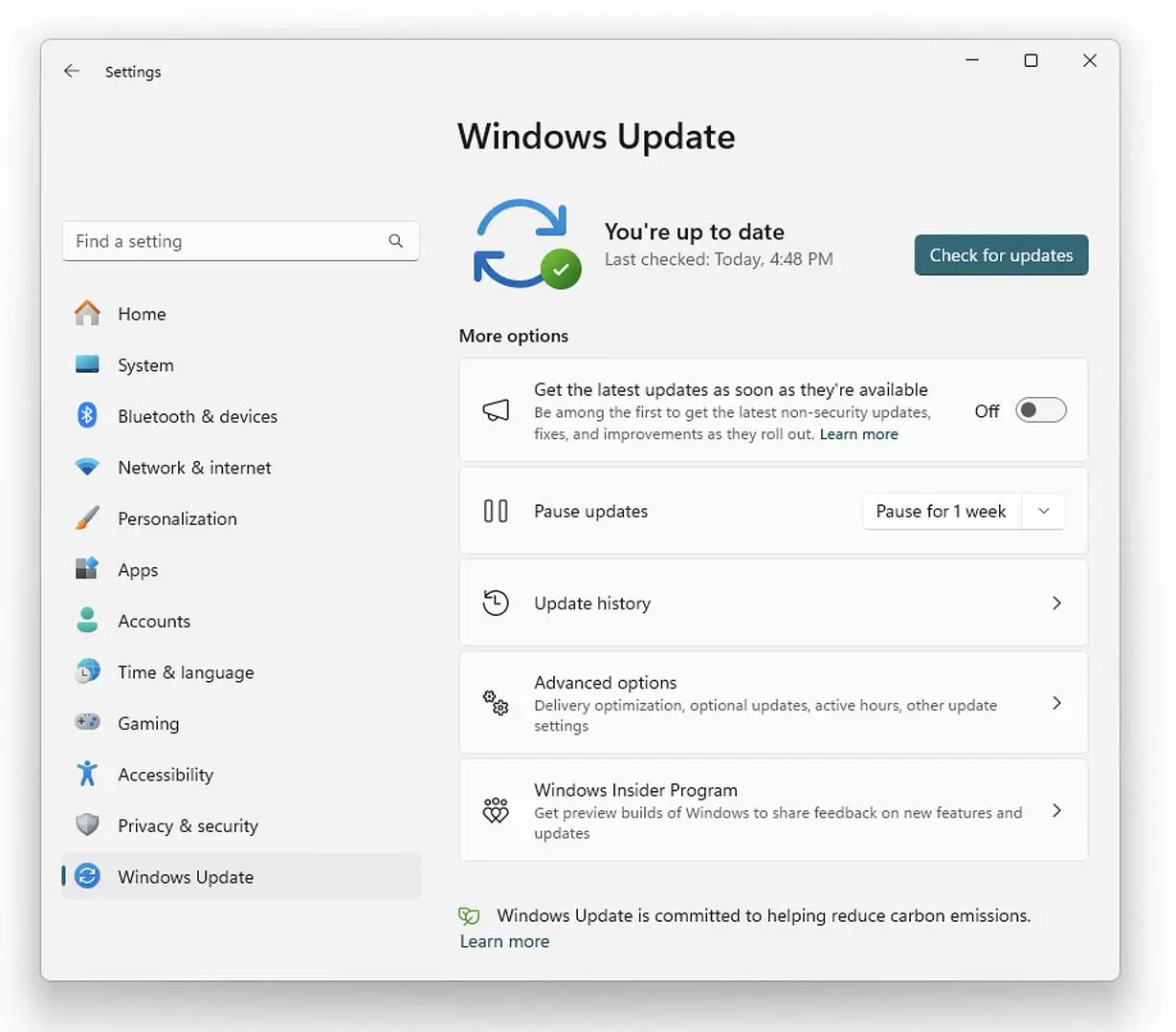
به مسیر زیر بروید:
Settings > Windows Update
روی Check for updates کلیک کنید و اجازه دهید تمام بهروزرسانیهای موجود نصب شوند.
پس از Restart، دوباره همین بخش را بررسی کنید و این کار را تا زمانی ادامه دهید که Windows Update دیگر بهروزرسانی جدیدی ارائه نکند. در صورت وجود Optional updates نیز بهتر است ابتدا بررسی کنید آیا درایورهای مرتبط با سخت افزار HP در این بخش قرار دارند یا خیر.
پس از آن، اگر HP Support Assistant از قبل روی سیستم وجود دارد، آن را حذف و کامپیوتر را Restart کنید. سپس آخرین نسخه را از سایت رسمی HP دانلود و نصب کنید. این دقیقاً با روشی که HP برای رفع مشکلات خود HP Support Assistant پیشنهاد کرده، همراستا است.
اگر هیچکدام از این روشها جواب نداد چه کنیم؟
اگر HP Support Assistant همچنان نصب نمیشود، قبل از انجام تغییرات پیچیدهتر چند مورد را بررسی کنید:
- مطمئن شوید نسخه ویندوز با HP Support Assistant سازگار است.
- اگر دستگاه ARM است، توجه داشته باشید که HP Support Assistant از آن پشتیبانی نمیکند.
- اگر ویندوز در حالت S mode قرار دارد، HP Support Assistant برای ویندوز روی آن در دسترس نیست.
- نصبکننده را فقط از سایت رسمی HP دریافت کنید.
- در صورت باقی ماندن مشکل حذف یا نصب، ابزارهای عیبیابی نصب و حذف برنامه در ویندوز را نیز بررسی کنید؛ مایکروسافت این ابزارها را برای مشکلاتی مانند نصب ناقص یا اطلاعات خراب مربوط به حذف برنامه ارائه کرده است.
- برای دریافت درایورها و نرم افزارهای مربوط به مدل دقیق دستگاه میتوانید از صفحه رسمی HP Software and Drivers استفاده کنید.
در بیشتر موارد، حذف کامل نسخه قبلی، Restart، بهروزرسانی ویندوز و نصب آخرین نسخه HP Support Assistant با دسترسی Administrator منطقیترین ترتیب برای عیبیابی است. همچنین اگر مشکل دقیقاً بعد از نصب مجدد ویندوز شروع شده باشد، روش پنجم اهمیت بیشتری پیدا میکند.
سادهگو