همه کاربران ویندوز گاهی با فرمتهای غیرمعمول فایل مواجه میشوند. ممکن است یک کاربر ویندوز و اندروید با فایل HEIC در اینترنت روبهرو شود یا تصویری را با تصور اینکه JPG است دانلود کند اما در نهایت با یک فایل WebP مواجه شود. گاهی نیز لازم است یک فایل PNG به JPG تبدیل شود.
در حالت عادی، تبدیل چنین فایلهایی به برنامه دیگری مانند Paint مایکروسافت یا یک سرویس تبدیل آنلاین نیاز دارد. اگر این کار چند بار در طول روز تکرار شود، چنین فرایندی میتواند بسیار آزاردهنده باشد.
استفاده از مبدلهای آنلاین نیز همیشه گزینه مناسبی نیست. هنگام تبدیل یک فایل حساس، ارسال آن به سرور یک شرکت دیگر میتواند نگرانیهای مربوط به حریم خصوصی ایجاد کند.
File Converter این فرایند را سادهتر میکند. این ابزار یک گزینه تبدیل فایل را مستقیماً به منوی راستکلیک ویندوز اضافه میکند و فرایند تبدیل را به صورت محلی روی کامپیوتر انجام میدهد.
در نتیجه، برای تبدیل فایلها دیگر لازم نیست برنامه دیگری را باز کنید یا فایل را در یک وبسایت آپلود کنید. کافی است فایل مورد نظر را در Windows Explorer پیدا کنید، روی آن راستکلیک کنید و گزینه مناسب را انتخاب کنید.
File Converter چند پروژه متنباز را با هم ترکیب میکند
FFmpeg و ImageMagick و Ghostscript فرایند تبدیل را انجام میدهند
File Converter مانند Firefox یا گوگل کروم برنامهای نیست که یک پنجره مستقل برای انجام کارهای مختلف داشته باشد. این ابزار در واقع یک افزونه برای منوی زمینه Windows Explorer است که منوی راستکلیک ویندوز را به چند موتور پردازشی مختلف متصل میکند.
هرکدام از این پروژهها مسئول پردازش گروه خاصی از فایلها هستند:
- FFmpeg برای تبدیل فایلهای ویدیویی استفاده میشود.
- ImageMagick برای تبدیل و پردازش فایلهای تصویری کاربرد دارد.
- Ghostscript برای عملیات مرتبط با فایلهای PDF استفاده میشود.
اتکا به این ابزارهای شناختهشده باعث میشود File Converter بتواند طیف گستردهای از فایلهای صوتی، ویدیویی، تصویری و اسنادی را پردازش کند.
البته قابلیتهای آن فقط به تغییر فرمت فایل محدود نمیشود. با استفاده از منوی File Converter میتوان فایلها را فشرده کرد، اندازه تصاویر را تغییر داد، تصاویر را چرخاند یا حتی صدای موجود در یک فایل ویدیویی را استخراج کرد؛ بدون اینکه لازم باشد یک ویرایشگر رسانهای جداگانه باز شود.
یکی دیگر از مزایای این ابزار، نبود تبلیغات و سیستم تلهمتری است. برای استفاده از آن نیز به ایجاد حساب کاربری یا پرداخت هزینه اشتراک نیاز ندارید.

File Converter از مبدلهای ابری چند مزیت مهم دارد
فایلها به اینترنت ارسال نمیشوند
مهمترین مزیت File Converter برای بسیاری از کاربران، حفظ حریم خصوصی است.
هنگام استفاده از یک مبدل مبتنی بر مرورگر، فایل ابتدا باید در اختیار سرویس شخص ثالث قرار بگیرد. اگر فایل حاوی اطلاعات مالیاتی، اسناد شخصی، تصاویر پزشکی یا ویدیوی محرمانه مربوط به یک مشتری باشد، ارسال آن به یک سرویس ناشناس میتواند ریسک غیرضروری ایجاد کند.
File Converter فرایند تبدیل را به صورت محلی انجام میدهد. بنابراین فایل برای تبدیل شدن به فرمت دیگری نیازی به آپلود روی اینترنت ندارد.
این موضوع علاوه بر حریم خصوصی، یک مزیت امنیتی دیگر نیز دارد. در سال ۲۰۲۵، دفتر تحقیقات فدرال آمریکا یا FBI درباره استفاده از برخی مبدلهای آنلاین مخرب برای انتشار بدافزار هشدار داد. بنابراین در هنگام کار با فایلهای حساس، استفاده از یک ابزار محلی میتواند انتخاب منطقیتری باشد.
همیشه در دسترس است و محدودیت تعداد فایل ندارد
مزیت دیگر File Converter به سهولت استفاده مربوط میشود. دیگر خبری از زمان انتظار برای آپلود فایل، صف دانلود یا محدودیت روزانه تبدیل نیست.
اگر لازم باشد تعداد زیادی فایل را همزمان تبدیل کنید، میتوانید همه آنها را انتخاب کرده و تنها یک بار روی مجموعه فایلها راستکلیک کنید. File Converter میتواند عملیات تبدیل را روی این مجموعه انجام دهد.
این قابلیت به محل ذخیره فایلها نیز وابسته نیست. فایلها میتوانند روی درایو C کامپیوتر، یک حافظه USB خارجی یا یک مسیر شبکه قرار داشته باشند.
حتی اتصال اینترنت نیز برای انجام عملیات تبدیل ضروری نیست. بنابراین در شبکههای محدود یا زمانی که اتصال اینترنت ناپایدار است، File Converter همچنان قابل استفاده خواهد بود.
البته مبدلهای آنلاین خوبی نیز وجود دارند، اما وقتی ابزاری محلی میتواند همین کارها را با سرعت مناسب و بدون آپلود فایل انجام دهد، استفاده از سرویس آنلاین همیشه ضروری نیست.
نصب و راهاندازی File Converter
تنظیمات را یک بار انجام دهید و بعد فراموشش کنید
برای شروع باید نسخه فعلی File Converter را از وبسایت رسمی پروژه دریافت و نصب کنید.
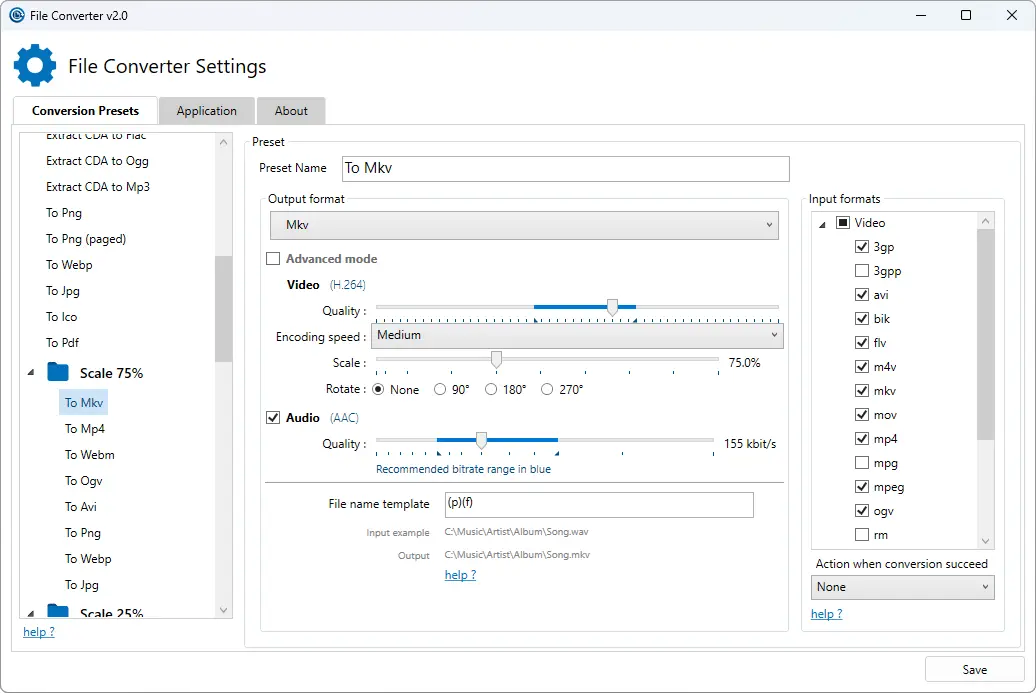
پس از نصب، بهتر است یک بار تنظیمات برنامه را بررسی کنید تا گزینههای موجود در منوی راستکلیک مطابق نیاز شما باشند.
فهرست پیشفرض گزینهها ممکن است برای بعضی کاربران بیش از حد شلوغ باشد. اگر نیازی به قابلیتهایی مانند تغییر اندازه تصویر ندارید، میتوانید آن گزینه را غیرفعال کنید. فعال بودن تمام قابلیتها میتواند منوی راستکلیک را بیش از حد شلوغ کند.
File Converter همچنین امکان تعریف الگوهای نام فایل و قوانین مربوط به پوشه خروجی را فراهم میکند. این قابلیت برای کاربرانی که تعداد زیادی فایل را تبدیل میکنند، میتواند به مرتب نگه داشتن پوشهها کمک کند.
پیش از اجرای عملیات تبدیل روی تعداد زیادی فایل مهم، بهتر است تنظیمات را با یک فایل کماهمیت آزمایش کنید. به این ترتیب میتوان مطمئن شد فایل خروجی از نظر کیفیت و فرمت مطابق انتظار است.
File Converter کارهای خستهکننده را ساده میکند
تنها ایراد قابل توجه File Converter به نحوه نمایش منوی راستکلیک جدید ویندوز مربوط میشود.
در ویندوز، برخی گزینههای افزونههایی که از API قدیمی استفاده میکنند ممکن است مستقیماً در منوی راستکلیک جدید نمایش داده نشوند. در چنین شرایطی باید گزینه Show more options را باز کرد تا منوی کلاسیک ویندوز نمایش داده شود.
اگر میخواهید مستقیماً به منوی کلاسیک دسترسی داشته باشید، میتوانید هنگام راستکلیک کلید Shift را نگه دارید.
به مسیر زیر نیز میتوان برای تغییرات دائمی منوی راستکلیک کلاسیک مراجعه کرد:
Registry Editor > Windows Registry
با این حال، تغییر رجیستری ویندوز برای همه کاربران ضروری نیست و بهتر است فقط در صورت نیاز انجام شود.
اگر در طول ماه چند بار مجبور به تبدیل فایل هستید، بهخصوص اگر این فایلها حاوی اطلاعات شخصی یا محرمانه باشند، File Converter میتواند ارزش زمان صرفشده برای راهاندازی را داشته باشد.
این ابزار قابلیت کاملاً منحصربهفردی ارائه نمیکند؛ بسیاری از عملیات آن با برنامهها و سرویسهای دیگر نیز امکانپذیر هستند. مزیت اصلی File Converter این است که این قابلیتها را مستقیماً در منوی راستکلیک ویندوز قرار میدهد و فرایند تبدیل فایل را به کاری بسیار سادهتر تبدیل میکند.
در نتیجه، به جای باز کردن برنامههای مختلف یا آپلود فایلها در وبسایتهای ناشناس، میتوان بسیاری از عملیات تبدیل را مستقیماً از Windows Explorer و به صورت محلی انجام داد.
سادهگو