
در گوشه بالای سمت چپ هر کاربرگ Excel یک کادر کوچک وجود دارد که بسیاری از کاربران به آن توجه نمیکنند. بعضیها حتی یکبار هم روی آن کلیک نکردهاند و بعضی دیگر میدانند چنین کادری وجود دارد، اما از قابلیتهای آن استفاده نمیکنند.
این کادر کوچک Name Box نام دارد و بسیار بیشتر از نمایش آدرس سلول فعال کاربرد دارد. با استفاده از آن میتوانید در یک لحظه به بخش خاصی از کاربرگ بروید، محدودههای بزرگ را انتخاب کنید و برای بخشهای مهم فایل نامهای قابل فهم تعیین کنید. مایکروسافت نیز Name Box را یکی از روشهای مستقیم برای انتخاب سریع سلولها و محدودهها معرفی میکند.
در ادامهی این مقالهی آموزشی از وبسایت سادهگو، با روش استفاده از کادر نامگذاری یا Name Box اکسل آشنا میشویم.
با Name Box به هر نقطهای از فایل بروید
از اسکرول بیپایان خلاص شوید
وقتی با یک فایل Excel بزرگ کار میکنید، اسکرول کردن مداوم بین هزاران ردیف میتواند بسیار خستهکننده باشد. Name Box این امکان را فراهم میکند که مستقیماً به سلول یا محدوده موردنظر بروید.
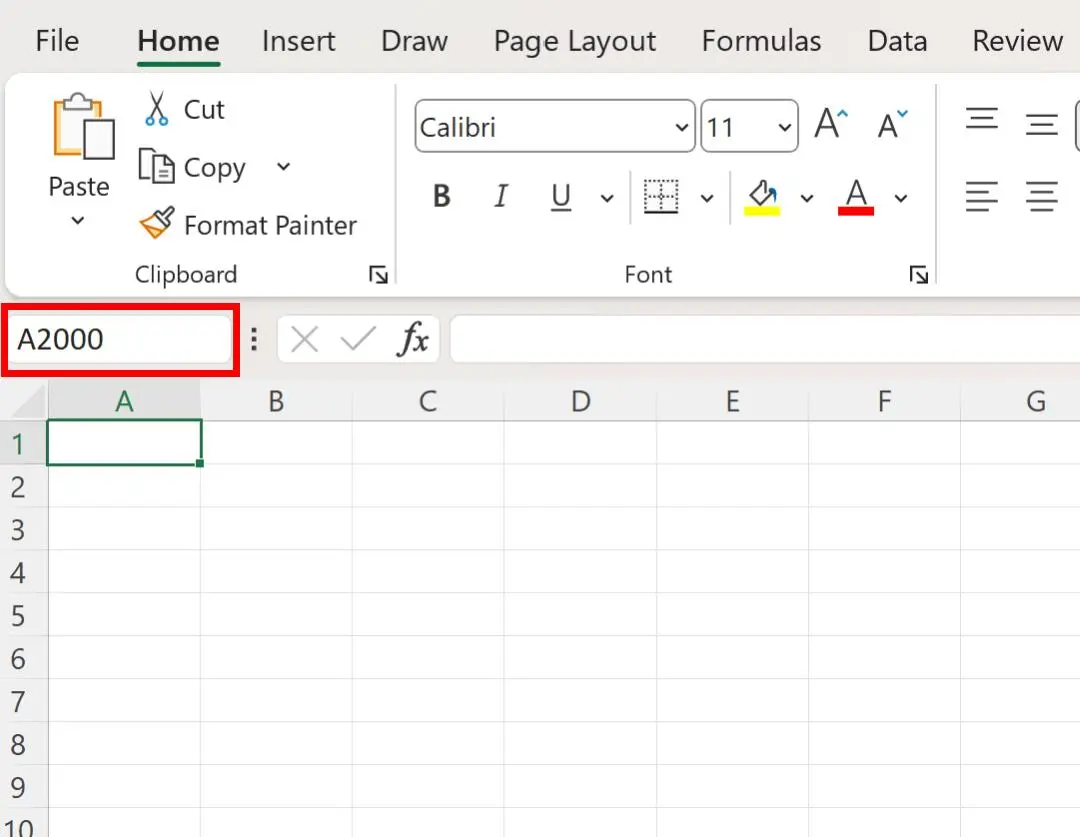
به عنوان مثال، داخل Name Box عبارت A650 را وارد کنید و Enter بزنید. اکسل بلافاصله شما را به ردیف ۶۵۰ میبرد.
حتی میتوانید XFD1048576 را وارد کنید تا مستقیماً به گوشه پایین سمت راست کاربرگ فعال بروید.
این قابلیت برای جابهجایی بین کاربرگهای مختلف فایل نیز کاربرد دارد. به عنوان مثال، با وارد کردن Sales!B12 میتوانید مستقیماً به سلول B12 در کاربرگ Sales بروید.
بنابراین اگر فایل شما کاربرگهای زیادی دارد، انتخاب نامهای توصیفی برای آنها میتواند جابهجایی بین بخشهای مختلف را بسیار سادهتر کند.
محدودههای بسیار بزرگ را در چند ثانیه انتخاب کنید
اجازه دهید Excel انتخاب کردن را انجام دهد
آیا میخواهید هزاران سلول را همزمان قالببندی یا کپی کنید؟ کشیدن موس روی صدها یا هزاران ردیف نهتنها زمانبر است، بلکه احتمال انتخاب اشتباه را نیز افزایش میدهد. Name Box این مشکل را برطرف میکند.
به عنوان مثال، B2:F10 سلولهای این محدوده را انتخاب میکند که البته چندان بزرگ نیست. اما اگر فرضاً B1:D701 را در Name Box وارد کنید و Enter بزنید. Excel تمام سلولهای موجود در این محدودهی بزرگ را بلافاصله انتخاب میکند؛ حتی اگر این محدوده فقط بخشی از یک مجموعه داده بسیار بزرگ باشد.
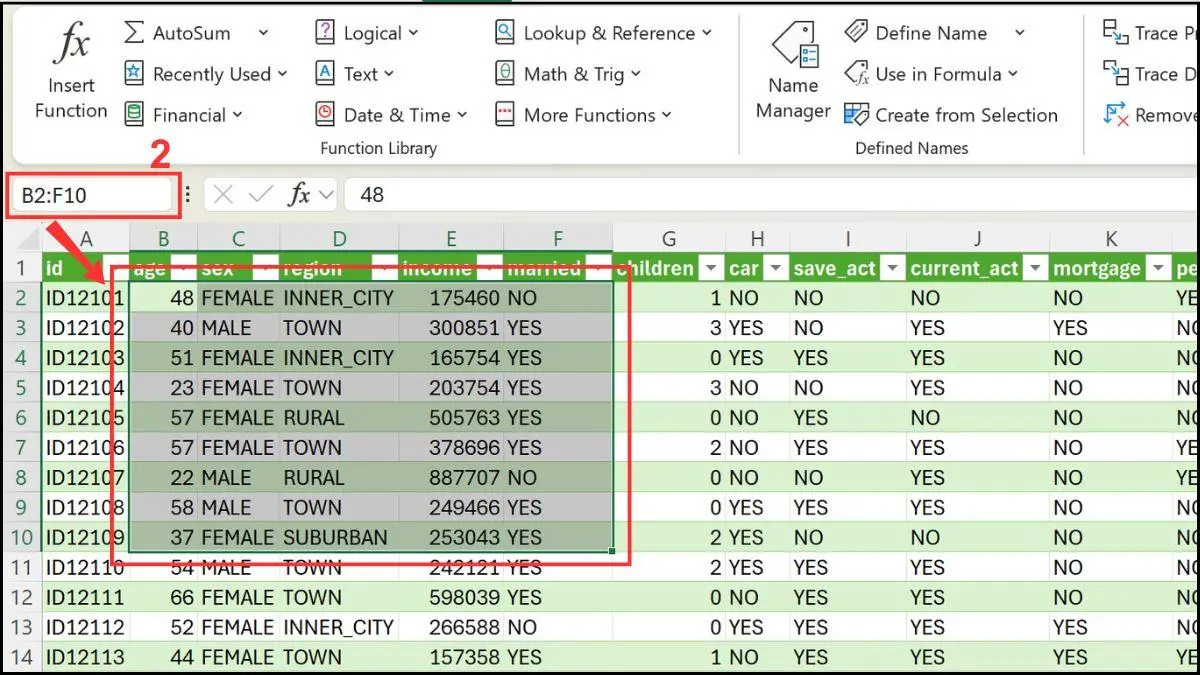
حالا میتوانید روی محدوده انتخابشده قالببندی شرطی اعمال کنید، دادهها را کپی کنید یا ستونها را قالببندی کنید، بدون اینکه مجبور باشید با موس در صفحه حرکت کنید.
مایکروسافت نیز تأیید میکند که میتوان با وارد کردن آدرس یک سلول یا محدوده در Name Box و فشردن Enter ، همان بخش را مستقیماً انتخاب کرد.
البته اگر نشانگر شما از قبل داخل یک جدول یا مجموعه داده پیوسته قرار دارد، میانبر Ctrl + A معمولاً روش سریعتری برای انتخاب کل مجموعه است. Name Box زمانی کاربرد بیشتری دارد که بخواهید بخش مشخصی از یک مجموعه بزرگ را بدون جستوجو و اسکرول کردن انتخاب کنید.
سریعترین روش برای ساخت محدودههای نامگذاریشده
وقتی نامگذاری منطقی است، از آن استفاده کنید
آدرسهایی مانند B2:B12 چندان بهیادماندنی نیستند. در فایلهای پیچیده، به خاطر سپردن اینکه هر محدوده مربوط به چه اطلاعاتی است، میتواند دشوار باشد.
Name Box به شما اجازه میدهد برای محدودههای مهم، نامهای قابل فهم تعیین کنید.
فرض کنید محدوده فروش سهماهه اول را انتخاب کردهاید. داخل Name Box عبارت Q1_Sales را بنویسید و Enter بزنید. از این پس این محدوده یک نام مشخص دارد و میتوانید از آن در فرمولها استفاده کنید.
به عنوان مثال، به جای:
=SUM($B$2:$B$12)
میتوانید بنویسید:
=SUM(Q1_Sales)
فرمول دوم نهتنها خواناتر است، بلکه برای فرد دیگری که فایل را باز میکند نیز معنای مشخصی دارد. مایکروسافت نیز استفاده از نامهای تعریفشده را راهی برای خواناتر و قابلمدیریتتر کردن فرمولها میداند.
قوانین نامگذاری در Excel
پیش از ایجاد محدودههای نامگذاریشده، چند نکته مهم را باید بدانید:
- نام را با حرف یا آندرلاین شروع کنید: نام نمیتواند با عدد یا بعضی کاراکترهای ویژه آغاز شود.
- از فاصله استفاده نکنید: به جای فاصله میتوانید از آندرلاین یا نقطه استفاده کنید؛ مانند Sales_Total یا Q1.Revenue.
- از نامهایی که شبیه آدرس سلول هستند استفاده نکنید: نامهایی مانند A1 و Z100 به عنوان آدرس سلول تفسیر میشوند.
- حروف بزرگ و کوچک تفاوتی ایجاد نمیکنند: نامهای Sales و SALES و sales از نظر Excel یکسان هستند.
نامهای تعریفشده در Excel میتوانند برای سلول، محدوده، فرمول، ثابت یا جدول استفاده شوند و حداکثر طول یک نام ۲۵۵ کاراکتر است.
ساخت چند محدوده نامگذاریشده به صورت همزمان
اگر مجموعه داده شما دارای عنوانهای مشخص برای ردیفها یا ستونهاست، لازم نیست هر محدوده را جداگانه نامگذاری کنید.
محدوده موردنظر را انتخاب کنید و به مسیر Formulas > Create from Selection بروید. Excel میتواند بر اساس عنوانهای موجود، نامهای مربوط به محدودهها را ایجاد کند. این قابلیت بهخصوص برای فایلهای بزرگ بسیار کاربردی است.
آیا Name Box برای نمودارها و شکلها هم کاربرد دارد؟
Name Box فقط برای محدودههای سلولی نیست و میتواند نام بعضی اشیای موجود در کاربرگ، مانند نمودارها و شکلها، را نیز نمایش دهد یا تغییر دهد.
با این حال، نام اشیا با Named Range یکسان نیست. بنابراین نباید انتظار داشته باشید تمام اشیای موجود در کاربرگ دقیقاً مانند محدودههای نامگذاریشده در فهرست Name Box یا Name Manager ظاهر شوند.
با یک یا دو کلیک به محدودههای مهم برگردید
نام را وارد کنید یا از فهرست انتخاب کنید
هرچه فایل Excel بزرگتر شود، پیدا کردن دوباره بخشهای مهم دشوارتر خواهد شد. محدودههای نامگذاریشده در اینجا بسیار مفید هستند.
پس از ایجاد یک Named Range، میتوانید نام آن را مستقیماً در Name Box وارد کنید تا Excel شما را به همان بخش منتقل کند.
همچنین با کلیک روی فلش کوچک کنار Name Box میتوانید فهرستی از نامهای تعریفشده و محدودههای قابل دسترسی را مشاهده کنید. مایکروسافت نیز امکان انتخاب Named Range از همین فهرست را تأیید کرده است.
رفتار Excel به چیزی که در Name Box وارد میکنید بستگی دارد:
| چیزی که در Name Box وارد میکنید | عملکرد Excel |
|---|---|
| آدرس یک سلول مانند B12 | مستقیماً به سلول B12 میرود |
| محدودهای مانند B1:D701 | تمام محدوده را انتخاب میکند |
| نام یک Named Range | مستقیماً به آن محدوده میرود |
| نامی که هنوز وجود ندارد | محدوده فعلی را با آن نام ثبت میکند |
البته برای مدیریت کامل نامهای موجود، بهتر است به Formulas > Name Manager بروید. Name Manager امکان مشاهده، ویرایش، حذف و بررسی محدودههای نامگذاریشده را در یک مکان فراهم میکند
جدولهای Excel را جدی بگیرید
اگر با مجموعه دادهای کار میکنید که مرتباً بزرگتر میشود، تبدیل آن به Excel Table میتواند تصمیم بسیار بهتری از استفاده از محدودههای ثابت باشد.
برای این کار محدوده داده را انتخاب کنید و Ctrl + T را فشار دهید. جدولهای اکسل هنگام اضافه شدن ردیفهای جدید میتوانند محدوده خود را گسترش دهند و ارجاعهای ساختاری نیز همراه آنها بهروزرسانی میشوند.
این ویژگی برای فایلهایی که مرتباً اطلاعات جدید دریافت میکنند، بسیار مفید است.
نظم بیشتری به فایل Excel خود بدهید
Name Box نمونه خوبی از قابلیتهایی است که سالها در Excel وجود داشته اما بسیاری از کاربران هیچوقت از آن استفاده نکردهاند.
با یادگیری همین ابزار کوچک میتوانید در فایلهای بزرگ، بدون اسکرولهای طولانی به بخش موردنظر بروید، محدودههای بزرگ را سریع انتخاب کنید و برای دادههای مهم نامهای معنادار بسازید.
اگر فایلهای Excel شما پیچیده هستند، ترکیب Name Box و Named Ranges و جداول اکسل و Name Manager میتواند ساختار فایل را بسیار خواناتر و مدیریت آن را سادهتر کند. مهمتر از همه، بهتر است برای نامگذاری محدودهها یک الگوی ثابت داشته باشید تا بعداً خودتان یا سایر افرادی که با فایل کار میکنند، سریعاً متوجه کاربرد هر محدوده شوند.
سادهگو