
وقتی از گوشی سامسونگ خود استفاده میکنم، دوست دارم نمایشگر تا حد امکان رنگهایی زنده و چشمنواز داشته باشد. بنابراین وقتی متوجه شدم نمایشگر Galaxy S26 Ultra آن چیزی را که انتظار داشتم ندارد، ابتدا نمیدانستم مشکل دقیقاً چیست؛ تا اینکه کنترلهای مناسب را در منوی فرعی تنظیمات نمایشگر پیدا کردم.
رنگها کمی کمرمقتر از چیزی بودند که میخواستم، بنابراین حالت Vivid را فعال کردم. همین تغییر تفاوت محسوسی ایجاد کرد و با کمی جابهجا کردن نوار تنظیمات، نمایشگر دقیقاً به شکلی درآمد که انتظار داشتم.
همین منو را در Galaxy A34 نیز بررسی کردم. گزینهها کاملاً مشابه نبودند، اما مسیر دسترسی یکسان بود. نکته اصلی این است که بدانید سامسونگ این کنترلها را کجا قرار داده و کدام تنظیمات میتوانند باعث پنهان شدن آنها شوند.
در ادامهی این مقالهی سادهگو، نحوهی فعال کردن حالت Vivid در گوشیهای سامسونگ را توضیح میدهیم.
کنترلهای مخفی نمایشگر سامسونگ را از کجا پیدا کنیم؟
اگر مسیر را ندانید، بهراحتی ممکن است این منو را از دست بدهید
این منو را در Galaxy S26 Ultra و Galaxy A34 بررسی کردم؛ بیشتر به این دلیل که میخواستم ببینم آیا سامسونگ آن را فقط برای گوشیهای گرانقیمتتر خود در نظر گرفته است یا خیر. برای دسترسی به آن کافی است وارد مسیر زیر شوید:
تنظیمات ← نمایشگر ← حالت صفحه ← مطمئن شوید گزینه Vivid انتخاب شده است ← تنظیمات پیشرفته
سامسونگ نیز همین مسیر کلی را در راهنمای پشتیبانی خود اعلام کرده است. بنابراین حداقل در دو گوشی که بررسی کردم، برای دسترسی به این منو نیازی به یکی از جدیدترین پرچمدارهای سامسونگ ندارید؛ هرچند گزینههای موجود در داخل آن ممکن است دقیقاً یکسان نباشند.
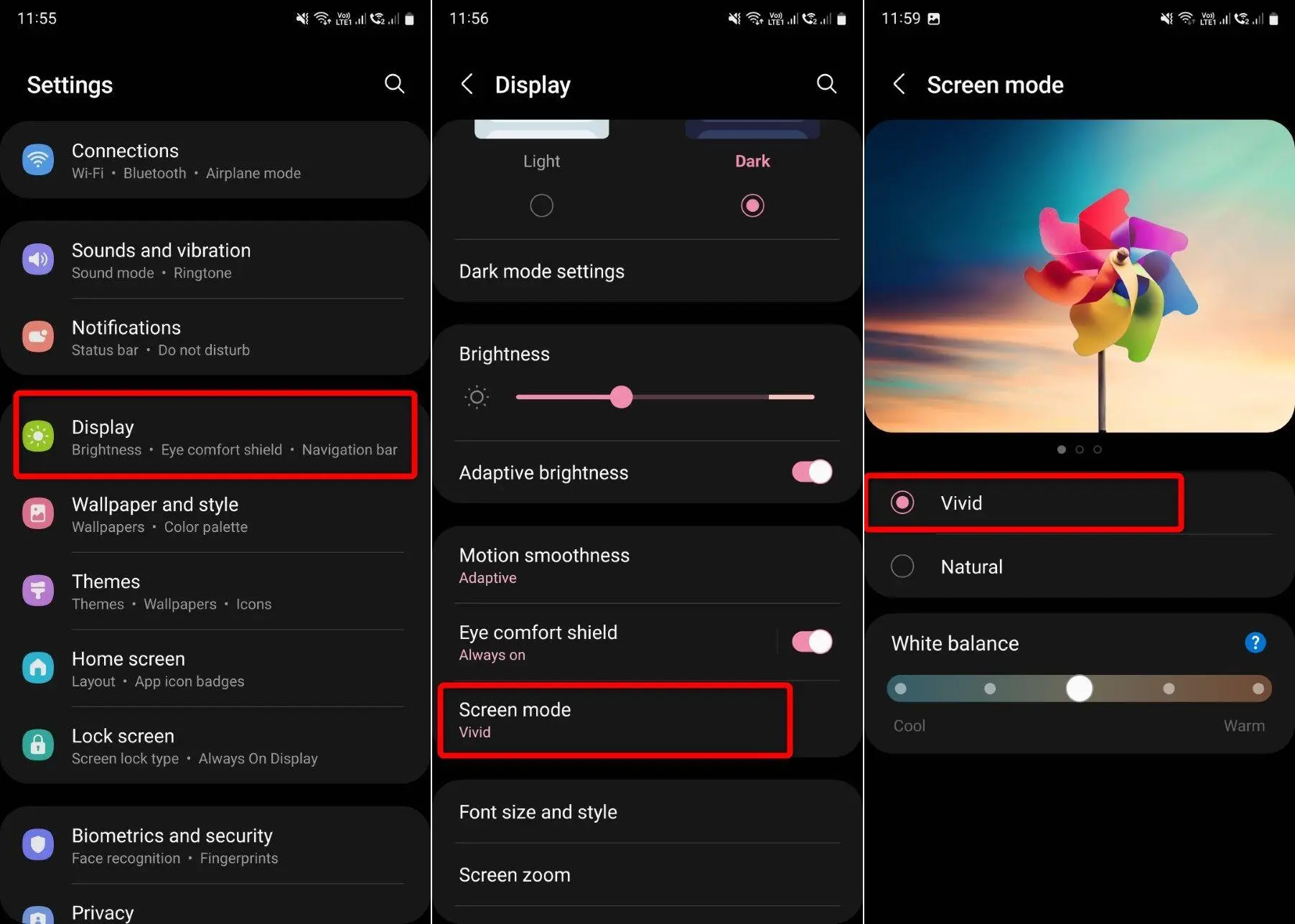
اگر مراحل بالا را دنبال کردید اما گزینه تنظیمات پیشرفته را نمیبینید، اولین موردی که باید بررسی کنید این است که هنوز در حالت Natural نباشید. در Galaxy S26 Ultra نیز اگر گزینه Adaptive color tone فعال باشد، این بخش نمایش داده نمیشود. سامسونگ همچنین اعلام کرده است که قابلیتهای مرتبط با نور آبی میتوانند روی حالتهای قابل انتخاب نمایشگر تأثیر بگذارند. بنابراین برای مشاهده این قابلیت، بهتر است Eye comfort shield را نیز غیرفعال کنید. گزینههای دقیق همچنان ممکن است بر اساس مدل گوشی و نسخه نرمافزار متفاوت باشند.
همین موضوع باعث میشود این قابلیت بیش از حد پنهان به نظر برسد و پیدا کردن آن دشوارتر از چیزی باشد که انتظار دارید. بنابراین پیش از اینکه نتیجه بگیرید نمایشگر Galaxy شما بیش از حد کمرمق، گرم یا شدید است، این تنظیمات نمایشگر را غیرفعال کنید و دوباره منو را بررسی کنید.
به رنگهای زندهای که میخواستم رسیدم
نوار تنظیم شدت رنگ امکان شخصیسازی بیشتر را فراهم کرد
نوار Vividness برای افزایش شادابی و شدت رنگهای نمایشگر طراحی شده است و همین چیزی بود که در Galaxy S26 Ultra مشاهده کردم. Galaxy A34 نیز حالت Vivid را داشت، اما ابزار اضافی تنظیم شدت رنگ در آن وجود نداشت.
برای مشاهده تفاوت میان حالتهای Natural و Vivid، میتوانید به تصاویر پیشنمایش بالای صفحه نگاه کنید. با جابهجا شدن میان تصویر فرفره رنگارنگ، طرح هندسی انتزاعی و خانهای قرمز در میان دشتی زرد، میتوانید ببینید این تنظیم چگونه روی رنگهای مختلف تأثیر میگذارد.
تغییرات فقط به یک بخش از نمایشگر محدود نمیشوند و میتوان آنها را در آیکونهای برنامهها، تصویر پسزمینه، تصاویر موجود در Gallery و ویدیوها مشاهده کرد؛ در نتیجه رنگها غنیتر و زندهتر به نظر میرسند. البته سامسونگ میگوید حالت Vivid ممکن است در تمام برنامههای جانبی عملکرد یکسانی نداشته باشد.
اگر نوار تنظیم شدت رنگ را کاهش دهید، نمایشگر به ظاهر آرامتر و طبیعیتر حالت Natural نزدیک میشود. البته این قابلیت کیفیت دوربین یا تصاویر شما را بهتر نمیکند؛ تنها نحوه نمایش آنها روی صفحه را تغییر میدهد. بنابراین ممکن است یک تصویر یکسان روی نمایشگر گوشی فرد دیگری متفاوت به نظر برسد.
در Galaxy S26 Ultra، بالا بردن نوار Vividness باعث شد رنگها برای من کمتر حالت محدودشده داشته باشند، بدون اینکه نمایشگر بیش از حد مصنوعی یا اغراقآمیز به نظر برسد. دفترچه راهنمای Galaxy S26 Ultra نیز تأیید میکند که Vividness در تنظیمات پیشرفته برای تغییر میزان شادابی رنگها در دسترس است.

سامسونگ این نوار تنظیمات را بدون دلیل اضافه نکرد. هنگام عرضه سری Galaxy S24، برخی کاربران در انجمن رسمی سامسونگ اعلام کرده بودند که حالت Vivid همچنان رنگهایی کمرمق دارد و تفاوت آن با Natural بسیار کم است. چند هفته بعد، سامسونگ کنترل جدیدی را معرفی کرد و اعلام کرد این تغییر بر اساس بازخورد کاربران انجام شده و به آنها اجازه میدهد نمایشگر را با رنگهای زندهتر تنظیم کنند.
نوارهای دیگر به اصلاح رنگهایی که هنوز درست به نظر نمیرسیدند کمک کردند
نوارهای R، G و B مشکلات جزئی رنگ را برطرف کردند
گاهی بخشهای سفید صفحه بیش از حد آبی به نظر میرسیدند، رنگ پوست گرمتر از چیزی بود که میپسندیدم و منوهای خاکستری نیز کمی تهرنگ داشتند. در هر دو گوشی Galaxy S26 Ultra و A34، ابزارهایی برای اصلاح این موارد در اختیار داشتم.
نوار Cool تا Warm سادهترین گزینه برای شروع بود. این تنظیم، تهرنگ کلی نمایشگر را تغییر میدهد. حرکت نوار به سمت Cool باعث میشود نمایشگر تهرنگ آبی بیشتری داشته باشد، در حالی که حرکت آن به سمت Warm رنگها را گرمتر میکند. این گزینه زمانی مفید است که رنگهای سفید بیش از حد زرد یا آبی به نظر میرسند یا بهطور کلی با ظاهر مورد علاقه شما تفاوت دارند.
همچنین نوارهایی با حروف R و G و B مشاهده خواهید کرد که بهترتیب مخفف قرمز، سبز و آبی هستند. این نوارها زمانی کاربرد دارند که رنگ سفید بیش از حد آبی به نظر برسد یا رنگ چهرهها بیش از اندازه قرمز شود.
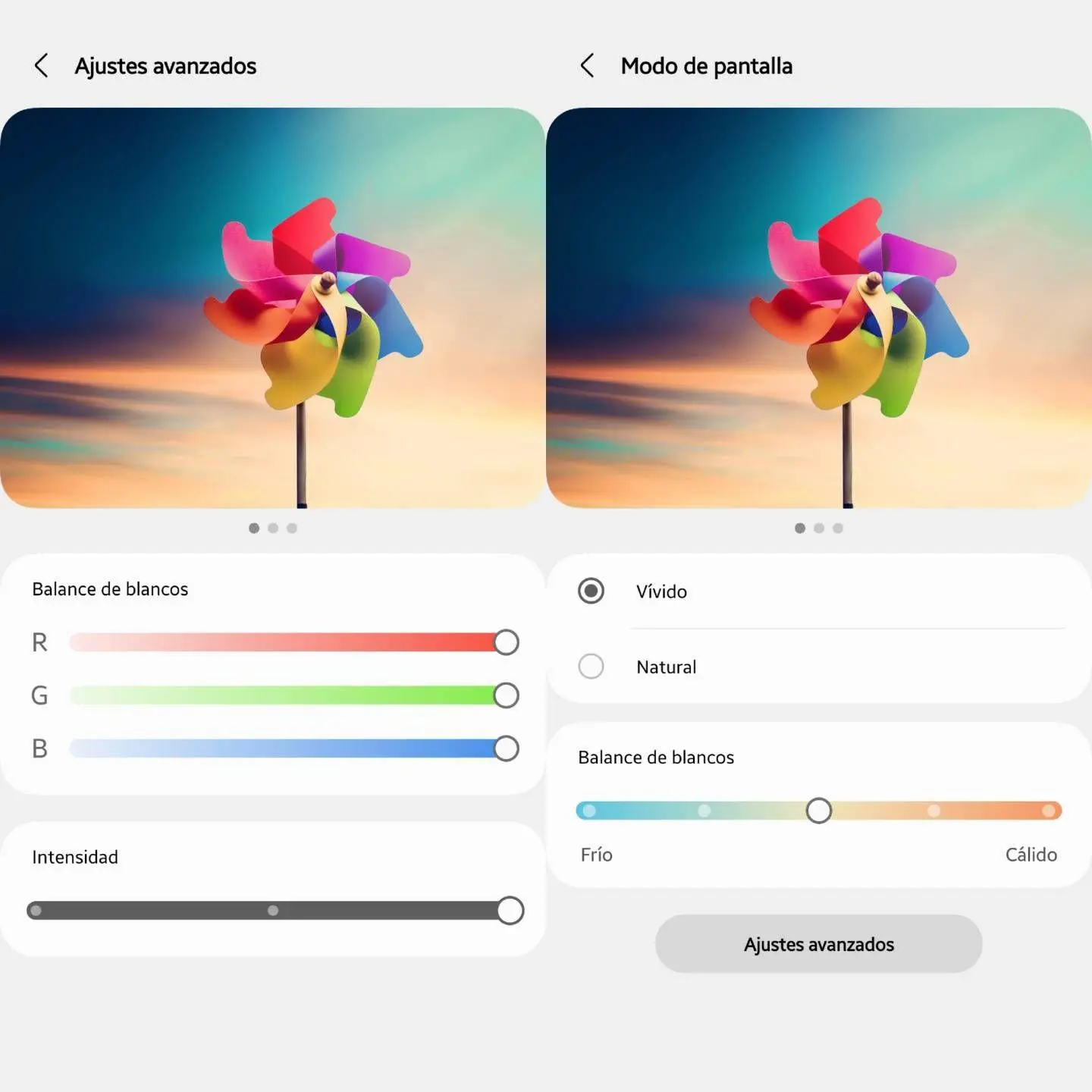
در هر دو گوشی، هر سه نوار در ابتدا روی بالاترین مقدار خود قرار داشتند. بنابراین برای اصلاح یک تهرنگ اضافی، معمولاً کافی بود رنگی را که بیش از حد غالب بود کاهش دهید، نه اینکه دو رنگ دیگر را افزایش دهید.
میتوانید با این نوارها کمی تغییر ایجاد کنید تا نمایشگر دقیقاً مطابق سلیقه شما شود. بهتر است هر بار فقط یکی از نوارها را جابهجا کنید و نتیجه را در تصویر پیشنمایش بالای صفحه ببینید. سامسونگ ترکیب خاصی را بهعنوان بهترین تنظیم معرفی نمیکند؛ اگر نتیجه برای شما مناسب است، تنظیمات آماده استفاده هستند.
حالا که متوجه شدهام Vivid چه کاری انجام میدهد، دیگر به حالت قبلی برنمیگردم
وقتی Vivid فعال نبود، رنگهای نمایشگر Galaxy برای من کسلکننده به نظر میرسیدند. آنها به اندازهای که انتظار داشتم روشن و زنده نبودند. اما بعد از فعال کردن این حالت و مشاهده تفاوت قبل و بعد، مطمئن شدم که از این پس این قابلیت روی گوشی من فعال باقی خواهد ماند.
اگر به هر دلیلی مجبور باشم مدتی به نمایشگر گوشی نگاه کنم، ترجیح میدهم ظاهر آن تا حد امکان زیبا و چشمنواز باشد و قابلیت Vivid دقیقاً در همین زمینه به من کمک میکند.
البته اگر به هر دلیلی بخواهم آن را غیرفعال کنم، میتوانم بهراحتی دوباره وارد تنظیمات گوشی شوم و هر زمان که خواستم آن را خاموش کنم. شاید برای برخی کاربران تفاوت میان Natural و Vivid آنقدر زیاد نباشد که تغییر قابلتوجهی ایجاد کند، اما اگر میخواهید نمایشگر Galaxy شما تا حد امکان جذاب و زنده به نظر برسد، Vivid را فعال نگه دارید.
سادهگو