
ردیفهای خالی یکی از آن مشکلات اکسل هستند که در نگاه اول باید راهحل سادهای داشته باشند؛ اما حذف ایمن آنها همیشه به این سادگی نیست. ۶ روش مختلف را بررسی کردم تا مشخص شود کدام روشها مشکل پنهان دارند و کدام گزینهها را میتوان برای دادههای مهم با خیال راحت به کار برد. در نهایت، فقط ۳ روش توانستند وارد فهرست روشهای پیشنهادی شوند.
مایکروسافت نیز توصیه میکند ردیفها و ستونهای خالی را در میان محدوده داده قرار ندهید، زیرا چنین ساختاری میتواند شناسایی و انتخاب محدوده داده هنگام مرتبسازی و فیلتر کردن را دشوارتر کند.
در ادامه با سادهگو همراه باشید تا چند روش حذف ردیف خالی در اکسل را بررسی کنیم.
حذف دستی ردیفهای خالی، وقتگیر و دشوار
راهحلی ساده که با افزایش حجم دادهها خستهکننده میشود
بدیهیترین روش این است که روی شماره ردیف خالی کلیک راست کنید و گزینه Delete را انتخاب کنید. برای انتخاب چند ردیف خالی که در بخشهای مختلف کاربرگ پراکنده هستند، میتوانید کلید Ctrl را نگه دارید و روی شماره هر ردیف کلیک کنید.
اگر تعداد ردیفها بیشتر باشد، حالت Add to Selection نیز میتواند کمک کند. با فشردن Shift + F8 میتوانید این حالت را فعال کنید و سپس ردیفهای دیگری را به انتخاب فعلی اضافه کنید.
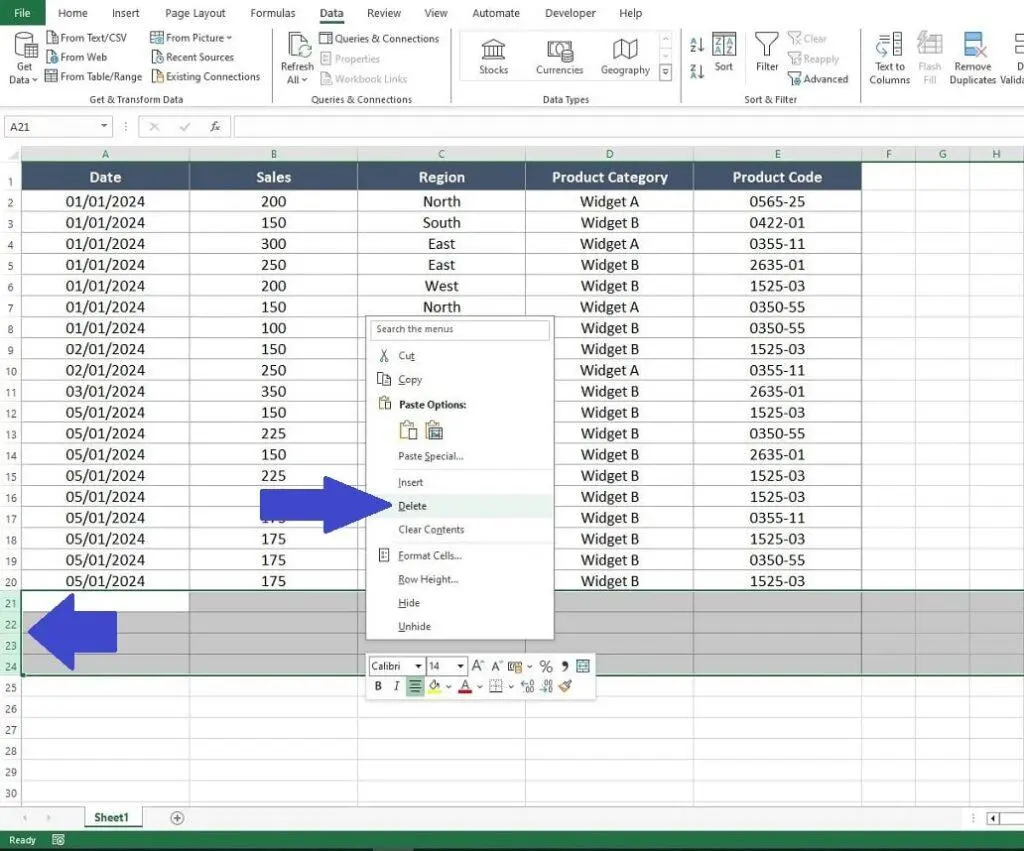
این روش برای فایلهای کوچک کاملاً قابل قبول است، اما وقتی دهها ردیف خالی در میان صدها یا هزاران رکورد قرار داشته باشند، خیلی زود خستهکننده میشود. اکسل امکان حذف مستقیم ردیف انتخابشده را از طریق کلیک راست روی شماره ردیف نیز فراهم میکند.
مزایا:
- بدون نیاز به تنظیمات اضافی
- قابل استفاده در نسخههای مختلف اکسل
- مناسب برای حذف چند ردیف محدود
معایب:
- در کاربرگهای بزرگ بسیار کند و خستهکننده است
- احتمال جا انداختن بعضی ردیفها وجود دارد
- ممکن است هنگام انتخاب دستی، ردیف اشتباهی را نیز انتخاب کنید
نتیجه: برای حذف چند ردیف خالی مناسب است، اما روشی نیست که بخواهم به طور مرتب از آن استفاده کنم.
کلید F4 حذف ردیفهای خالی را سریعتر میکند، اما مشکل اصلی را حل نمیکند
میانبری مفید وقتی فقط چند ردیف برای حذف دارید
کلید F4 بیشتر به خاطر تغییر حالت مراجع سلولی در فرمولها شناخته میشود، اما در اکسل کاربرد دیگری هم دارد: تکرار آخرین عملیات. مایکروسافت نیز F4 را به عنوان میانبر تکرار آخرین فرمان یا عملیات معرفی میکند.
بنابراین اگر یک ردیف خالی را حذف کنید، میتوانید ردیف خالی دیگری را انتخاب کرده و F4 را فشار دهید تا عملیات حذف قبلی تکرار شود.
این روش وقتی فقط چند ردیف خالی برای حذف دارید، surprisingly مفید است. اما همچنان باید تکتک ردیفهای خالی را پیدا و انتخاب کنید. در نتیجه، با افزایش حجم دادهها مزیت آن خیلی زود از بین میرود.
در بعضی کیبوردها ممکن است برای استفاده از F4 لازم باشد ابتدا کلید Fn یا F-Lock را فعال کنید.
مزایا:
- سریعتر از تکرار عملیات حذف از طریق منو
- بدون نیاز به تنظیمات اضافی
- مناسب برای چند ردیف محدود
معایب:
- همچنان به انتخاب دستی نیاز دارد
- برای فایلهای بزرگ مقیاسپذیر نیست
- تمام ردیفهای خالی را به صورت خودکار پیدا نمیکند
نتیجه: یک میانبر هوشمندانه است، اما راهحل کاملی برای پاکسازی ردیفهای خالی نیست.
Go To Special ردیفهای خالی را سریع پیدا میکند، اما یک ایراد مهم دارد
اکسل سلولهای خالی را انتخاب میکند، نه لزوماً ردیفهای کاملاً خالی را
Go To Special یکی از محبوبترین روشها برای پیدا کردن سلولهای خالی در اکسل است. برای استفاده از آن، محدوده موردنظر را انتخاب کنید، Ctrl + G را بزنید، روی Special کلیک کنید و سپس Blanks را انتخاب کنید.
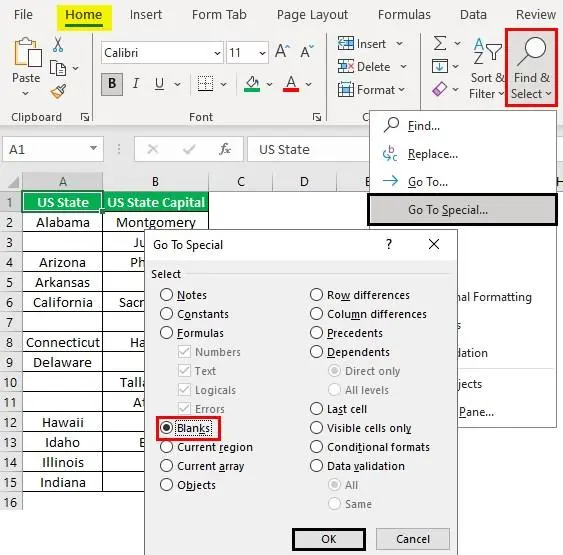
بعد از انتخاب سلولهای خالی، میتوانید Ctrl +- را بزنید و گزینه حذف ردیف را انتخاب کنید.
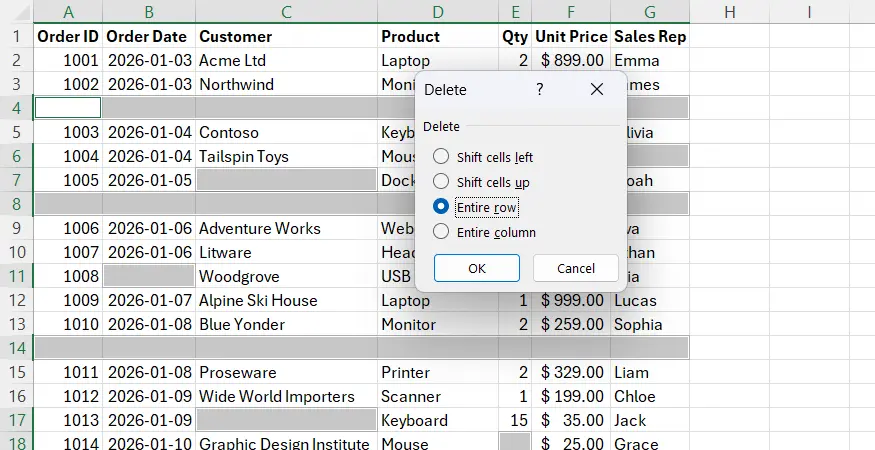
مشکل اینجاست که Go To Special در اصل سلولهای خالی را پیدا میکند، نه اینکه تشخیص دهد یک ردیف در تمام ستونهای موردنظر کاملاً خالی است. اگر محدوده شما بهخوبی ساختاربندی شده باشد و هر سلول خالی دقیقاً به یک ردیف کاملاً خالی تعلق داشته باشد، این روش میتواند عالی عمل کند. اما در دادههای واقعی ممکن است بعضی ردیفها فقط یک یا چند سلول خالی داشته باشند.
در چنین شرایطی، اگر محدوده اشتباهی را انتخاب کرده باشید، حذف ردیفها میتواند اطلاعاتی را که قصد حذف آنها را نداشتید نیز از بین ببرد. نمونههای مطرحشده در Microsoft Community نیز نشان میدهند که این روش بسته به نحوه انتخاب محدوده میتواند باعث حذف ناخواسته دادهها شود.
به همین دلیل، برای دادههای مهم بهتر است قبل از حذف، دقیقاً مشخص کنید که چه چیزی را به عنوان «ردیف خالی» در نظر گرفتهاید.
مزایا:
- بسیار سریع
- ابزار داخلی اکسل است
- برای دادههای کاملاً ساختاریافته مناسب است
معایب:
- سلول خالی را با ردیف کاملاً خالی یکی نمیداند
- در محدودههای نامنظم میتواند خطرناک باشد
- نیازمند شناخت دقیق ساختار داده است
نتیجه: من برای حذف ردیفهای خالی از این روش استفاده نمیکنم، مگر اینکه از ساختار داده کاملاً مطمئن باشم.
ستون کمکی ردیفهای خالی را بدون حدس زدن پیدا میکند
یک فرمول ساده قبل از حذف، امکان بررسی نتیجه را فراهم میکند
برای پاکسازی یکباره، تبدیل دادهها به Excel Table و استفاده از یک ستون کمکی، یکی از روشهای داخلی و مطمئن اکسل است. مزیت اصلی این روش این است که پیش از حذف، میتوانید ببینید کدام ردیفها واقعاً کاملاً خالی هستند.
ابتدا دادهها را مرتب کنید:
- با فشردن Ctrl + T دادهها را به یک جدول اکسل تبدیل کنید.
- یک ستون جدید با نامی مانند BlankCheck یا HelperColumn اضافه کنید.
- فرض کنید نام جدول T_Sales است و ستونهای داده از Order تا Rep ادامه دارند. در اولین سلول ستون جدید این فرمول را وارد کنید:
=COUNTA(T_Sales[@[Order]:[Rep]])
اکسل در جدول، فرمول را به صورت خودکار در ردیفهای دیگر نیز پر میکند. مراجع ساختاریافته اکسل به همین منظور طراحی شدهاند و با اضافه یا حذف دادههای جدول، محدودههای مربوطه را نیز به شکل خودکار بهروزرسانی میکنند.
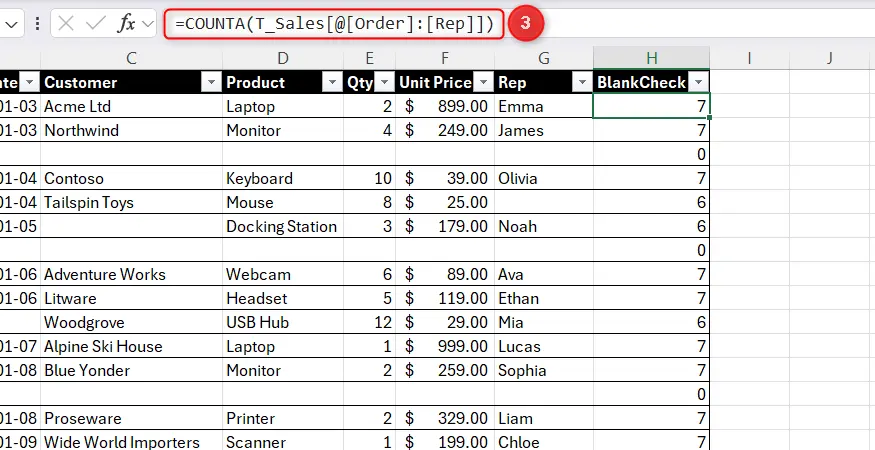
هر ردیفی که داده داشته باشد، عددی بزرگتر از صفر نشان میدهد و ردیفی که در محدوده بررسیشده کاملاً خالی باشد، مقدار 0 خواهد داشت.
سپس:
- روی ستون BlankCheck فیلتر اعمال کنید و فقط مقدار 0 را نمایش دهید.
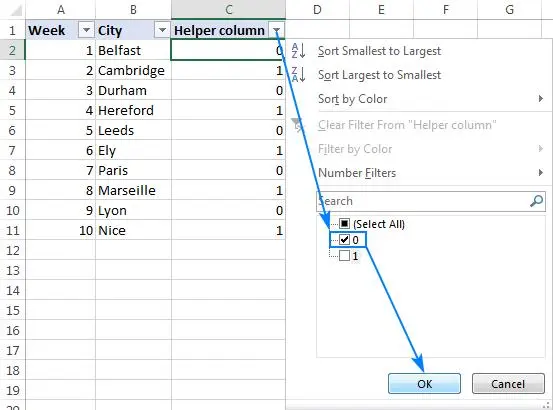
- ردیفهای فیلترشده را انتخاب کنید.
- روی انتخاب کلیک راست کنید و به Delete > Entire Sheet Row بروید.
- فیلتر را پاک کنید.
- در پایان ستون کمکی BlankCheck را حذف کنید.
یک نکته مهم وجود دارد: گزینه Entire Sheet Row کل ردیف کاربرگ را حذف میکند، نه فقط دادههای موجود در جدول. بنابراین اگر در سمت چپ یا راست جدول اطلاعات مهم دیگری دارید، قبل از انجام این کار حتماً ساختار کاربرگ را بررسی کنید. اکسل نیز هنگام حذف ردیفها، تمام سلولهای همان ردیف را تحت تأثیر قرار میدهد.
مزایا:
- ایمن و قابل بررسی
- مناسب برای دادههای نامنظم
- امکان مشاهده ردیفهای مشکوک پیش از حذف
- بدون نیاز به VBA یا ابزار جانبی
معایب:
- به یک ستون موقت نیاز دارد
- ممکن است کل ردیف کاربرگ حذف شود
- برای پاکسازیهای روزمره کمی زمانبر است
نتیجه: برای پاکسازی یک فایل، این روش مورداعتمادترین گزینه داخلی من است.
Power Query ردیفهای خالی را با روشی تمیز و تکرارپذیر حذف میکند
گزینهای مطمئن برای پاکسازی یکباره و فرایندهای تکرارشونده
Power Query یکی از تمیزترین روشها برای حذف ردیفهای خالی در اکسل است. برخلاف حذف دستی، این روش پاکسازی را به عنوان یک مرحله در فرایند تبدیل داده ثبت میکند و میتوان نتیجه را پیش از استفاده در کاربرگ بررسی کرد.
مایکروسافت در مستندات Power Query گزینه Home > Remove Rows > Remove Blank Rows را برای حذف ردیفهای کاملاً خالی معرفی کرده است. این دستور کل ردیف را بررسی میکند و فقط ردیفهایی را حذف میکند که در آنها مقدار قابلاستفادهای وجود ندارد.
بعد از تبدیل دادهها به جدول و انتخاب یکی از سلولهای آن:
- به Data > From Table/Range بروید.
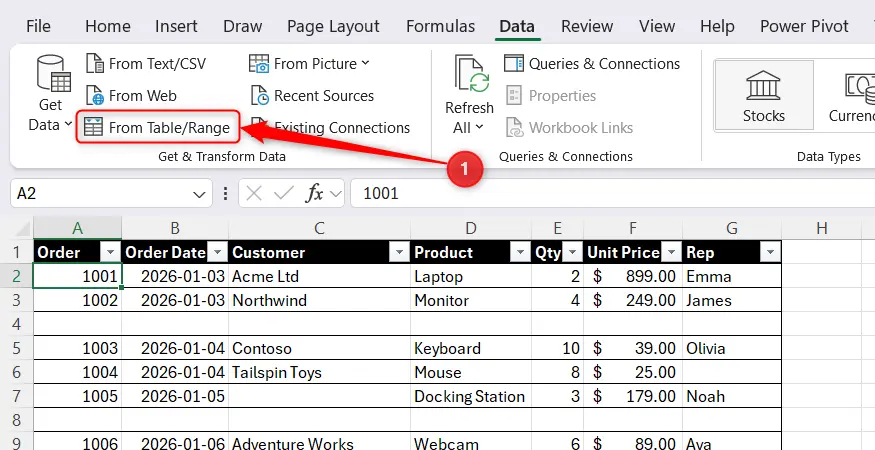
- Power Query Editor باز میشود.
- در Power Query به Home > Remove Rows > Remove Blank Rows بروید.
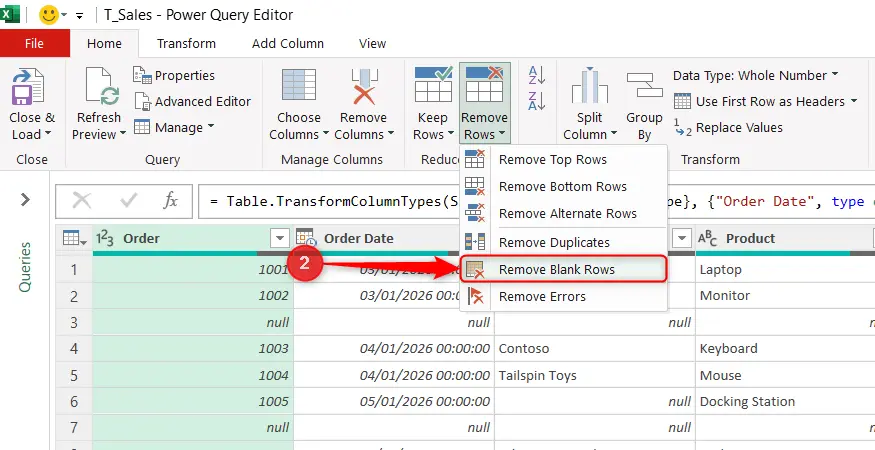
- در پایان روی Close & Load کلیک کنید تا داده پاکسازیشده به اکسل برگردد.
مزیت مهم این روش این است که داده اصلی دستنخورده باقی میماند و نتیجه پاکسازی به عنوان خروجی جدید ایجاد میشود. بنابراین برای فرایندهایی که مرتباً داده جدید دریافت میکنند، میتوان همان Query را دوباره اجرا یا Refresh کرد.
برای پاکسازی یک فایل، ایجاد جدول خروجی جدید ممکن است کمی دردسر داشته باشد، چون شاید بخواهید بعداً جدول قدیمی را با نسخه پاکسازیشده جایگزین کنید. اما برای کارهای تکراری، همین ویژگی به یکی از بزرگترین نقاط قوت Power Query تبدیل میشود.
مزایا:
- پاکسازی تمیز و قابل اعتماد
- مناسب برای فایلهای بزرگ
- داده اصلی را مستقیماً تخریب نمیکند
- قابلیت تکرار و Refresh دارد
- برای فرایندهای منظم بسیار مناسب است
معایب:
- خروجی جداگانه ایجاد میکند
- برای شروع به کمی تنظیمات نیاز دارد
- یادگیری Power Query برای کاربران مبتدی ممکن است زمان ببرد
نتیجه: یکی از بهترین گزینههای همهکاره برای حذف ردیفهای خالی است؛ بهخصوص وقتی قرار است همین فرایند بارها تکرار شود.
ماکروی PERSONAL.XLSB حذف ردیفهای خالی را به یک کلیک تبدیل میکند
سریعترین گزینه وقتی پاکسازی بخشی از کار روزمره شماست
اگر مرتباً با فایلهایی سروکار دارید که ردیفهای خالی زیادی دارند، یک ماکروی کوچک VBA میتواند کل فرایند را تقریباً به یک کلیک تبدیل کند.
من برای چنین کاری ماکرو را در PERSONAL.XLSB نگه میدارم و آن را به Quick Access Toolbar یا QAT اضافه میکنم. مایکروسافت نیز توضیح میدهد که ماکروهای ذخیرهشده در Personal Macro Workbook هنگام اجرای اکسل در دسترس قرار میگیرند و میتوان یک ماکرو را به QAT اختصاص داد.
اگر هنوز فایل PERSONAL.XLSB را ندارید، لازم نیست آن را به صورت دستی بسازید. کافی است یک ماکروی موقت ضبط کنید و در پنجره Store macro in گزینه Personal Macro Workbook را انتخاب کنید. اکسل فایل شخصی را برای شما ایجاد میکند.
برای تنظیم ماکرو:
- Alt + F11 را فشار دهید تا ویرایشگر VBA باز شود.
- در PERSONAL.XLSB یک Module جدید ایجاد کنید.
- کد زیر را در ماژول قرار دهید:
Sub DeleteEntirelyBlankRows()
Dim ws As Worksheet
Dim LastRow As Long
Dim i As Long
Set ws = ActiveSheet
LastRow = ws.UsedRange.Rows.Count + ws.UsedRange.Row - 1
Application.ScreenUpdating = False
For i = LastRow To 1 Step -1
If WorksheetFunction.CountA(ws.Rows(i)) = 0 Then
ws.Rows(i).Delete
End If
Next i
Application.ScreenUpdating = True
End Sub
- پنجره VBA را ببندید.

- ماکرو را به Quick Access Toolbar اضافه کنید.
این ماکرو از پایین کاربرگ به سمت بالا حرکت میکند. این نکته مهم است، زیرا حذف ردیفها در هنگام حرکت از بالا به پایین میتواند شماره ردیفهایی را که هنوز باید بررسی شوند تغییر دهد. حرکت معکوس باعث میشود این مشکل ایجاد نشود.
وقتی دکمه ماکرو را به QAT اضافه کنید، میتوانید آن را در هر کاربرگی اجرا کنید. مایکروسافت نیز امکان اجرای ماکرو از طریق QAT و نگهداری آن در Personal Macro Workbook را به صورت رسمی پشتیبانی میکند.
البته قبل از اجرای هر ماکروی حذفکننده روی فایل مهم، بهتر است یک نسخه پشتیبان داشته باشید. همچنین اگر فایل حاوی ماکرو را ذخیره میکنید، باید از قالبی استفاده کنید که VBA را حفظ کند؛ برای نمونه XLSM برای یک فایل معمولی دارای ماکرو مناسب است.
مزایا:
- حذف ردیفها با یک کلیک
- قابل استفاده در فایلهای مختلف
- مناسب برای کارهای تکراری
- صرفهجویی قابل توجه در زمان
معایب:
- به تنظیم اولیه نیاز دارد
- برای استفاده گاهبهگاه ضروری نیست
- نیازمند نگهداری ماکرو است
- اجرای کد روی فایل مهم نیازمند احتیاط است
نتیجه: روشی است که برای استفاده مداوم انتخاب میکنم، چون یک کار تکراری را به یک دکمه ساده در نوار ابزار تبدیل میکند.
هر روشی ارزش قرار گرفتن در فرایند کاری شما را ندارد
بعد از بررسی هر ۶ روش، در نهایت فقط به ۳ گزینه برمیگردم:
- ستون کمکی بهترین گزینه برای پاکسازی یکباره است، چون پیش از حذف میتوانید ردیفهای واقعاً خالی را شناسایی و بررسی کنید.
- Power Query بهترین انتخاب همهکاره است؛ بهخصوص زمانی که دادهها مرتباً وارد اکسل میشوند و میخواهید فرایند پاکسازی را دوباره اجرا کنید.
- ماکروی PERSONAL.XLSB نیز بهترین گزینه برای کسانی است که حذف ردیفهای خالی بخشی از کار روزانهشان است. بعد از تنظیم اولیه، این روش تقریباً تمام کار را به یک کلیک محدود میکند.
حذف دستی و F4 همچنان برای فایلهای کوچک مفید هستند، اما در فایلهای بزرگ مزیت چندانی ندارند. در مورد Go To Special نیز ترجیح میدهم تا حد امکان سراغ گزینههای امنتر بروم، چون این ابزار سلولهای خالی را انتخاب میکند و در دادههای نامنظم ممکن است نتیجهای متفاوت از چیزی که انتظار دارید ایجاد کند.
در هر حال، پیش از حذف گسترده ردیفها بهتر است یک نسخه پشتیبان از فایل داشته باشید و مطمئن شوید چیزی که اکسل قرار است حذف کند واقعاً همان چیزی است که میخواهید. مایکروسافت نیز در راهنمای پاکسازی دادهها، داشتن نسخه پشتیبان از داده اصلی را جزو مراحل پایه پاکسازی معرفی میکند.
جمعبندی سریع
| روش | سرعت | ایمنی | مناسب برای |
|---|---|---|---|
| حذف دستی | کم | بالا | چند ردیف محدود |
| F4 | متوسط | بالا | حذفهای پراکنده و کم |
| Go To Special | زیاد | متوسط تا کم | دادههای کاملاً ساختاریافته |
| ستون کمکی | متوسط | بالا | پاکسازی یکباره |
| Power Query | زیاد | بالا | پاکسازی تکرارشونده |
| PERSONAL.XLSB | بسیار زیاد | بالا | کارهای روزمره و تکراری |
سه انتخاب نهایی من: ستون کمکی، Power Query و ماکروی PERSONAL.XLSB.
سادهگو