آموزش اکسل

۲ قابلیت مخفی و کاربردی اکسل که کار با جدول و داده‌ها را سریع‌تر می‌کند

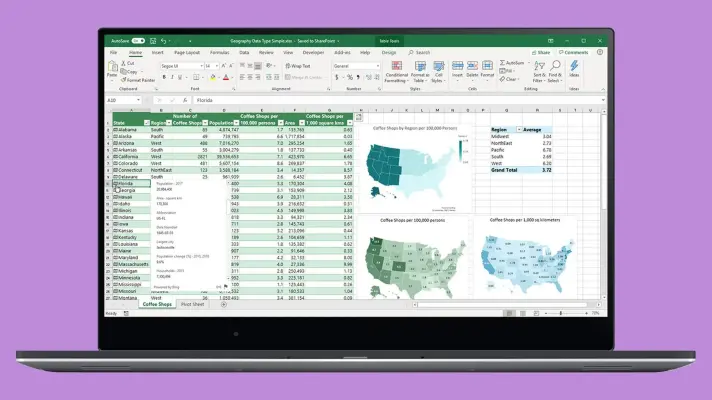
اکسل فقط برای فرمول‌نویسی و جدول‌سازی نیست و بعضی از قابلیت‌های کاربردی آن در منوهای مختلف پنهان شده‌اند. ۲ ابزار Custom Lists و Camera می‌توانند برای مرتب‌سازی اطلاعات، ساخت داشبورد و بررسی سریع داده‌ها بسیار مفید باشند. در ادامه روش استفاده از هرکدام را به زبان ساده بررسی می‌کنیم.

آموزش مخفی کردن مقدار سلول در اکسل بدون حذف داده؛ ترفند سه سمی‌کالن در Excel

اگر می‌خواهید عدد یا متن یک سلول در جدول اکسل دیده نشود اما مقدار آن همچنان برای فرمول‌ها قابل استفاده باشد، لازم نیست ستون را مخفی کنید یا رنگ فونت را سفید کنید. با یک Custom Number Format ساده می‌توان نمایش محتوای سلول را کاملاً خالی کرد، در حالی که مقدار واقعی سلول باقی می‌ماند. مایکروسافت نیز استفاده از سه سمی‌کالن برای مخفی کردن مقدار سلول را تأیید کرده است.

این روش برای مخفی کردن داده‌های کمکی، امتیازها، محاسبات میانی و اطلاعاتی که نمی‌خواهید در نمای اصلی جدول دیده شوند کاربردی است. با این حال، این قابلیت روش امنیتی برای مخفی کردن اطلاعات محرمانه نیست؛ چون مقدار سلول همچنان از طریق نوار فرمول قابل مشاهده است.

آموزش Ctrl+Enter در اکسل؛ ۵ ترفند کاربردی برای پر کردن سلول‌ها و فرمول‌ها

در اکسل، میانبر Ctrl + Enter فقط برای ثبت مقدار بدون جابه‌جایی سلول فعال نیست. این میانبر می‌تواند یک مقدار یا فرمول را هم‌زمان در چند سلول وارد کند و در ترکیب با Go To Special، فیلترها و شیت‌های گروه‌بندی‌شده، برای اصلاح سریع داده‌ها بسیار کاربردی است. مایکروسافت نیز Ctrl + Enter را به عنوان میانبر پر کردن محدوده انتخاب‌شده با مقدار فعلی معرفی می‌کند.

نام‌گذاری محدوده‌ها در اکسل با میانبر Ctrl + Shift + F3

بهترین فرمول‌های اکسل، فرمول‌هایی هستند که خودشان مفهومشان را توضیح می‌دهند. به همین دلیل، هر زمان که امکانش باشد از نام‌های معنادار برای محدوده‌ها استفاده می‌کنم. اما ساختن این نام‌ها به صورت تک‌به‌تک، مخصوصاً در فایل‌های بزرگ، بیشتر شبیه کار اداری اضافه است تا یک کار مفید. از زمانی که میانبر Ctrl + Shift + F3 را پیدا کرده‌ام، این میانبر به یکی از پرکاربردترین میانبرهای اکسل برای من تبدیل شده است.

با ساده‌گو همراه باشید تا یکی از شورت‌کات‌های مفید اکسل و کاربرد آن را توضیح دهیم.

۶ روش حذف ردیف خالی در اکسل؛ حذف دستی و F4 تا Go To Special و Power Query و VBA

ردیف‌های خالی یکی از آن مشکلات اکسل هستند که در نگاه اول باید راه‌حل ساده‌ای داشته باشند؛ اما حذف ایمن آن‌ها همیشه به این سادگی نیست. ۶ روش مختلف را بررسی کردم تا مشخص شود کدام روش‌ها مشکل پنهان دارند و کدام گزینه‌ها را می‌توان برای داده‌های مهم با خیال راحت به کار برد. در نهایت، فقط ۳ روش توانستند وارد فهرست روش‌های پیشنهادی شوند.

مایکروسافت نیز توصیه می‌کند ردیف‌ها و ستون‌های خالی را در میان محدوده داده قرار ندهید، زیرا چنین ساختاری می‌تواند شناسایی و انتخاب محدوده داده هنگام مرتب‌سازی و فیلتر کردن را دشوارتر کند.

در ادامه با ساده‌گو همراه باشید تا چند روش حذف ردیف خالی در اکسل را بررسی کنیم.

فریز کردن ردیف و ستون در اکسل همیشه بهترین راه نیست؛ معرفی ۴ ابزار بهتر

سال‌ها بود که هر زمان یک فایل اکسل بزرگ را باز می‌کردم، یکی از اولین کارهایم فعال کردن Freeze Panes بود. این قابلیت باعث می‌شد عنوان ستون‌ها همیشه جلوی چشمم بمانند، هنگام اسکرول کردن جای خودم را گم نکنم و کار با هزاران ردیف آسان‌تر شود. اما به مرور متوجه شدم که از یک قابلیت برای حل چند مشکل متفاوت استفاده می‌کنم؛ در حالی که اکسل مدرن برای بسیاری از این مشکلات ابزارهای مناسب‌تری دارد.

با ساده‌گو همراه باشید تا راهکارهایی برای کار با صفحات بزرگ داده در اکسل پیشنهاد کنیم که بسته به شرایط شاید بهتر از ثابت کردن ستون و ردیف در اکسل باشد.

آخرین دیدگاه‌ها
۲۰۰ دیدگاه و پاسخ آخر