آموزش Excel

آموزش Ctrl+Enter در اکسل؛ ۵ ترفند کاربردی برای پر کردن سلول‌ها و فرمول‌ها

در اکسل، میانبر Ctrl + Enter فقط برای ثبت مقدار بدون جابه‌جایی سلول فعال نیست. این میانبر می‌تواند یک مقدار یا فرمول را هم‌زمان در چند سلول وارد کند و در ترکیب با Go To Special، فیلترها و شیت‌های گروه‌بندی‌شده، برای اصلاح سریع داده‌ها بسیار کاربردی است. مایکروسافت نیز Ctrl + Enter را به عنوان میانبر پر کردن محدوده انتخاب‌شده با مقدار فعلی معرفی می‌کند.

آموزش Name Box در Excel، ترفند مخفی برای افزایش سرعت و بهره‌وری

در گوشه بالای سمت چپ هر کاربرگ Excel یک کادر کوچک وجود دارد که بسیاری از کاربران به آن توجه نمی‌کنند. بعضی‌ها حتی یک‌بار هم روی آن کلیک نکرده‌اند و بعضی دیگر می‌دانند چنین کادری وجود دارد، اما از قابلیت‌های آن استفاده نمی‌کنند.

این کادر کوچک Name Box نام دارد و بسیار بیشتر از نمایش آدرس سلول فعال کاربرد دارد. با استفاده از آن می‌توانید در یک لحظه به بخش خاصی از کاربرگ بروید، محدوده‌های بزرگ را انتخاب کنید و برای بخش‌های مهم فایل نام‌های قابل فهم تعیین کنید. مایکروسافت نیز Name Box را یکی از روش‌های مستقیم برای انتخاب سریع سلول‌ها و محدوده‌ها معرفی می‌کند.

در ادامه‌ی این مقاله‌ی آموزشی از وب‌سایت ساده‌گو، با روش استفاده از کادر نام‌گذاری یا Name Box اکسل آشنا می‌شویم.

آموزش استفاده از Ctrl + H در Excel؛ ۴ ترفند کاربردی برای پاک سازی سریع داده‌ها

بیشتر کاربران Excel، میانبر Ctrl + F را به عنوان روشی سریع برای پیدا کردن متن یا مقدار مشخص در یک جدول می‌شناسند. احتمالاً با Ctrl + H نیز آشنا هستید، اما شاید تصور کنید این میانبر فقط برای جایگزین کردن یک مقدار با مقدار دیگر کاربرد دارد.

من نیز سال‌ها متوجه نشدم Ctrl + H تا چه اندازه می‌تواند کاربردی باشد. از مرتب کردن داده‌های واردشده از منابع مختلف گرفته تا برطرف کردن مشکلات قالب‌بندی، قابلیت Find and Replace یکی از کاربردی‌ترین و در عین حال کمتر مورد توجه قرارگرفته ابزارهای پاک‌سازی داده در Excel است.

در ادامه شیوه استفاده از کلید میانبر Ctrl + H در اکسل را به صورت کامل و تصویری توضیح می‌دهیم. ساده‌گو را دنبال کنید.

چطور ریبون اکسل را شخصی‌سازی کنیم تا سریع‌تر و راحت‌تر با Excel کار کنیم؟

سال‌ها ریبون اکسل رو همون‌طوری که مایکروسافت طراحی کرده بود قبول کرده بودم، با اینکه در واقع فقط از یه بخش کوچیک از دستورهاش استفاده می‌کردم. اما بعد از اینکه ۱۰ دقیقه وقت گذاشتم، شلوغی‌هاش رو حذف کردم و ابزارهایی رو که بیشتر از همه استفاده می‌کردم مرتب کردم، یه محیط کاری شخصی‌سازی‌شده داشتم که سرعت کارم رو بیشتر می‌کرد و هر بار که اکسل رو باز می‌کردم هم همون‌طور باقی می‌موند.

تو این مقاله با روش سفارشی کردن نوار ابزار بالای صفحه اکسل که بهش Ribbon میگن، آشنا میشیم. با ساده‌گو همراه باشید.

مهمترین تنظیمات پیش فرض اکسل برای کارهای تکراری روزانه

خیلی ها سال ها با رفتارهای پیش فرض اکسل سر و کله می زنن، در حالی که بعضی از روی اعصاب ترین چیزهای اکسل با چند تا تغییر ساده درست می شن. نکته جالب اینه که خیلی از این تنظیمات یه گوشه از منوهای اکسل قایم شدن و ممکنه اصلاً تا حالا بهشون سر نزده باشید.

با تغییر دادن همین چند گزینه، می تونید اکسل رو دقیقاً طبق سلیقه خودتون تنظیم کنید. تازه، لازم نیست هر بار دوباره این کارها رو انجام بدید؛ اکسل تنظیماتتون رو یادش می مونه و هر دفعه که برنامه رو باز کنید، همون ها رو اعمال می کنه.

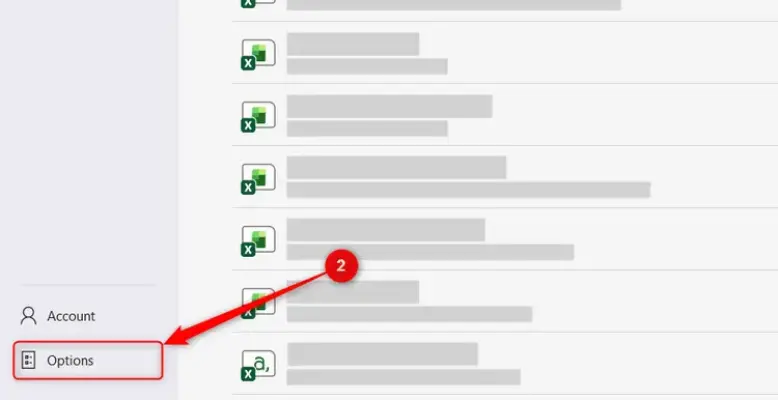
حالا از منوی سمت چپ می تونید وارد بخش موردنظر بشید. خب تو ادامه مطلب چند مورد از تنظیمات مثل استایل فونت و اعداد و غیره که بهتره یه بار برای همیشه تغییر بدیم رو معرفی میکنیم.

آخرین دیدگاه‌ها
۲۰۰ دیدگاه و پاسخ آخر