
پیدا کردن یک جایگزین رایگان و متنباز یا به اختصار FOSS مناسب برای فتوشاپ یکی از دشوارترین کارها در دنیای نرمافزار است. Photoshop واقعاً قدرتمند است، چندین دهه سابقه توسعه دارد، برای متخصصان حوزههای مختلف کاملاً شناختهشده است و رابط کاربری آن نیز بهخوبی پاسخگوی نیازهای حرفهای است.
با این حال، واقعیت این است که در زمان نگارش این مطلب، هیچ برنامه متنباز و رایگانی وجود ندارد که بتواند تمام قابلیتهای فتوشاپ را در یک محیط واحد ارائه دهد. اما اگر سه برنامه FOSS را در کنار یکدیگر قرار دهید، میتوانند بخش عمده کارهایی را که کاربران بهصورت روزمره با Photoshop انجام میدهند پوشش دهند.
البته در این روش مقداری از راحتی و یکپارچگی فتوشاپ را از دست میدهید؛ اما در مقابل، میتوانید هزینه قابل توجهی را که باید بابت اشتراک Photoshop پرداخت کنید، صرفهجویی کنید. حتی اگر از نسخه کرک شده استفاده میکنید هم سنگین بودن فتوشاپ و احتمال از کار افتادن کرک، مشکلی جدی است که شاید با استفاده از نرمافزارهای رایگان و سبکتر، حل شود. با ما باشید تا سه جایگزین رایگان و متنباز فتوشاپ را بشناسیم.
GIMP
از آخرین باری که آن را امتحان کردید، بسیار بهتر شده است
GIMP همیشه بهعنوان مهمترین جایگزین FOSS برای فتوشاپ مطرح بوده است و دلیل خوبی هم دارد. این برنامه مجموعهای قدرتمند از ابزارهای ویرایش و روتوش تصاویر در اختیار کاربران قرار میدهد.
با این حال، GIMP برای مدت زیادی هدف انتقاد طرفداران نرمافزارهای تجاری نیز بوده است. برخی کاربران آن را فاقد امکانات کافی، پیچیده و چند سال عقبتر از Photoshop میدانستند. اگرچه بخشی از این انتقادها در گذشته منطقی بود، وضعیت GIMP در سالهای اخیر تغییر کرده است.
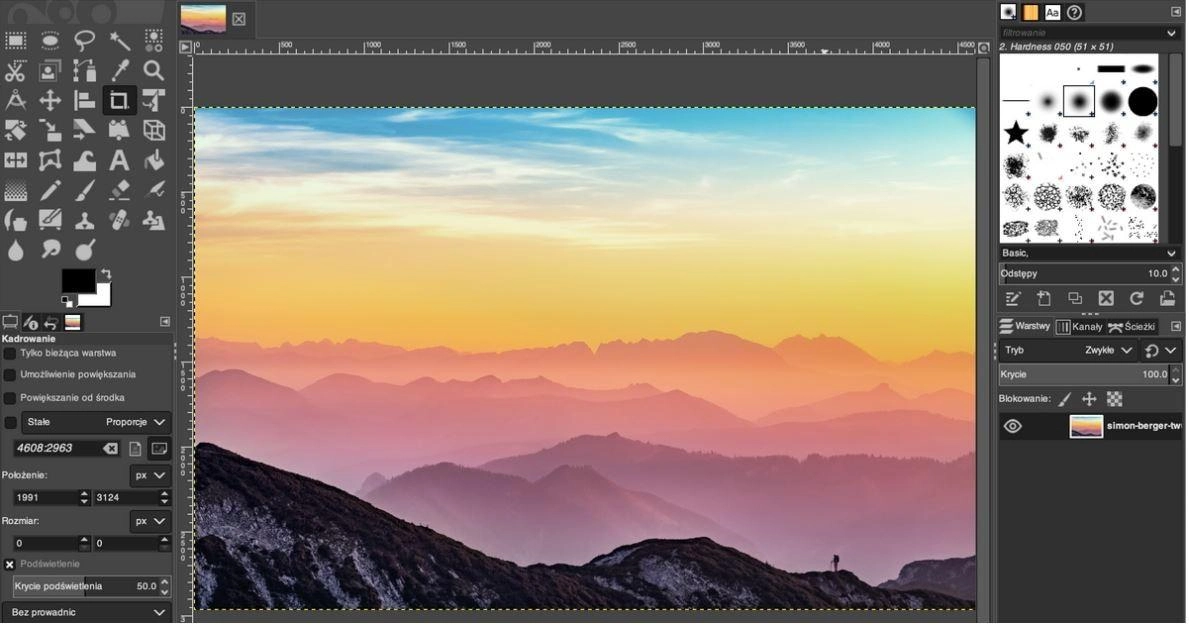
در حال حاضر، فاصله GIMP با فتوشاپ به اندازه گذشته زیاد نیست. GIMP 3.2 با قابلیتهایی مانند لایههای غیرمخرب (Non-Destructive Layers) عرضه شده است؛ قابلیتی که یکی از مهمترین کمبودهای GIMP در مقایسه با ویرایشگرهای مدرن محسوب میشد.
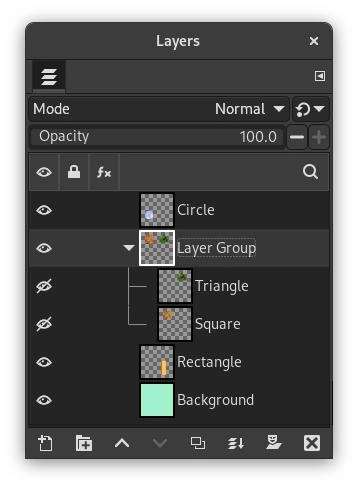
همچنین حالت جدید Overwrite برای نقاشی، کنترلهای بهتر ابزار متن و امکان وارد کردن Patternهای Photoshop به GIMP اضافه شده است. حتی میتوانید Presetهای مربوط به Curves و Levels در فتوشاپ را مستقیماً در GIMP به کار ببرید.
GIMP اکنون امکان خروجی گرفتن در قالب PSB مربوط به فتوشاپ را نیز دارد. این قابلیت هنگام همکاری با کاربرانی که همچنان از Photoshop استفاده میکنند، سازگاری بیشتری ایجاد میکند.
یکی دیگر از پیشرفتهای مهم GIMP، پچ PhotoGIMP است؛ یک پچ ساختهشده توسط جامعه کاربران که رابط کاربری GIMP را تا حد زیادی شبیه فتوشاپ میکند.
این قابلیت اهمیت زیادی دارد، زیرا عادت ذهنی و حرکتی کاربران یکی از موانع اصلی هنگام مهاجرت از فتوشاپ به GIMP است. از طرف دیگر، چیدمان پیشفرض GIMP ممکن است برای برخی کاربران قدیمی یا نسبتاً نامأنوس به نظر برسد. PhotoGIMP میتواند این مشکل را در مدت کوتاهی برطرف کند.
برای یک نویسنده حرفهای که نیازهای سنگینی در زمینه ویرایش تصاویر ندارد، GIMP میتواند کاملاً کافی باشد. کارهایی مانند برش تصویر، تغییر اندازه، حاشیهنویسی روی اسکرینشاتها و آمادهسازی تصاویر شاخص برای مقالهها و شبکههای اجتماعی، همگی بهراحتی با GIMP انجام میشوند.
در واقع، GIMP برای بسیاری از کاربران عادی و حتی برخی ویرایشگران حرفهای میتواند جایگزین فتوشاپ شود. حتی برخی عکاسان حرفهای نیز از GIMP بهعنوان ویرایشگر اصلی خود استفاده میکنند و هزینهای را که در صورت خرید اشتراک Photoshop پرداخت میکردند، برای تهیه تجهیزات بهتر اختصاص میدهند.
البته فتوشاپ همچنان در برخی زمینهها برتری دارد. اگر به قابلیتهای هوش مصنوعی مانند Generative Fill یا Generative Upscale وابسته باشید، Photoshop همچنان انتخاب بهتری است. برخی Pluginهای جامعه کاربران میتوانند بخشی از این قابلیتها را به GIMP اضافه کنند، اما این امکانات بهصورت داخلی در خود GIMP ادغام نشدهاند.
علاوه بر این، عملکرد چنین قابلیتهایی به مدل هوش مصنوعی مورد استفاده نیز وابسته خواهد بود.
Krita
اثباتی بر اینکه نرمافزار رایگان هم میتواند حس یک محصول حرفهای را داشته باشد
اگر بخش اصلی Workflow شما در فتوشاپ به تصویرسازی، Concept Art، طراحی کمیک، Matte Painting یا نقاشی دیجیتال مربوط میشود، Krita یکی از سادهترین گزینههایی است که میتوان برای جایگزینی Photoshop پیشنهاد کرد.
Krita میتواند برخی فرایندهای پایه ویرایش تصویر را نیز انجام دهد، اما این برنامه از ابتدا با تمرکز بر خلق آثار هنری دیجیتال طراحی شده است. همهچیز، از رابط کاربری گرفته تا موتور قلممو، به شکلی طراحی شده است که تمرکز شما روی بوم نقاشی باقی بماند و مجبور نباشید دائماً در منوها جستجو کنید یا ابزارهای مختلف را تغییر دهید.

یکی از بزرگترین نقاط قوت Krita، موتور قلمموهای قدرتمند آن است. این برنامه صدها قلمموی حرفهای را بهصورت پیشفرض ارائه میدهد و تقریباً تمام جنبههای رفتار آنها را میتوان مطابق سبک طراحی موردنظر شخصیسازی کرد.
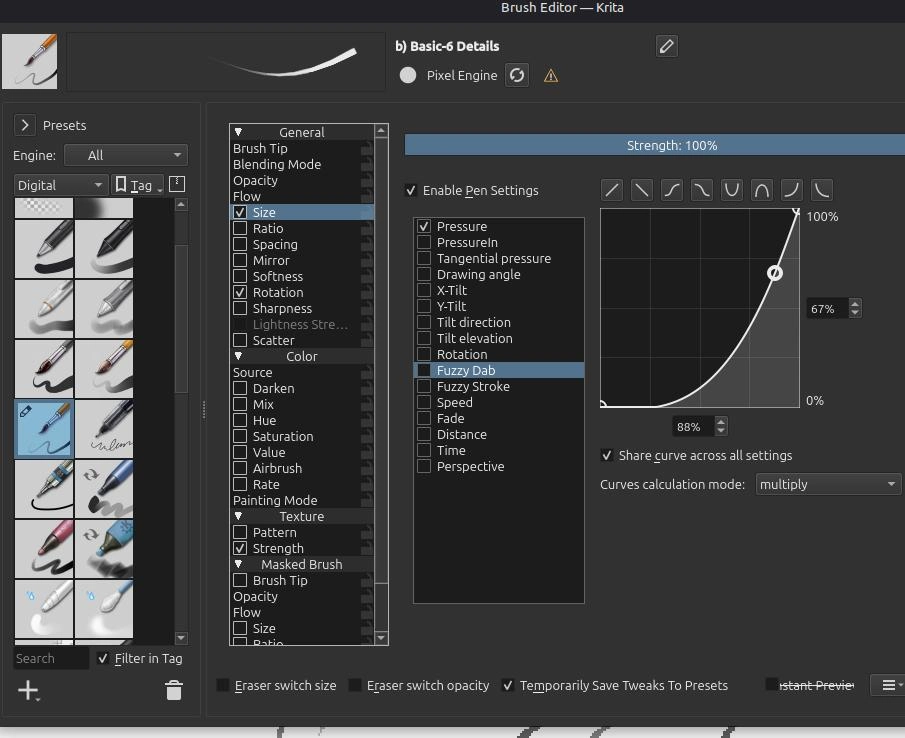
قابلیتهایی مانند تثبیتکننده قلممو، حالت Wrap-Around برای ایجاد Textureهای بدون درز، دستیارهای Perspective، Layer Maskها، ابزارهای انیمیشن و مجموعه گستردهای از میانبرهای مخصوص هنرمندان، تجربه طراحی با Krita را بسیار کامل و حرفهای میکنند.
رابط کاربری Krita نیز تمیز، مدرن و بسیار قابل شخصیسازی است. تقریباً تمام پنلها را میتوان جابهجا کرد، برای کارهای مختلف Workspaceهای اختصاصی ساخت و ابزارهایی را که نیازی به آنها ندارید مخفی کرد تا بوم نقاشی در مرکز توجه باقی بماند.
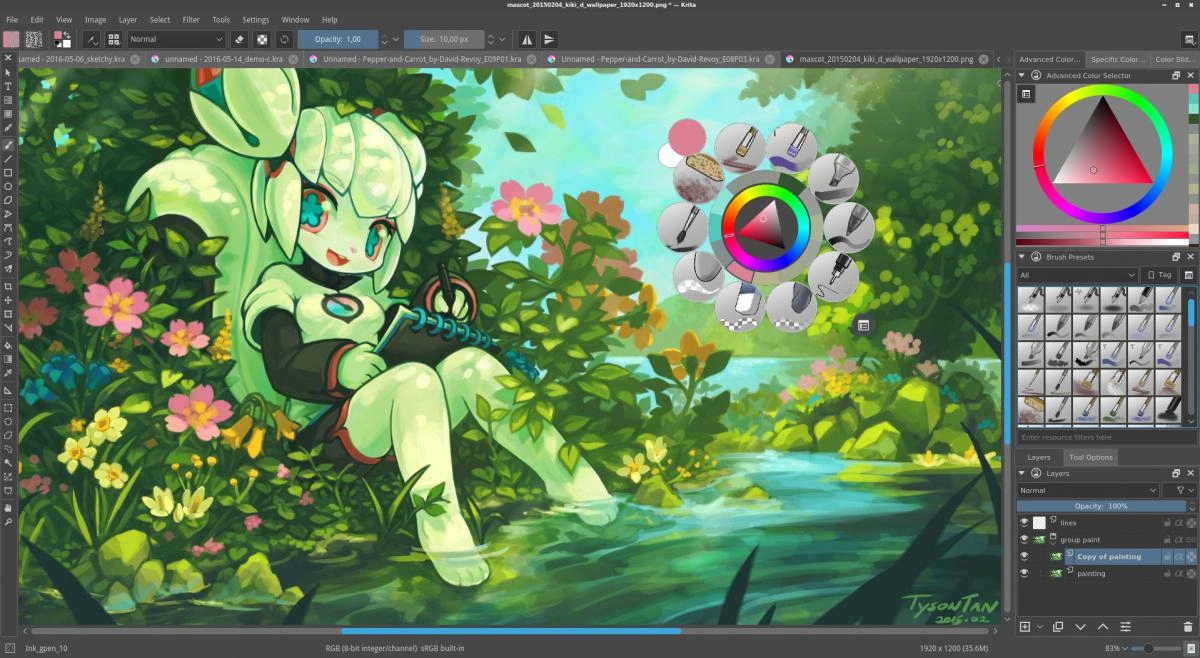
Krita به هیچ عنوان صرفاً به این دلیل که رایگان و متنباز است، حس یک نرمافزار ضعیف یا محدود را منتقل نمیکند. حتی ممکن است پس از استفاده از آن این سؤال برایتان ایجاد شود که چرا نرمافزاری با چنین سطحی از امکانات باید صدها دلار قیمت داشته باشد.
با این حال، Krita اگرچه برخی ابزارهای پایه ویرایش عکس را در اختیار دارد، برای این کار انتخاب ایدهآلی نیست. بهترین Workflow این است که تصویرسازی خود را در Krita انجام دهید و در صورت نیاز، آن را برای ویرایشهای نهایی یا کار با لایهها به GIMP منتقل کنید.
در چنین شرایطی، راحتی انجام تمام کارها در یک محیط واحد، که یکی از مزایای اصلی فتوشاپ است، از بین میرود. در مقابل، یک زنجیره ابزار کاملاً رایگان و متنباز در اختیار خواهید داشت.
Darktable
کنترل بیشتری نسبت به چیزی که احتمالاً انتظار دارید؛ البته از نوع مثبت آن
از نظر فنی، Darktable جایگزین مستقیم فتوشاپ نیست؛ بلکه بیشتر باید آن را یک جایگزین رایگان برای Adobe Lightroom در نظر گرفت.
با این حال، بسیاری از عکاسان از Photoshop برای پردازش تصاویر RAW ثبتشده با دوربینهای DSLR یا بدونآینه استفاده میکنند و سپس سراغ کارهای ترکیبی و ویرایشهای دیگر میروند. دلیل این کار نیز معمولاً تمایل به انجام تمام مراحل در یک محیط واحد است.
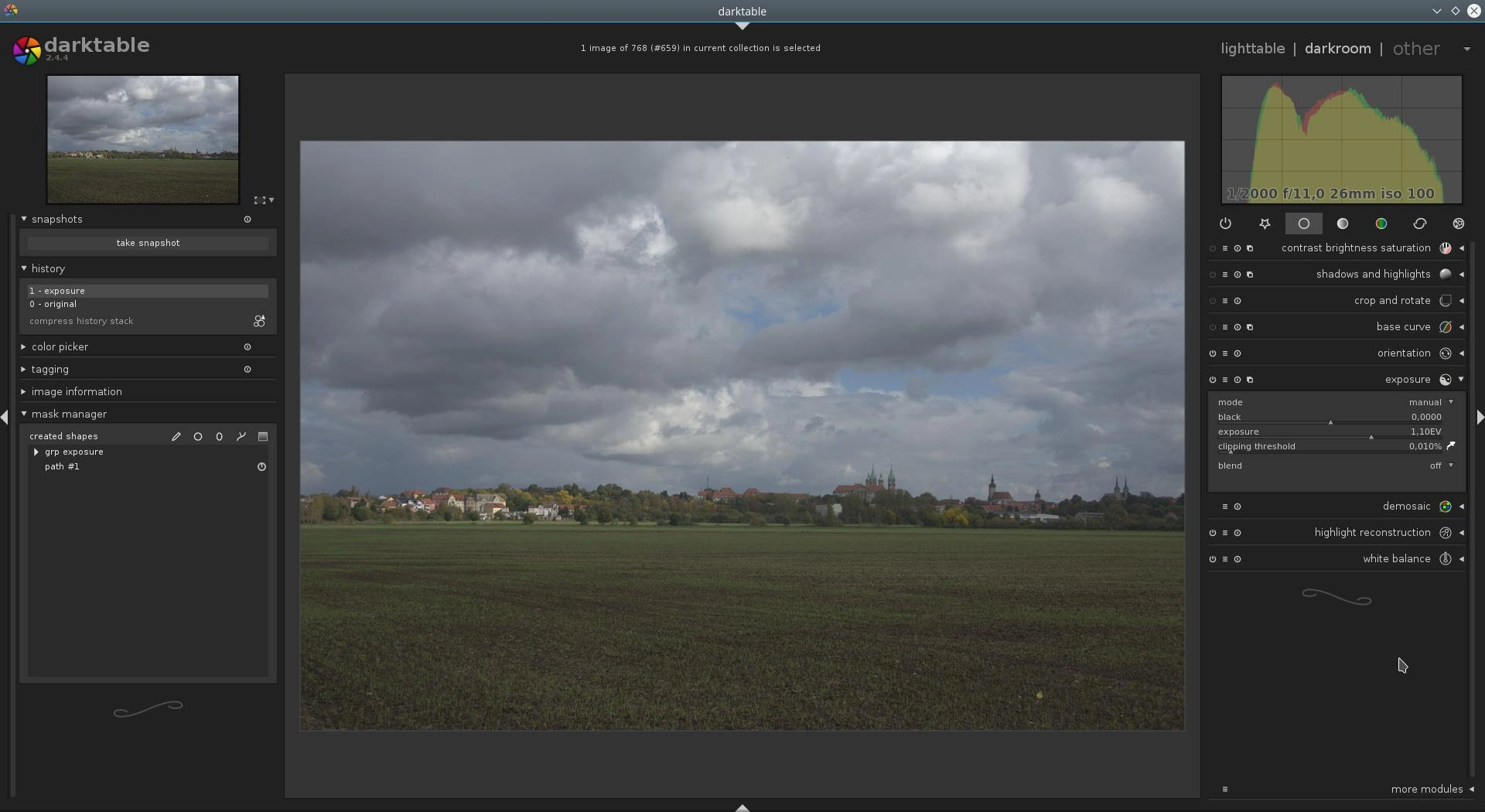
اگر حاضر باشید Workflow خود را به چند بخش تقسیم کنید، Darktable ابزارهای بسیار قدرتمندی برای توسعه و پردازش فایلهای RAW در اختیار شما قرار میدهد و کاملاً رایگان است. پس از پایان پردازش RAW، میتوانید تصویر را برای ویرایش یا ترکیب نهایی به GIMP منتقل کنید.
Darktable مجموعه بسیار کاملی از قابلیتها را ارائه میدهد، از جمله:
- ویرایش غیرمخرب تصاویر RAW
- بازیابی جزئیات بخشهای روشن و تاریک تصویر
- Color Grading پیشرفته
- اصلاح اعوجاج لنز
- کاهش نویز و افزایش وضوح
- ابزارهای قدرتمند Masking موضعی
- ماژول Tone Equalizer
- کالیبراسیون رنگ
- پردازش گروهی تصاویر
- پشتیبانی از عکاسی Tethered با دوربینهای سازگار
- مدیریت Catalog برای سازماندهی کتابخانههای بزرگ تصاویر
Darktable همچنین بر اساس یک Workflow مدرن و Scene-Referred طراحی شده است که کنترل بسیار دقیقی روی Dynamic Range و تنظیمات Tonal در اختیار عکاسان قرار میدهد.
مجموعه امکانات Darktable نهتنها با قابلیتهای پردازش RAW در Photoshop رقابت میکند، بلکه در بسیاری از زمینهها میتواند در مقابل Adobe Lightroom نیز قرار بگیرد.
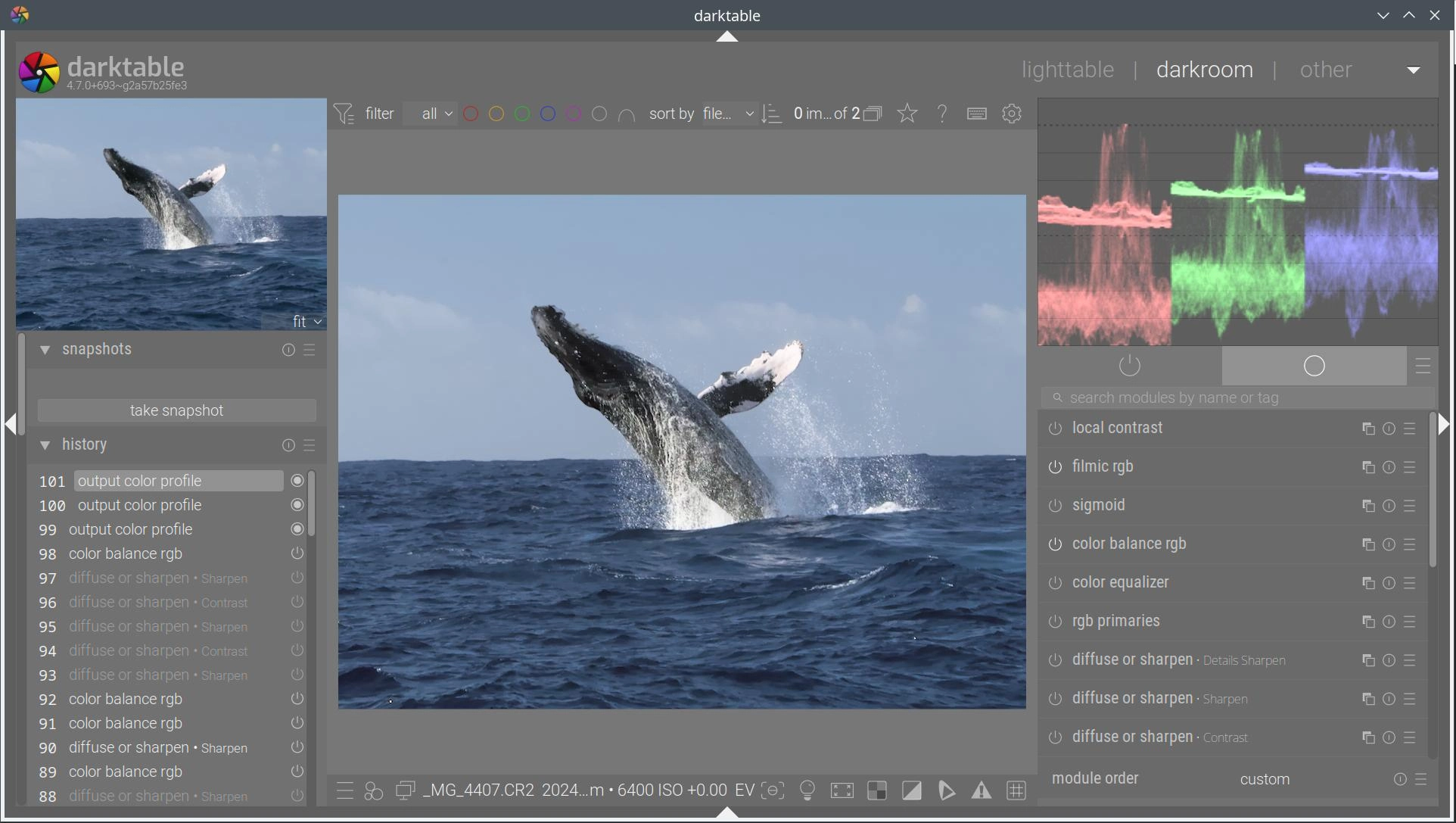
Lightroom همچنان در زمینههایی مانند ابزارهای ویرایش مبتنی بر هوش مصنوعی، همگامسازی ابری و یکپارچهسازی با اکوسیستم Adobe مزایایی دارد. با این حال، Darktable امکاناتی را که بیشتر علاقهمندان به عکاسی و حتی بسیاری از عکاسان حرفهای برای تولید تصاویر با کیفیت حرفهای نیاز دارند، بدون دریافت هزینه اشتراک ارائه میکند.
تنها ایراد جدی Darktable، منحنی یادگیری نسبتاً دشوار آن است. رابط کاربری برنامه در ابتدا ممکن است کمی گیجکننده باشد، زیرا تعداد زیادی کنترل و گزینه را مستقیماً در اختیار کاربر قرار میدهد و بسیاری از آنها را پشت منوهای ساده پنهان نمیکند.
اما پس از اینکه با محیط آن آشنا شدید، همین پیچیدگی به یکی از بزرگترین نقاط قوت Darktable تبدیل میشود. این برنامه تنها به چیزی که روی نمایشگر مشاهده میکنید متکی نیست و ابزارهایی مانند Histogramهای دقیق، Clipping Indicatorها، Scopeها و سایر ابزارهای تحلیلی را ارائه میدهد.
این ابزارها به شما کمک میکنند تصمیمهای فنی دقیقتری در زمینه ویرایش تصویر بگیرید و تنظیمات را بر اساس دادههای واقعی تصویر انجام دهید.
شاید یکپارچه نباشد؛ اما رایگان است
فتوشاپ بدون شک یک برنامه قدرتمند و بسیار انعطافپذیر است. بسیاری از کاربران هنگام کار روی تصاویر، چه برای ویرایش عکس، خلق آثار هنری دیجیتال یا پردازش فایلهای RAW دوربینهای حرفهای، سراغ Photoshop میروند.
با این حال، اگر حاضر باشید این فرایندها را از یکدیگر جدا کنید و راحتی استفاده از یک برنامه واحد را کنار بگذارید، میتوانید هر کار را به یک ابزار تخصصی بسپارید:
- GIMP برای ویرایش و پردازش تصاویر
- Krita برای تصویرسازی و هنر دیجیتال
- Darktable برای پردازش و توسعه فایلهای RAW
این سه برنامه در کنار یکدیگر میتوانند تقریباً تمام کارهایی را که بیشتر کاربران با فتوشاپ انجام میدهند پوشش دهند؛ در حالی که هزینه قابل توجهی را که باید بابت اشتراک نرمافزارهای تجاری پرداخت شود، حذف میکنند.
در نتیجه، اگرچه این روش به اندازه استفاده از Photoshop یکپارچه و راحت نیست، برای بسیاری از کاربران میتواند ترکیبی قدرتمند، رایگان و متنباز باشد که نیازهای اصلی ویرایش تصویر، طراحی دیجیتال و پردازش عکس را پوشش دهد.
سادهگو