برنامههای زیادی روی گوشی وجود دارند که به آنها نیاز دارم، اما فقط گاهی از آنها استفاده میکنم. به عنوان مثال، یک اپلیکیشن سرویس باربری را در نظر بگیرید. تنها زمانی آن را لازم داریم که میخواهیم بسته و بار جابجا کنیم. در باقی مواقع، این برنامه روی گوشی باقی میماند و عملاً هیچ کاری انجام نمیدهد.
این وضعیت درباره بسیاری از برنامههای دیگر نیز صدق میکند. آنها برنامههایی نیستند که هر روز به آنها نیاز داشته باشیم، اما زمانی که به یکی از آنها احتیاج پیدا میکنیم، واقعاً به آن نیاز داریم.
به همین دلیل، حذف کردن این برنامهها هیچوقت راهحل مناسبی به نظر نمیرسید؛ حتی زمانی که به شدت به فضای ذخیرهسازی بیشتری روی گوشی نیاز داشتم. قابلیت Archive یا آرشیو برنامهها در نهایت به راهکار ایدهآلی بین نگه داشتن و حذف کردن برنامهها تبدیل شد و برخلاف انتظار، مشکل کمبود فضای ذخیرهسازی را بسیار بهتر از چیزی که تصور میکردم برطرف کرد. در ادامه با سادهگو همراه باشید تا با آرشیو کردن برنامه در اندروید و مزایای آن بیشتر آشنا شویم.
بدون خداحافظی با هیچ برنامهای، گوشی را مرتب کردم
بالاخره با برنامههایی که سالی دو بار استفاده میکنم کنار آمدم
پس از آرشیو کردن نزدیک به ۲۰ برنامه روی Google Pixel 10 Pro، حدود ۶ گیگابایت فضای ذخیرهسازی آزاد کردم. این مقدار تفاوت بسیار چشمگیری است؛ بهخصوص با توجه به اینکه حتی یک عکس، سند یا فایل مهم را نیز حذف نکردم.
مهمترین نکته برای من این است که آرشیو کردن به معنای حذف کامل برنامه از گوشی نیست. اندروید بیشتر فضای ذخیرهسازی اشغالشده توسط خود برنامه را آزاد میکند، اما اطلاعات شخصی، اطلاعات ورود به حساب و تنظیمات آن را حفظ میکند.
بنابراین وقتی دوباره به برنامه نیاز پیدا کنید، لازم نیست از ابتدا وارد حساب کاربری شوید یا تمام تنظیمات را دوباره انجام دهید. برنامه در واقع مانند چیزی است که موقتاً کنار گذاشته شده تا زمانی که دوباره به آن نیاز پیدا کنید.
من نیز دقیقاً با همین رویکرد شروع کردم. برای خودم هدفی مانند «باید ۲۰ برنامه را آرشیو کنم» تعیین نکردم. فقط فهرست برنامههای نصبشده را مرور کردم و هر برنامهای را که کاملاً در دسته برنامههای کماستفاده قرار میگرفت، آرشیو کردم.
این روش بسیار ساده است و توصیه میکنم اگر گوشی اندرویدی دارید، شما نیز همین کار را انجام دهید.
البته یک نکته مهم وجود دارد: برای بازگرداندن یک برنامه آرشیوشده، به اتصال اینترنت نیاز دارید؛ زیرا گوشی باید فایلهای حذفشده برنامه را دوباره دانلود کند.
بنابراین اگر قصد دارید برنامهای را به زودی استفاده کنید، بهتر است زمانی که هنوز در خانه و به Wi-Fi متصل هستید، برنامه را از حالت آرشیو خارج کنید یا مطمئن شوید اتصال اینترنت قابل اعتمادی در اختیار دارید. این محدودیت کوچک است و پس از آگاهی از آن، بهراحتی میتوان از بروز مشکل جلوگیری کرد.
به گوشی خود نیز کمی فضای تنفس بدهید
برای آزاد کردن فضای ذخیرهسازی فقط چند ضربه کافی است
اگر میخواهید خودتان این قابلیت را امتحان کنید، فرایند آرشیو کردن برنامهها تنها چند دقیقه زمان میبرد.
- در گوشی اندرویدی خود وارد Settings شوید.
- روی Apps ضربه بزنید.
- گزینه See all apps را باز کنید. در برخی گوشیها ممکن است این گزینه با عنوان All apps نمایش داده شود.
- برنامهای را که میخواهید آرشیو کنید انتخاب کنید.
- روی دکمه Archive که در کنار گزینههای Uninstall و Force stop قرار دارد، ضربه بزنید.
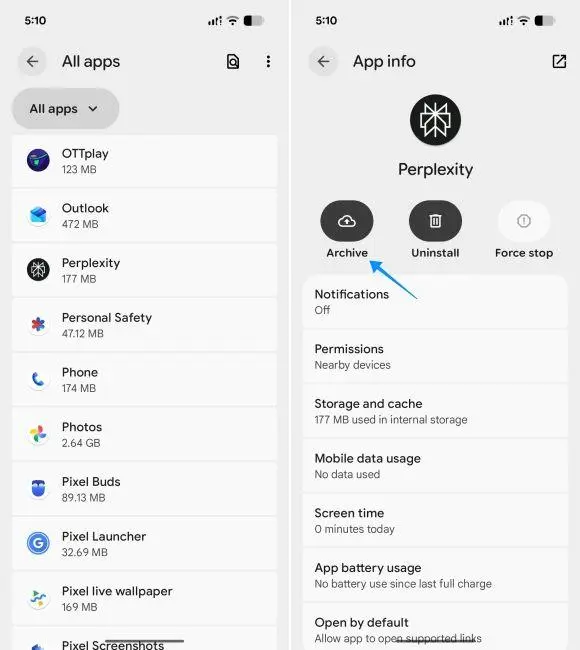
این مراحل را برای تمام برنامههایی که به ندرت از آنها استفاده میکنید تکرار کنید.
البته اگر گزینه Archive را برای همه برنامهها مشاهده نکردید، نگران نباشید. اندروید اجازه آرشیو کردن برخی برنامههای ضروری سیستمی و بسیاری از برنامههایی را که همراه با گوشی ارائه شدهاند نمیدهد. بنابراین غیرفعال بودن این گزینه برای بعضی برنامهها کاملاً طبیعی است.
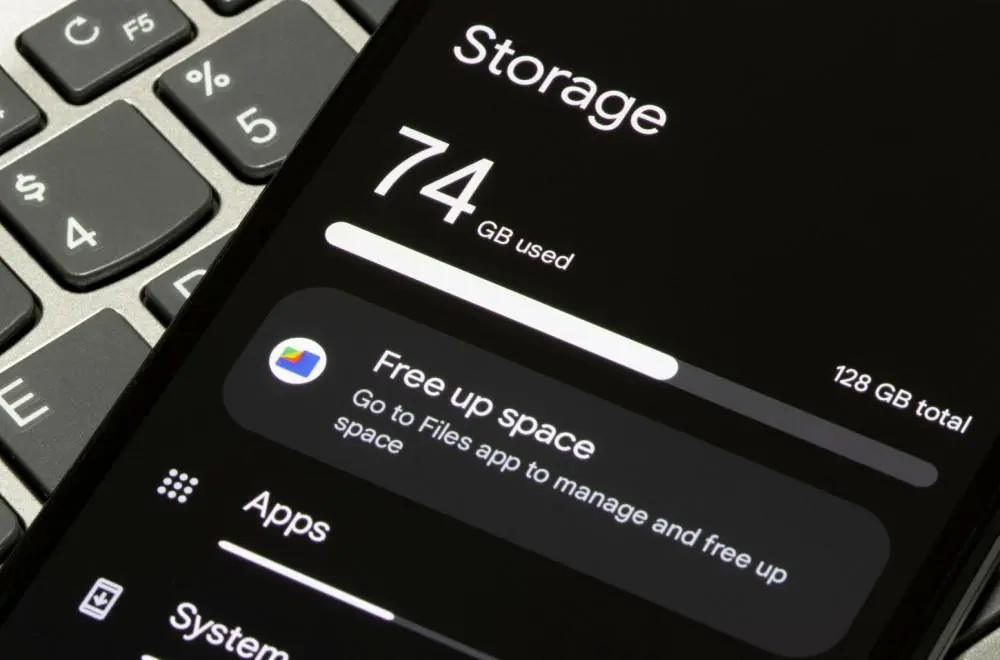
پس از پایان کار، دوباره به بخش Storage تنظیمات گوشی بروید و میزان فضای آزادشده را بررسی کنید. ممکن است از مقدار فضایی که برنامههای فراموششده اشغال کردهاند، شگفتزده شوید.
البته آرشیو کردن برنامه تنها نیمی از ماجراست. نکته مهمتر این است که وقتی ناگهان به برنامهای نیاز پیدا میکنید، چقدر راحت میتوانید آن را دوباره فعال کنید.
خوشبختانه اندروید این بخش را نیز ساده طراحی کرده است. هر زمان که بخواهم از یک برنامه آرشیوشده دوباره استفاده کنم، انگشت خود را روی آیکون آن نگه میدارم، گزینه App info را انتخاب میکنم و سپس روی Restore ضربه میزنم.

گوشی فایلهای مورد نیاز برنامه را از Google Play Store دانلود میکند و پس از مدت کوتاهی برنامه دقیقاً به همان شکلی که قبلاً استفاده میکردم در دسترس قرار میگیرد.
نیازی نیست دوباره وارد حساب کاربری شوم، تنظیمات را از ابتدا تغییر دهم یا فرایند راهاندازی را تکرار کنم. همین موضوع باعث میشود قابلیت آرشیو برای استفاده روزمره بسیار کاربردی باشد.
کمی تنبل هستید؟ اندروید مشکلی با این موضوع ندارد
دوست دارم خودم کنترل را در دست داشته باشم، اما مجبور نیستید همین کار را انجام دهید
شخصاً ترجیح میدهم برنامهها را خودم آرشیو کنم. دوست دارم دقیقاً بدانم چه برنامههایی روی گوشی باقی میمانند و کدام برنامهها کنار گذاشته میشوند؛ بنابراین کنترل دستی این فرایند برای من گزینه بهتری است.
اما اگر ترجیح میدهید اندروید این کار را به صورت خودکار انجام دهد، چنین گزینهای نیز وجود دارد. برای فعال کردن آن مراحل زیر را دنبال کنید:
- برنامه Play Store را باز کنید.
- روی تصویر پروفایل خود در گوشه بالای سمت راست ضربه بزنید.
- وارد Settings شوید.
- گزینه General را انتخاب کنید.
- قابلیت Automatically archive apps را فعال کنید.

پس از فعال شدن این گزینه، اندروید بخش زیادی از فرایند را به صورت خودکار انجام میدهد. سیستم میتواند برنامههایی را که مدت زیادی از آنها استفاده نکردهاید شناسایی و آرشیو کند تا فضای ذخیرهسازی گوشی بهتر مدیریت شود.
این قابلیت زمانی مفیدتر است که فضای ذخیرهسازی گوشی رو به اتمام باشد و بخواهید برنامه جدیدی نصب کنید. به جای اینکه گوشی از شما بخواهد برنامههای فعلی را حذف کنید، میتواند برخی از برنامههایی را که مدت زیادی از آنها استفاده نکردهاید آرشیو کند و فضای کافی برای نصب برنامه جدید ایجاد کند.
در نتیجه، برنامههای کماستفاده همچنان بخشی از مجموعه برنامههای شما باقی میمانند، اما فضای زیادی را اشغال نمیکنند.
سادهترین عادت اندرویدی که امسال یاد گرفتهام
در Pixel 10 Pro، همین ترفند ساده به من کمک کرد حدود ۶ گیگابایت فضای ذخیرهسازی آزاد کنم. البته نتیجه شما تقریباً قطعاً متفاوت خواهد بود. ممکن است فضای آزادشده کمتر یا حتی بیشتر از این مقدار باشد.
میزان فضای قابل بازیابی به تعداد برنامههای نصبشده و حجم هر یک از آنها بستگی دارد. اگر برنامههای زیادی روی گوشی نصب کرده باشید که به ندرت از آنها استفاده میکنید، احتمالاً قابلیت Archive میتواند فضای قابل توجهی آزاد کند.
در هر صورت، هر گیگابایتی که با آرشیو کردن برنامهها آزاد میکنید، فضایی است که دیگر مجبور نیستید با حذف عکسها، ویدیوها یا فایلهای مهم ایجاد کنید.
همین موضوع باعث شده قابلیت آرشیو برنامهها به یکی از روشهای مورد علاقه من برای مدیریت فضای ذخیرهسازی اندروید تبدیل شود. این قابلیت سریع، ساده و کاربردی است و پس از مدتی استفاده، احتمالاً پیش از حذف یک برنامه برای آزاد کردن فضا، یک بار دیگر درباره حذف دائمی آن فکر خواهید کرد.
آرشیو کردن در واقع یک راه میانه هوشمندانه است: برنامهای که به ندرت استفاده میکنید، فضای زیادی اشغال نمیکند، اما اطلاعات و تنظیمات آن نیز از بین نمیرود. هر زمان دوباره به آن نیاز داشته باشید، میتوانید آن را Restore کنید و به استفاده خود ادامه دهید.
سادهگو