
ویندوز در پنهان کردن محل مصرف فضای ذخیرهسازی مهارت عجیبی دارد. برای کسی که از لپتاپی با حافظه ۵۱۲ گیگابایتی استفاده میکند، پیدا کردن راههایی برای آزاد کردن فضای بیشتر اهمیت زیادی دارد. هنگام بررسی فضای ذخیرهسازی در هفته گذشته، متوجه شدم قابلیت Hibernation یا هایبرنیت ویندوز تقریباً ۲ درصد از کل فضای لپتاپ را برای قابلیتی اشغال کرده که فقط گاهی از آن استفاده میکردم!
بنابراین تصمیم گرفتم هایبرنیشن را غیرفعال کنم. نتیجه فوری بود؛ تقریباً ۱۰ گیگابایت فضا آزاد شد و تاکنون نیز حتی یک بار دلم برای این قابلیت تنگ نشده است چرا که Sleep گزینهی بهتری است. با سادهگو در ادامه مطلب همراه باشید تا در مورد هایبرنیشن و کاربرد آن و میزان فضایی که اشغال میشود، بحث کنیم.
هایبرنیشن کاربردی است، اما هزینه دارد
هزینه آن، فضای ذخیرهسازی است
هایبرنیشن برای افرادی که هر روز از رایانه استفاده میکنند و نمیخواهند برنامهها و فایلهای باز خود را از دست بدهند، در نگاه اول گزینهای ایدئال به نظر میرسد. در لپتاپ را میبندید، ویندوز وضعیت فعلی سیستم را ذخیره میکند، مصرف انرژی تقریباً به صفر میرسد و هنگام بازگشت، میتوانید کار خود را تقریباً از همان نقطه ادامه دهید.
به نوعی، هایبرنیشن سرعت بازگشت Sleep را با مصرف انرژی بسیار پایین خاموش بودن کامل رایانه ترکیب میکند؛ اما نکتهای وجود دارد که بسیاری از کاربران از آن غافل هستند.
هایبرنیشن به فایل اختصاصی hiberfil.sys متکی است. ویندوز هنگام استفاده از این قابلیت، اطلاعات لازم از حافظه سیستم را در این فایل ذخیره میکند و به همین دلیل اندازه آن میتواند قابلتوجه باشد. در لپتاپی که استفاده میکردم، حجم این فایل نزدیک به ۱۰ گیگابایت بود.
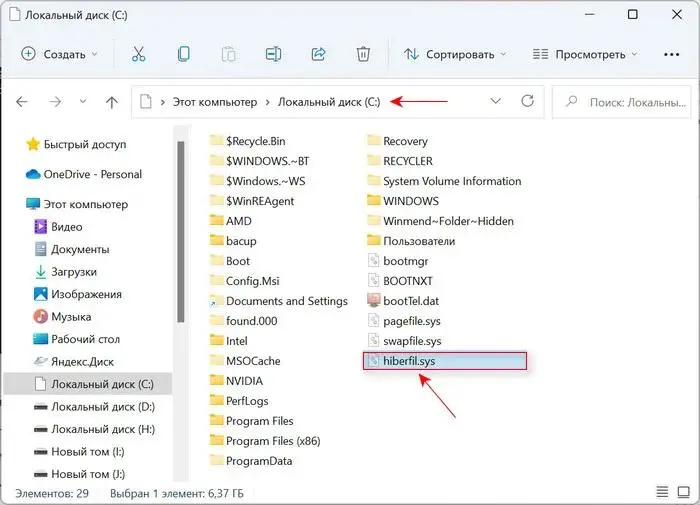
البته حجم فایل hyberfill.sys متناسب با میزان RAM سیستم تغییر میکند و ممکن است حتی بیش از ۱۰ گیگابایت باشد. اندازه hiberfil.sys به نوع فایل هایبرنیشن نیز بستگی دارد. طبق مستندات مایکروسافت، اندازه پیشفرض فایل هایبرنیشن کامل معمولاً حدود ۴۰ درصد از حافظه فیزیکی سیستم است؛ بنابراین میزان فضای اشغالشده در رایانههای مختلف میتواند متفاوت باشد.
به عنوان مثال، در سیستمی با ۱۶ گیگابایت رم، فایل هایبرنیشن میتواند چندین گیگابایت از فضای SSD را به خود اختصاص دهد. در لپتاپهایی با SSDهای ۲۵۶ یا ۵۱۲ گیگابایتی، چنین مقداری اصلاً ناچیز نیست.
البته این موضوع برای همه کاربران اهمیت یکسانی ندارد. روی یک هارددیسک یا SSD یک ترابایتی، چند گیگابایت شاید چندان مهم نباشد؛ اما در لپتاپی اقتصادی با تنها ۲۵۶ گیگابایت فضای ذخیرهسازی، اختصاص دادن چندین گیگابایت به یک فایل سیستمی میتواند محسوس باشد.
استفاده از Hibernate یک اشکال دیگر نیز دارد و آن به سیستمهایی مربوط میشود که به جای هارددیسک معمولی، درایو SSD دارند:
فعال بودن هایبرنیشن به این معنی است که هر بار سیستم را هایبرنیت میکنید، فایل حجیمی روی دیسک نوشته میشود و این یعنی کاهش عمر مفید SSD چرا که عمر SSD متناسب با میزان نوشتن داده است.
نکته جالبتر این است که فایل hiberfil.sys صرفاً به دلیل استفاده نکردن از هایبرنیشن بهطور خودکار ناپدید نمیشود. تا زمانی که قابلیت هایبرنیشن فعال باشد، ویندوز این فایل را نگه میدارد. مایکروسافت نیز تأیید میکند که Hiberfil.sys یک فایل سیستمی مخفی در ریشه درایوی است که ویندوز روی آن نصب شده است.
در نتیجه، بسیاری از کاربران ممکن است تا زمانی که بهطور دقیق فضای اشغالشده روی درایو C را بررسی نکنند، متوجه وجود این فایل نشوند.
غیرفعال کردن هایبرنیشن ۱۰ گیگابایت فضا آزاد کرد
مثل پیدا کردن فضای ذخیرهسازی رایگان بود
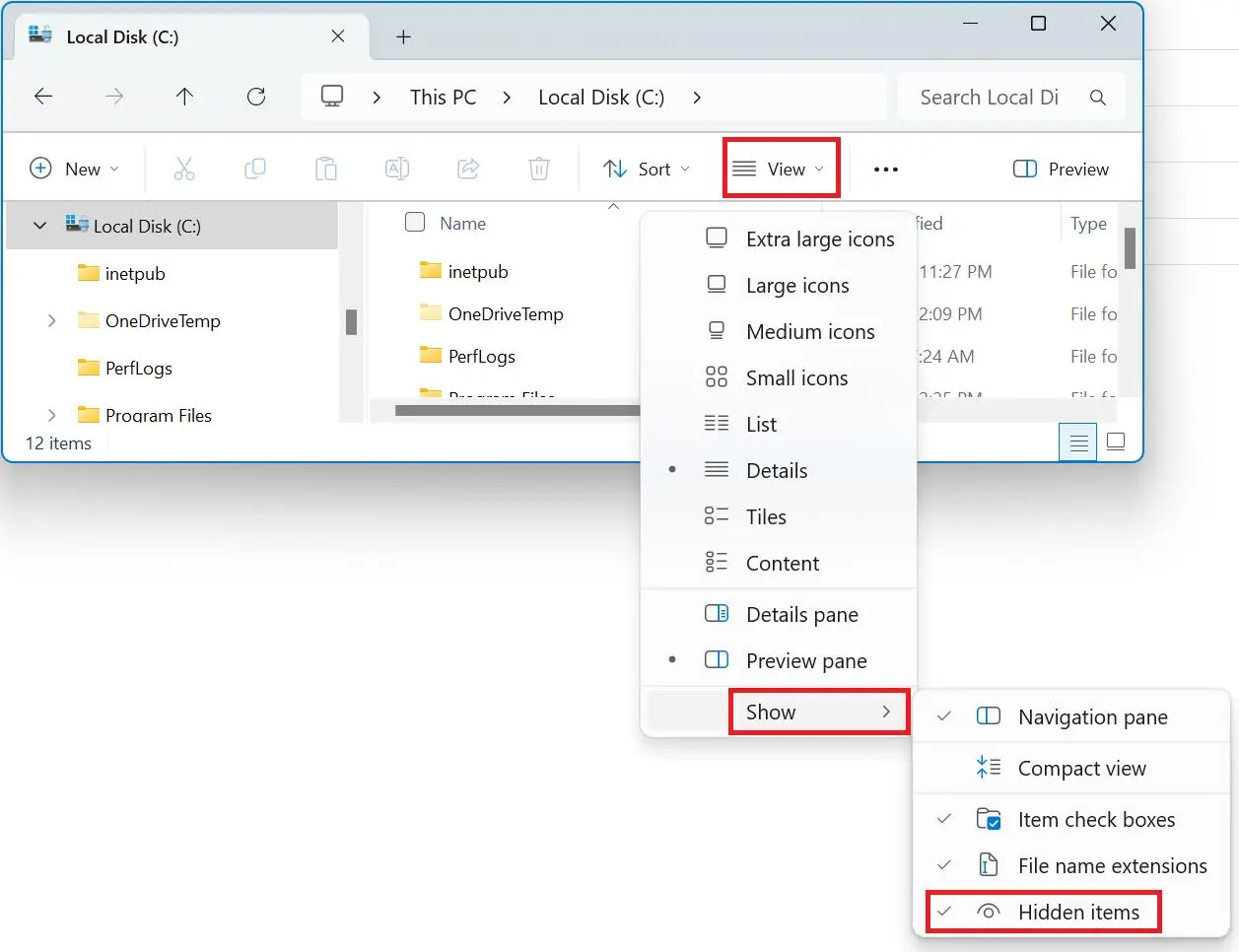
فایل hiberfil.sys در ریشه درایو C: قرار دارد، اما بهصورت عادی در فایل اکسپلورر نمایش داده نمیشود؛ زیرا یک فایل سیستمی مخفی است.
برای مشاهده آن، در File Explorer به مسیر زیر بروید:
View > Show > Hidden items
اگر همچنان فایل را نمیبینید، وارد File Explorer Options شوید، به تب View بروید و گزینه Hide protected operating system files را غیرفعال کنید.
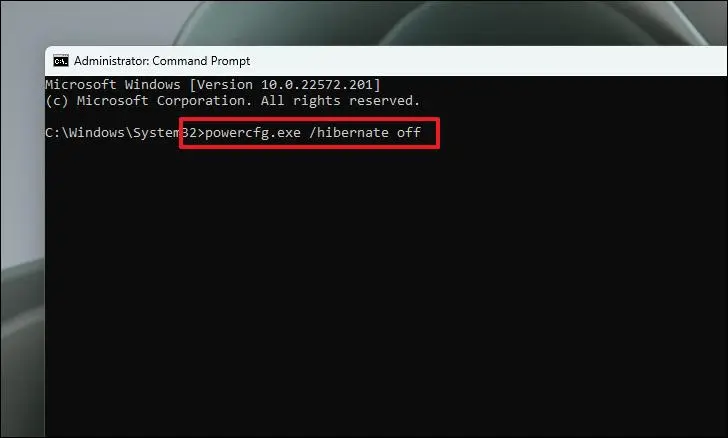
با این حال، توصیه نمیشود فایل hiberfil.sys را مستقیماً از داخل فایل اکسپلورر حذف کنید. روش صحیح، غیرفعال کردن کامل قابلیت هایبرنیشن است. مایکروسافت نیز برای این کار اجرای دستور powercfg.exe /hibernate off را از طریق Command Prompt با دسترسی Administrator توصیه میکند.
ابتدا Command Prompt را با دسترسی مدیریتی باز کنید و دستور زیر را وارد کنید:
powercfg /hibernate off
پس از فشردن Enter، هایبرنیشن غیرفعال میشود و فایل hiberfil.sys نیز حذف خواهد شد. برای تأیید، میتوانید دوباره وارد درایو C شوید؛ فایل دیگر نباید وجود داشته باشد و فضای اشغالشده آن نیز بلافاصله آزاد میشود.
با غیرفعال کردن هایبرنیشن، Fast Startup هم غیرفعال میشود
یک نکته مهم درباره غیرفعال کردن هایبرنیشن این است که قابلیت Fast Startup ویندوز نیز از کار خواهد افتاد. دلیل آن این است که Fast Startup هم برای ذخیره بخشی از وضعیت سیستم هنگام خاموش شدن به فایل hiberfil.sys وابسته است. مایکروسافت توضیح میدهد که در Fast Startup، ویندوز وضعیت کرنل و درایورهای دستگاه را در همین فایل ذخیره میکند تا راهاندازی بعدی سریعتر انجام شود.
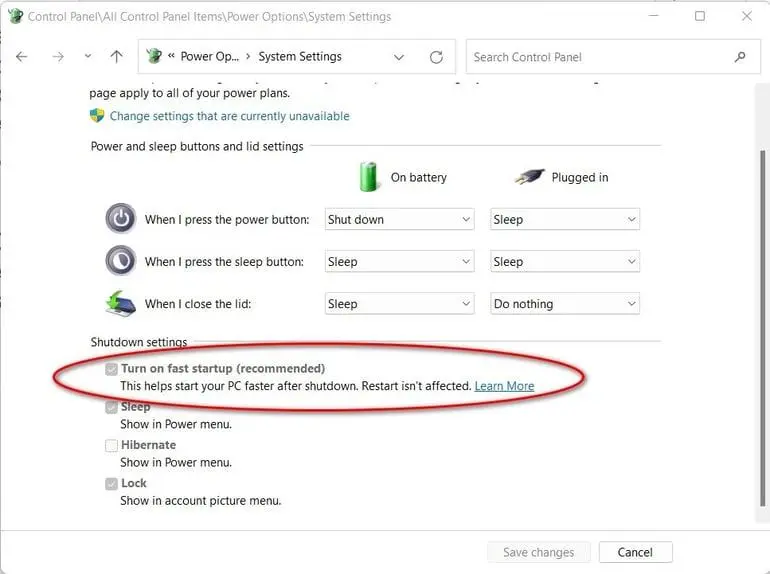
بنابراین پس از اجرای دستور بالا، گزینه Fast Startup نیز دیگر در تنظیمات مربوط به خاموش شدن سیستم در دسترس نخواهد بود.
با وجود این، در رایانههایی که از SSD استفاده میکنند، تفاوت زمان راهاندازی معمولاً به اندازه سیستمهای مجهز به HDD محسوس نیست. ضمن اینکه Fast Startup در برخی شرایط میتواند مشکلاتی مانند اختلال در برخی فرایندهای خاموش شدن، بهروزرسانیها یا سیستمهای دارای بوت دوگانه ایجاد کند. البته این موضوع به پیکربندی هر سیستم بستگی دارد و نمیتوان گفت غیرفعال کردن Fast Startup برای همه کاربران بهتر است.
همچنان راهاندازی سریع و باز شدن خودکار برنامهها را دارم
مزایای اصلی را بدون هزینه ذخیرهسازی حفظ کردم
غیرفعال کردن هایبرنیشن ممکن است در ابتدا تصمیمی غیرعملی به نظر برسد، اما با انجام چند تنظیم دیگر میتوان بخش زیادی از راحتی آن را حفظ کرد.
اولین کاری که انجام دادم، فعال کردن قابلیت Restartable Apps ویندوز بود. برای این کار به مسیر زیر بروید:
Settings > Sign-in options > Automatically save my restartable apps and restart them when I sign back in
این قابلیت به ویندوز اجازه میدهد برخی برنامههایی را که هنگام خاموش شدن باز بودهاند، در ورود بعدی دوباره اجرا کند.
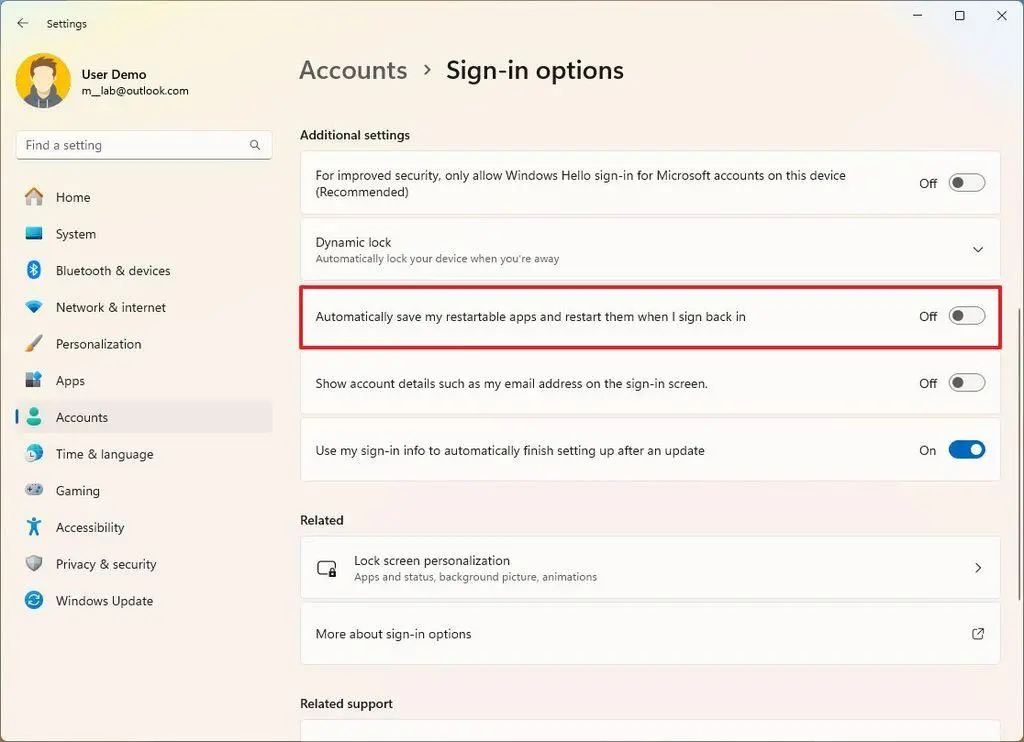
البته این قابلیت با همه برنامهها سازگار نیست و پشتیبانی آن به نوع برنامه بستگی دارد. برخی برنامههای خود مایکروسافت مانند File Explorer، Paint و Notepad میتوانند دوباره باز شوند و تعدادی از برنامههای شخص ثالث نیز از این قابلیت پشتیبانی میکنند.
در مورد مرورگر نیز اگر از Edge استفاده کنید، امکان بازگرداندن تبهای قبلی میتواند بخش دیگری از تجربهای را که هنگام هایبرنیشن داشتید، جبران کند.
جایگزینی Fast Startup با چند تنظیم ساده
برای جبران نبود Fast Startup نیز میتوان چند تغییر دیگر انجام داد. یکی از آنها فعال کردن Fast Boot در BIOS یا UEFI است. توجه داشته باشید که Fast Boot با Fast Startup ویندوز یکی نیست.
Fast Boot در سطح firmware عمل میکند و با کاهش برخی بررسیهای سختافزاری غیرضروری در زمان روشن شدن سیستم، میتواند چند ثانیه از فرایند راهاندازی را کاهش دهد.
پس از آن، بهتر است فهرست برنامههای Startup ویندوز را نیز بررسی کنید و برنامههایی را که نیازی ندارند بلافاصله پس از ورود به ویندوز اجرا شوند، غیرفعال کنید. در بسیاری از سیستمها، همین برنامههای Startup میتوانند تأثیر بیشتری بر زمان آمادهبهکار شدن دسکتاپ داشته باشند.
همچنین میتوان سرویسهای غیرضروری را بررسی کرد؛ اما بهتر است در این بخش احتیاط بیشتری داشته باشید. غیرفعال کردن تصادفی سرویسهای ویندوز میتواند باعث از کار افتادن برخی قابلیتهای سیستم شود، بنابراین تنها سرویسهایی را تغییر دهید که دقیقاً میدانید چه کاری انجام میدهند.
آیا غیرفعال کردن هایبرنیشن ارزش دارد؟
البته هیچکدام از این روشها جایگزین کاملی برای هایبرنیشن نیستند. اگر مرتباً کار خود را برای مدت طولانی متوقف میکنید و میخواهید تمام برنامهها و وضعیت فعلی سیستم بدون مصرف قابلتوجه انرژی حفظ شود، Hibernate همچنان قابلیت بسیار مفیدی است.
اما اگر بهندرت از هایبرنیشن استفاده میکنید و فضای ذخیرهسازی محدودی دارید، غیرفعال کردن آن میتواند تصمیم منطقی باشد. در این حالت، با یک دستور ساده میتوانید چندین گیگابایت فضا آزاد کنید.
در این مورد خاص، آزاد شدن حدود ۱۰ گیگابایت فضای SSD در ازای از دست دادن قابلیتی که تقریباً هیچوقت از آن استفاده نمیکردم، معامله بسیار خوبی بود. بهخصوص اینکه با تنظیم برنامههای Startup، استفاده از Restartable Apps و فعال کردن Fast Boot، بخش زیادی از تجربه سریع و راحت قبلی همچنان حفظ شد.
نکته: اگر مطمئن نیستید هایبرنیشن برای شما مفید است یا نه، ابتدا میزان فضای اشغالشده توسط hiberfil.sys را بررسی کنید. همچنین اگر به فضای بیشتری نیاز دارید اما نمیخواهید هایبرنیشن را کاملاً غیرفعال کنید، ویندوز امکان استفاده از فایل هایبرنیشن با اندازه کاهشیافته را نیز فراهم میکند؛ با این حال، این گزینه بیشتر برای سناریوهای خاص و Fast Startup کاربرد دارد.
سادهگو