
اپلیکیشن Google Messages فقط برای ارسال و دریافت پیامهای متنی نیست و مجموعهای از قابلیتهای کاربردی و امنیتی را در اختیار کاربران قرار میدهد؛ از تشخیص خودکار پیامهای کلاهبرداری و مخفیکردن تصاویر حساس گرفته تا سنجاقکردن گفتگوها، حذف خودکار کدهای یکبارمصرف و استفاده از نسخه وب روی کامپیوتر.
در ادامه با سادهگو همراه باشید تا با ۹ قابلیت کاربردی Google Messages آشنا شویم که میتوانند تجربه پیامرسانی روزمره را سادهتر و ایمنتر کنند.
۱. تشخیص داخلی پیامهای هرز و کلاهبرداری
از صندوق پیامها و حریم خصوصی خود محافظت کنید
کلاهبرداریهای اینترنتی و پیامکی در سالهای اخیر بسیار رایج شدهاند. اگر از Google Messages استفاده میکنید، قابلیت Spam Protection و Scam Detection میتوانند تا حد زیادی از شما در برابر پیامهای مشکوک و حملات فیشینگ پیامکی یا Smishing محافظت کنند.
Google Messages از مدلهای یادگیری ماشین برای شناسایی الگوهای شناختهشده پیامهای ناخواسته استفاده میکند. قابلیت Scam Detection نیز میتواند الگوهای مشکوک در پیامهای SMS، MMS و RCS را شناسایی کرده و در صورت احتمال کلاهبرداری، هشدار نمایش دهد. این قابلیت بهصورت پیشفرض برای گفتگو با شمارههایی که در مخاطبان شما ذخیره نشدهاند فعال است.
یکی از نکات مهم این است که بخش زیادی از پردازش تشخیص هرزنامه روی خود دستگاه انجام میشود. بااینحال، اگر یک گفتگو را بهعنوان هرزنامه یا کلاهبرداری گزارش کنید، اطلاعات فرستنده و برخی پیامهای اخیر ممکن است برای بهبود سیستم تشخیص هرزنامه در اختیار گوگل و اپراتور قرار گیرد.
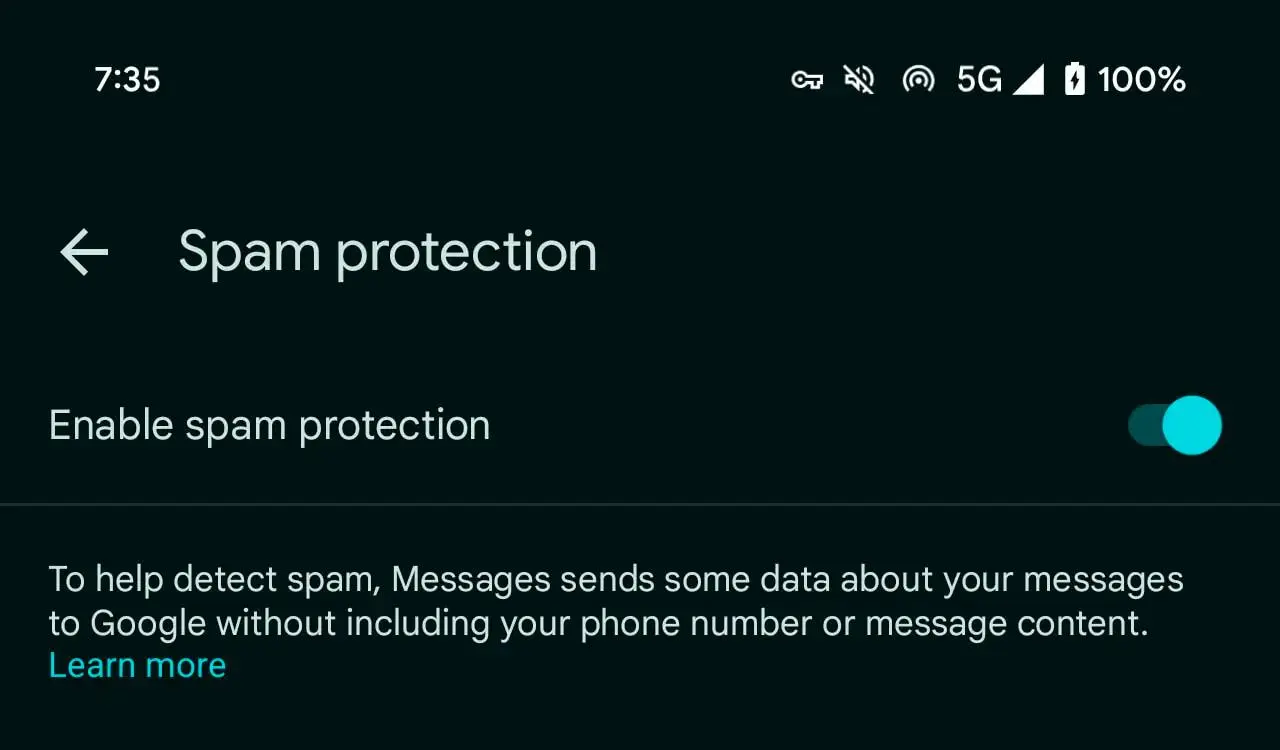
برای مدیریت این قابلیت، به مسیر زیر بروید:
Messages settings > Protection & safety > Spam protection
البته محل دقیق برخی گزینهها ممکن است بسته به نسخه برنامه و دستگاه متفاوت باشد
۲. مخفیکردن خودکار تصاویر نامناسب
قبل از دیدن محتوای حساس هشدار دریافت کنید
Google Messages قابلیتی با عنوان Sensitive Content Warnings دارد که میتواند تصاویر حاوی برهنگی را شناسایی و قبل از نمایش، آنها را تار کند.
این قابلیت از Android System SafetyCore بهره میبرد و تشخیص و تارکردن تصویر روی خود دستگاه انجام میشود؛ بنابراین تصویر شناساییشده برای این منظور به سرورهای گوگل ارسال نمیشود. این سیستم میتواند هنگام دریافت، ارسال یا فوروارد تصاویر حساس نیز هشدار نمایش دهد.
برای فعالکردن آن، به مسیر زیر بروید:
Google Messages به Messages settings > Protection & safety > Manage sensitive content warnings
گزینه Warnings in Google Messages را فعال کنید. برای استفاده از این قابلیت باید با حساب گوگل خود در Google Messages وارد شده باشید. در حسابهای بزرگسالان، این گزینه بهصورت پیشفرض خاموش است، درحالیکه برای برخی حسابهای نوجوانان و تحت نظارت فعال است.

۳. به پیامهای صوتی خود حالوهوای متفاوت بدهید
وقتی لحن صدا بهتنهایی کافی نیست
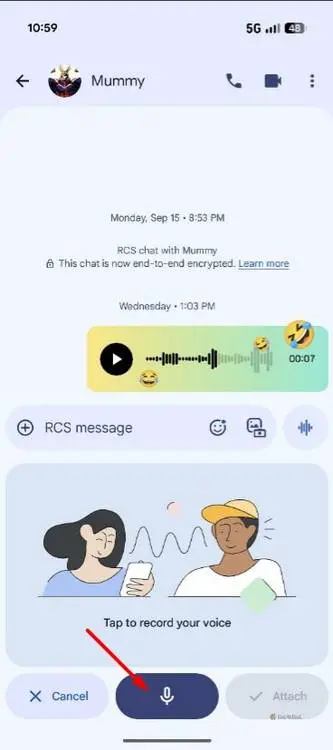
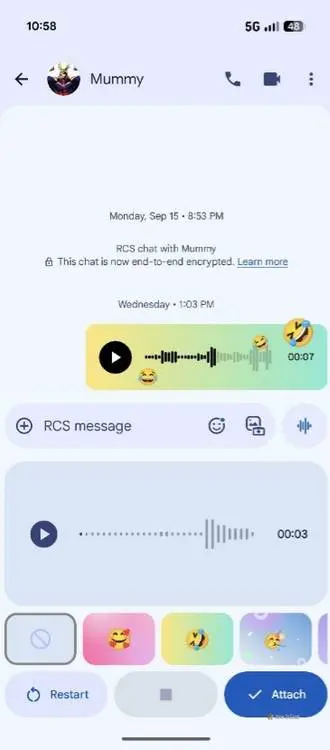
این قابلیت کوچک اما جالب میتواند پیامهای صوتی را جذابتر کند. هنگام ارسال یک پیام صوتی در Google Messages، میتوانید یک Mood یا حالت احساسی به آن اضافه کنید.
برای مثال، اگر یک اتفاق خندهدار را برای دوستتان تعریف میکنید، میتوانید ایموجی خنده را به پیام صوتی اضافه کنید تا گیرنده علاوه بر شنیدن صدای شما، حالت احساسی پیام را نیز از طریق یک جلوه بصری متوجه شود.
برای استفاده از این قابلیت، وارد گفتگوی موردنظر شوید، روی آیکون صوتی و سپس آیکون میکروفون ضربه بزنید و پیام را ضبط کنید. پس از پایان ضبط، در صورت پشتیبانی نسخه برنامه از این قابلیت، گزینههای مختلف برای افزودن حالت احساسی نمایش داده میشوند.
۴. با تصاویر گالری واکنش نشان دهید
هر تصویری را به یک ایموجی تبدیل کنید
واکنش به پیامها در Google Messages فقط به ایموجیهای معمولی محدود نمیشود. این برنامه امکان ساخت Photomoji از تصاویر موجود در گالری را نیز فراهم میکند.
برای مثال، اگر در حال صحبت درباره حیوان خانگی خود هستید، میتوانید تصویری از سگ یا گربه خود را به یک واکنش تصویری تبدیل کنید.
برای این کار، پیام موردنظر را لمس کنید و نگه دارید، سپس گزینه Create را انتخاب کنید. تصویری را از گالری انتخاب کنید تا Google Messages با کمک هوش مصنوعی سوژه اصلی تصویر را جدا کرده و آن را به یک Photomoji تبدیل کند. سپس میتوانید آن را بهعنوان واکنش ارسال کنید.

۵. اعلان پیامها را موقتاً متوقف یا پیام را برای همه حذف کنید
گاهی کمی فاصله از اعلانها لازم است
ممکن است بخواهید اعلانهای یک گفتگوی خاص را برای مدتی دریافت نکنید. در چنین شرایطی میتوانید از قابلیت Snooze استفاده کنید.
گفتگوی موردنظر را لمس کرده و نگه دارید و گزینه Snooze را انتخاب کنید. سپس مدتزمان موردنظر را تعیین کنید. شخص مقابل متوجه نمیشود که اعلانهای گفتگوی او را موقتاً متوقف کردهاید.

Google Messages همچنین امکان Delete for Everyone را در اختیار کاربران قرار میدهد. بنابراین اگر پیام را اشتباهی برای فرد دیگری ارسال کرده باشید، میتوانید آن را برای همه حذف کنید. کافی است پیام را لمس کرده و نگه دارید، گزینه Delete و سپس Delete for Everyone را انتخاب کنید.
البته در نسخههای جدید Google Messages، سیستم مدیریت حذف پیامها در حال تغییر است و قابلیتهایی مانند پوشه Trash نیز ارائه شدهاند؛ بنابراین گزینههای قابل مشاهده ممکن است بر اساس نسخه برنامه متفاوت باشند.
۶. گفتگوهای مهم را سنجاق کنید
گفتگوهای ضروری همیشه جلوی چشم شما باشند
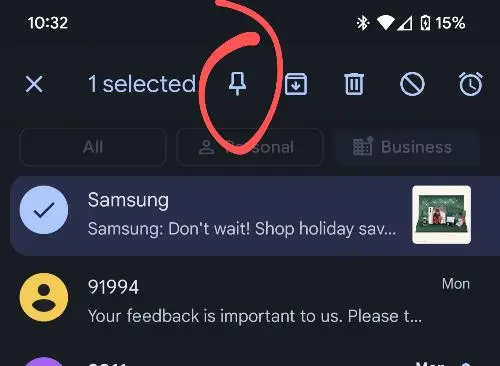
برخی گفتگوها اهمیت بیشتری نسبت به بقیه دارند. Google Messages به شما اجازه میدهد گفتگوهای مهم را Pin کنید تا در بالای فهرست پیامها باقی بمانند.
کافی است گفتگو را لمس کرده و نگه دارید و سپس گزینه Pin را از نوار بالای صفحه انتخاب کنید. طبق راهنمای فعلی گوگل، امکان سنجاق حداکثر ۲۰ گفتگو وجود دارد؛ البته این قابلیت در هند در دسترس نیست.
برای خارجکردن یک گفتگو از حالت سنجاق نیز کافی است آن را لمس کرده و نگه دارید و گزینه Unpin را انتخاب کنید.
۷. کدهای یکبارمصرف را بهصورت خودکار حذف کنید
صندوق پیامها را مرتب نگه دارید
صندوق پیام بسیاری از کاربران بهمرور با پیامهای حاوی OTP یا رمزهای یکبارمصرف پر میشود. این کدها معمولاً تنها برای مدت کوتاهی اعتبار دارند و پس از استفاده دیگر کاربردی ندارند.
Google Messages قابلیتی دارد که میتواند پیامهای حاوی OTP را پس از ۲۴ ساعت بهصورت خودکار حذف کند. برای فعالکردن آن، وارد Message Settings > Message Organization شوید و گزینه Auto-delete OTPs after 24 hours را فعال کنید. این گزینه در حال حاضر در Google Messages وجود دارد و میتواند به مرتبماندن صندوق پیامها کمک کند.

این قابلیت علاوه بر خلوتتر نگهداشتن صندوق پیامها، باعث میشود کدهای قدیمی و بیاستفاده مدت زیادی روی گوشی باقی نمانند.
۸. برای مخاطبان مختلف صدای اعلان متفاوت تعیین کنید
قبل از نگاهکردن به گوشی بفهمید چه کسی پیام داده است
ممکن است صدای یک اعلان را بشنوید و تصور کنید که یک پیام تبلیغاتی یا کاری دریافت کردهاید؛ درحالیکه پیام از طرف یکی از مخاطبان مهم شما ارسال شده است.
Google Messages امکان تعیین صدای اعلان اختصاصی برای گفتگوهای مختلف را فراهم میکند. برای این کار، وارد گفتگوی مخاطب موردنظر شوید، روی نام او ضربه بزنید و وارد بخش Notifications شوید. سپس گزینه Sound را انتخاب کرده و صدای دلخواه خود را تعیین کنید.
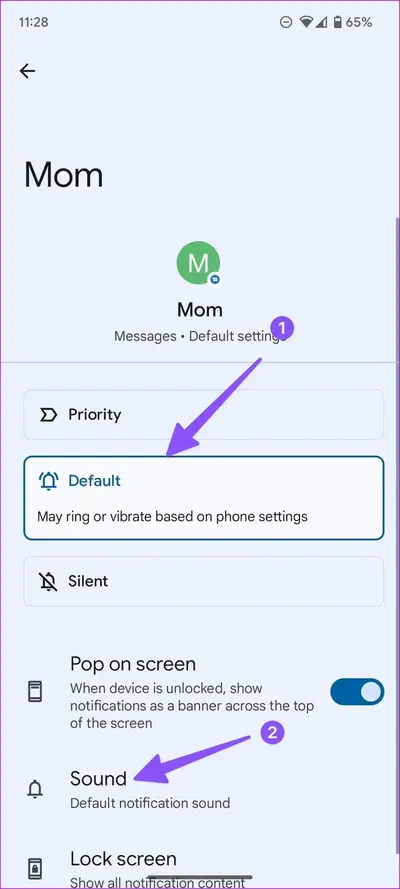
از این پس حتی بدون نگاهکردن به صفحه گوشی نیز میتوانید تا حدی تشخیص دهید که پیام از طرف چه کسی ارسال شده است. گزینههای مربوط به صدای اعلان ممکن است بر اساس نسخه اندروید و رابط کاربری گوشی کمی متفاوت باشند.
۹. Google Messages را به دستگاه دوم متصل کنید
از هر دستگاهی که در اختیار دارید پیام ارسال کنید
گاهی اوقات گوشی در حال شارژ است یا باتری آن تمام شده و به منبع برق دسترسی ندارید. در چنین شرایطی، استفاده از Google Messages روی یک دستگاه دیگر میتواند بسیار کاربردی باشد.
یکی از سادهترین روشها، استفاده از Google Messages for Web روی کامپیوتر است.
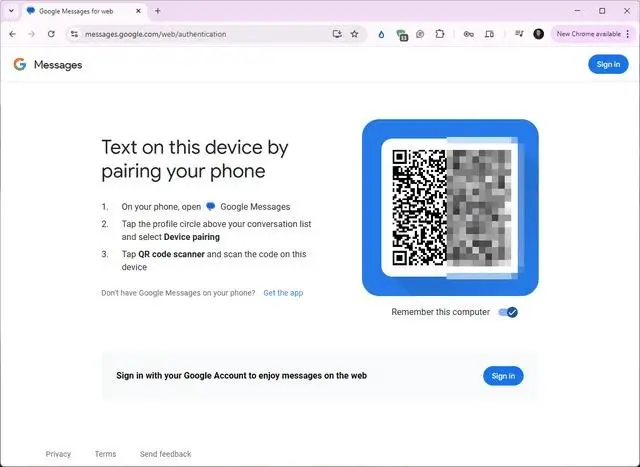
ابتدا روی کامپیوتر وارد نسخه وب Google Messages شوید و گزینه Pair With QR Code را انتخاب کنید. سپس در گوشی، Google Messages را باز کنید، روی تصویر پروفایل ضربه بزنید و گزینه Device Pairing را انتخاب کنید.
در مرحله بعد، گزینه مربوط به اشتراکگذاری یا اتصال با QR Code را انتخاب کرده و کد QR نمایشدادهشده روی کامپیوتر را با گوشی اسکن کنید.
پس از چند ثانیه، حساب شما با دستگاه دوم جفت میشود و میتوانید گفتگوهای خود را از طریق مرورگر مشاهده و مدیریت کنید. راهنمای رسمی گوگل نیز همین روش را برای اتصال Google Messages به نسخه وب توضیح میدهد.
برای قطع اتصال نیز میتوانید دوباره به بخش Device Pairing در گوشی بروید و دستگاه موردنظر را از فهرست حذف کنید.
Google Messages را مطابق نیاز خود تنظیم کنید
Google Messages در ظاهر یک برنامه ساده برای ارسال پیام است، اما مجموعهای از قابلیتهای کاربردی را در خود جای داده است. تشخیص پیامهای کلاهبرداری، هشدار محتوای حساس، Photomoji، توقف موقت اعلانها، سنجاقکردن گفتگوها، حذف خودکار OTP و اتصال به نسخه وب تنها بخشی از امکانات آن هستند.
با فعالکردن قابلیتهایی که واقعاً به آنها نیاز دارید، میتوانید Google Messages را به ابزار پیامرسانی مناسبتری برای استفاده روزمره تبدیل کنید. از طرفی، چون گوگل مرتباً امکانات جدیدی به این برنامه اضافه میکند، ارزش دارد هر چند وقت یکبار بخش تنظیمات آن را بررسی کنید. راهنمای رسمی Google Messages نیز در حال حاضر قابلیتهایی مانند فیلترها و Photomoji و Gemini و RCS و مدیریت گفتگوها را پوشش میدهد.
سادهگو