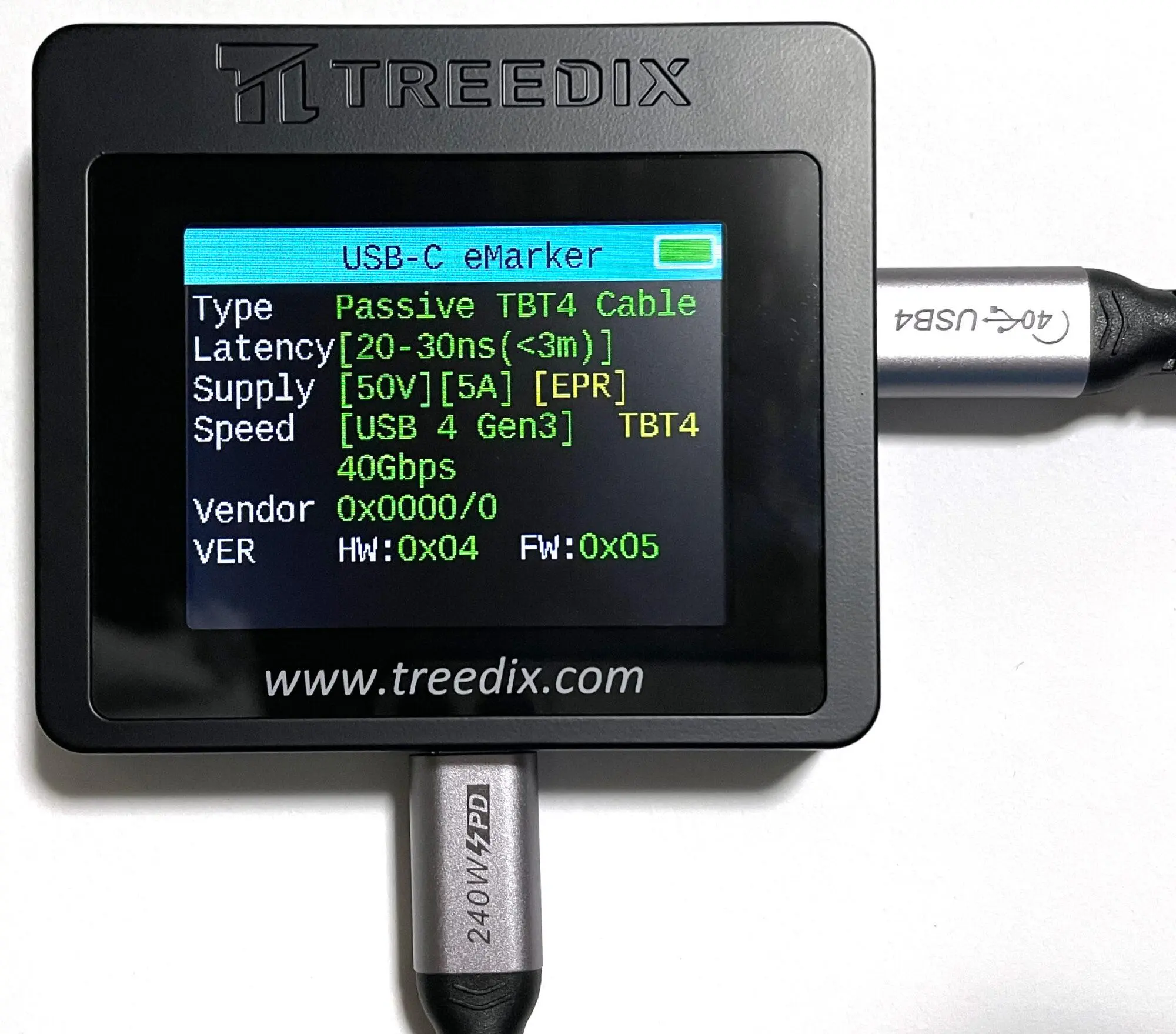
مشکل کابلها و پورتهای USB C این است که تقریباً همه آنها ظاهری یکسان دارند، اما عملکرد و قابلیتهایشان میتواند تفاوت بسیار زیادی با یکدیگر داشته باشد. اگر مشخصات فنی هر کابل را به دقت بررسی نکنید، ممکن است هیچوقت متوجه نشوید که یک کابل دقیقاً برای چه کاری طراحی شده و چه محدودیتهایی دارد.
خوشبختانه برای شناخت قابلیت واقعی کابلها نیازی نیست مانند یک کارآگاه خصوصی تمام مشخصات فنی را زیر و رو کنید. چند روش ساده برای آزمایش کابلها وجود دارد که میتواند اطلاعات بسیار بیشتری درباره سرعت انتقال داده، توان شارژ و حتی قابلیت انتقال تصویر در اختیار شما قرار دهد. در ادامهی مطلب با سادهگو همراه باشید تا روشهای بررسی کابلهای USB C را یاد بگیریم.
ابتدا خود کابل و پورت را برای پیدا کردن سرنخ بررسی کردم
سادهترین روش، اما نه لزوماً بهترین روش
پس از صحبت درباره وضعیت نامشخص کابلهای USB C و USB A، سؤالهای زیادی درباره این موضوع مطرح شد که چگونه میتوان فهمید هر کابل دقیقاً چه کاری انجام میدهد. این سردرگمی کاملاً قابل درک است؛ زیرا ظاهر تقریباً تمام کابلها مشابه است، اما برخی از آنها سرعت انتقال داده بسیار پایینی دارند، بعضی از DisplayPort برای انتقال تصویر پشتیبانی میکنند و برخی دیگر میتوانند توان شارژ بسیار بالایی تا ۲۴۰ وات را منتقل کنند.
به همین دلیل، تصمیم گرفتم قابلیت واقعی کابلهای مختلف را بررسی کنم؛ هم برای اینکه خودم اطلاعات دقیقتری داشته باشم و هم برای اینکه دیگران بتوانند بدون صرف زمان و هزینه اضافی، کابل مناسب را تشخیص دهند.
بهتر است کار را از سادهترین موارد شروع کنید. کانکتورهای دو سر کابل، روکش و بدنه کابل و همچنین اطراف پورت را با دقت بررسی کنید. شاید خوششانس باشید و روی کابل یا پورت، نشانهای مانند نماد صاعقه Thunderbolt، علامت DisplayPort یا عددی مربوط به سرعت انتقال داده و حداکثر توان شارژ مشاهده کنید.
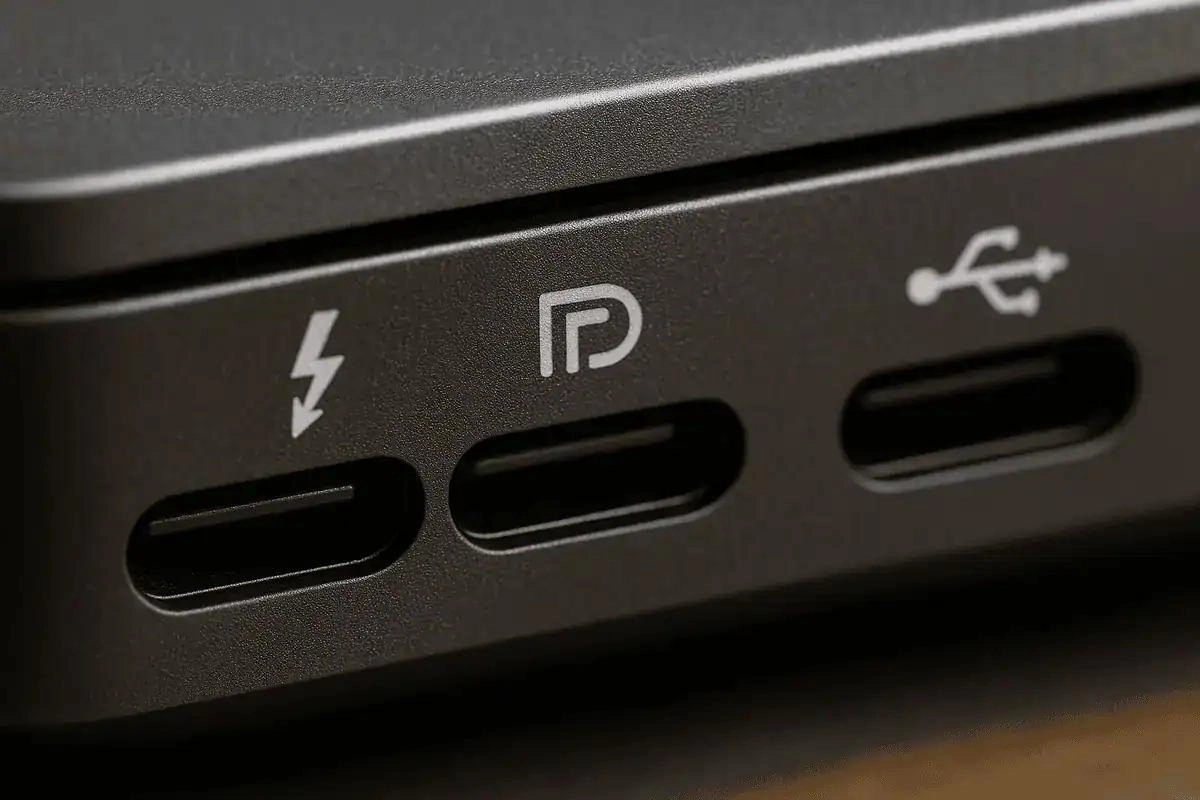
کابلهای جدیدتر که گواهیهای رسمی دارند، ممکن است اطلاعات بیشتری را روی بدنه خود درج کرده باشند؛ هرچند در مورد کابلهای مورد بررسی من، چنین اطلاعاتی روی هیچکدام وجود نداشت. به عنوان مثال، ممکن است روی کابل عباراتی مانند سرعت 20Gbps یا 40Gbps و توان شارژ ۶۰ وات یا ۲۴۰ وات مشاهده کنید. چنین علامتهایی میتوانند سرنخ خوبی درباره قابلیتهای کابل باشند، اما نبودن آنها لزوماً به معنای ضعیف بودن کابل نیست.
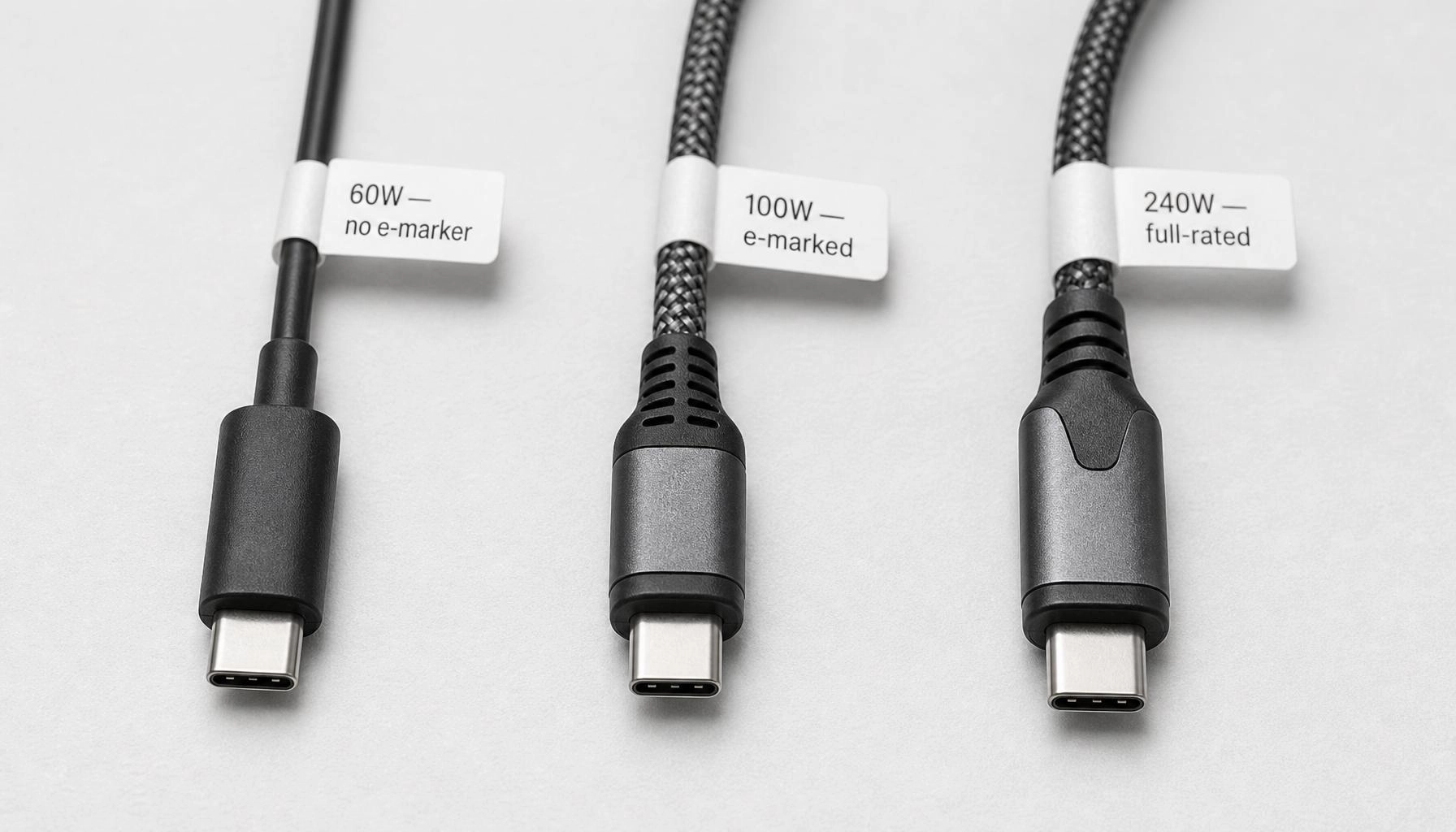
همین موضوع درباره پورتها نیز صدق میکند. ممکن است یک پورت USB C روی کامپیوتر یا لپتاپ از بالاترین سرعت انتقال داده پشتیبانی کند، در حالی که پورت USB C دیگری که دقیقاً در کنار آن قرار دارد، قابلیتهای بسیار محدودتری داشته باشد.
به همین دلیل، هنگام بررسی پورتها بهتر است دفترچه راهنمای کیس، مادربورد یا دستگاه مورد استفاده را نیز بررسی کنید. مشخصات فنی دستگاه معمولاً دقیقترین اطلاعات را درباره استاندارد USB، سرعت انتقال داده، قابلیت DisplayPort و توان شارژ هر پورت ارائه میدهد.
تستر کابل USB سریعترین پاسخها را در اختیارم گذاشت
البته در ابتدا تستر اشتباهی خریدم
پیش از شروع این بررسی میدانستم که سادهترین و احتمالاً بهترین راه برای شناخت کابلها، استفاده از یک تستر کابل USB C است. با این حال، اولین تلاش من چندان موفق نبود؛ زیرا سعی کردم هزینه کمتری پرداخت کنم و ارزانترین وسیلهای را که پیدا کردم خریدم. وسیلهای که تهیه کردم کاربردی بود، اما چیزی نبود که تصور میکردم: در واقع یک USB C Power Meter یا توانسنج USB C خریده بودم، نه یک تستر کامل کابل.

این اشتباه نسبتاً آسان است؛ بنابراین هنگام خرید باید دقت کنید وسیلهای که تهیه میکنید واقعاً برای آزمایش کابل طراحی شده باشد. با وجود این، توانسنج خریداریشده نیز کاملاً بیفایده نبود. این ابزار به من اجازه داد ولتاژ، جریان و توان عبوری بین شارژر و دستگاه را بررسی کنم و به همین دلیل، هنگام مقایسه سرعت شارژ گوشی با کابلهای مختلف همچنان کاربرد زیادی داشت.
اما اگر میخواهید تصویر کاملی از قابلیتهای یک کابل داشته باشید، به یک تستر واقعی کابل USB نیاز دارید.
مدلهای ساده تستر معمولاً اتصال پایههای کابل را بررسی میکنند و نشان میدهند کدام پایه در یک سر کابل به پایه متناظر در سر دیگر متصل است. این آزمایش میتواند قطع بودن برخی اتصالات را مشخص کند و همچنین به شما کمک کند کابلهای ساده مخصوص شارژ یا USB 2.0 را از کابلهای مجهزتر تشخیص دهید؛ کابلهایی که سیمکشی بیشتری برای دستیابی به سرعتهای بالاتر انتقال داده دارند.
برخی تسترها امکان برگرداندن کانکتور USB C و آزمایش دوباره آن را نیز فراهم میکنند. این قابلیت اهمیت زیادی دارد، زیرا گاهی یک آسیب یا مشکل در کانکتور فقط زمانی خودش را نشان میدهد که کابل در یک جهت خاص به پورت متصل شده باشد.
تسترهای پیشرفتهتر اطلاعات e-marker داخل کابل را نیز میخوانند، مقاومت کابل را اندازهگیری میکنند و قابلیتهای مختلف آن را نمایش میدهند. در نتیجه، اطلاعات بسیار کاملتری درباره کابل به دست میآورید؛ از جمله استاندارد انتقال داده، قابلیتهای شارژ و سایر مشخصات فنی.
البته این تسترهای حرفهای ارزان نیستند و قیمت برخی از مدلها حدود ۳۰ تا ۶۰ دلار است، اما اگر تعداد زیادی کابل USB C دارید یا مرتب با تجهیزات مختلف کار میکنید، تهیه چنین ابزاری میتواند بسیار مفید باشد.
هنگام آزمایش، هر بخش را به صورت جداگانه بررسی کنید
یک اتصال موفقیتآمیز به تنهایی اطلاعات زیادی به شما نمیدهد
اینکه کابل USB C مورد نظر شما میتواند گوشی را شارژ کند، چندان عجیب نیست. تقریباً هر کابل USB C حداقل برای برخی کاربردهای شارژ مناسب است. اما همین کابل ممکن است همچنان به سرعت انتقال داده USB 2.0 محدود باشد و هنگام استفاده با یک SSD اکسترنال، به یک گلوگاه جدی تبدیل شود.
همین مسئله درباره پورتها نیز وجود دارد. بنابراین بهتر است هنگام آزمایش، هر بار فقط یک بخش از زنجیره اتصال را بررسی کنید و قابلیتهای مختلف را یکی پس از دیگری آزمایش کنید.

به عنوان مثال، برای مقایسه عملکرد شارژ، از همان شارژر و همان دستگاه استفاده کنید و فقط کابل را تغییر دهید. این کار باعث میشود تفاوت توان شارژ واقعاً به کابل مربوط باشد و عوامل دیگری نتیجه آزمایش را تحت تأثیر قرار ندهند.
برای آزمایش سرعت انتقال داده نیز از همان پورت و همان SSD اکسترنال استفاده کنید و فقط کابل را تغییر دهید. اگر در هر آزمایش چند متغیر را همزمان تغییر دهید، تشخیص عامل اصلی تفاوت عملکرد دشوار خواهد شد.
آزمایش انتقال تصویر حتی حساستر است. بهتر است ابتدا از یک مانیتور، آداپتور و کابلی استفاده کنید که از سازگاری آنها با یکدیگر مطمئن هستید. در غیر این صورت، ممکن است یک آداپتور ناسازگار یا یک پورت محدود باعث شود کابلی که در واقع توانایی بالایی دارد، کاملاً ناکارآمد به نظر برسد.
این موضوع یکی از دلایل اصلی سردرگمی درباره USB C است. یک اتصال کامل معمولاً از چند بخش تشکیل میشود: دستگاه، پورت، کابل، آداپتور و گاهی شارژر یا نمایشگر. محدودیت هر یک از این اجزا میتواند عملکرد کل زنجیره را کاهش دهد.
برای این کار میتوانید از نرمافزار نیز کمک بگیرید
همه چیز را مرحلهبهمرحله تغییر دهید
استفاده از نرمافزار را میتوان آخرین مرحله برای بررسی قابلیتهای اتصال USB دانست. در ویندوز، یکی از ابزارهایی که میتوان برای این کار استفاده کرد USB Device Tree Viewer یا UsbTreeView است.
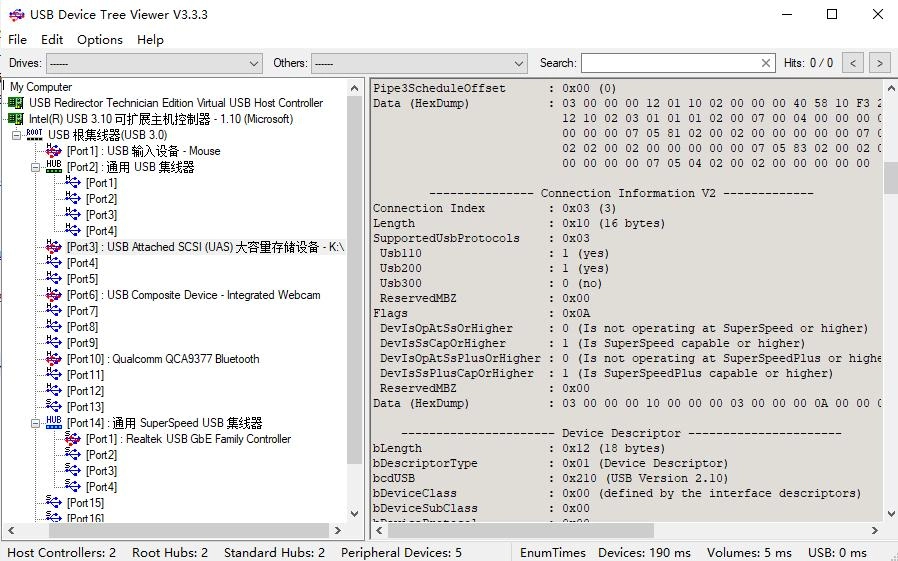
این برنامه همچنان در سال ۲۰۲۶ توسعه و نگهداری میشود و اطلاعات مفیدی درباره ساختار اتصالات USB در اختیار کاربر قرار میدهد. به عنوان مثال، میتوانید ببینید دستگاه به کدام کنترلر و پورت متصل شده و اتصال مورد نظر با چه سرعت USBای مذاکره کرده است.
این اطلاعات زمانی اهمیت بیشتری پیدا میکند که یک دستگاه از نظر سختافزاری توانایی سرعت بالایی داشته باشد، اما در عمل با سرعت پایینتری کار کند. در چنین شرایطی، UsbTreeView میتواند سرنخ خوبی برای پیدا کردن محدودیت موجود در مسیر اتصال ارائه دهد.
البته باید توجه داشت که نرمافزار نمیتواند محدودیت فیزیکی یک کابل را برطرف کند. اگر کابل فقط از USB 2.0 پشتیبانی کند، تغییر تنظیمات ویندوز باعث نمیشود همان کابل ناگهان به سرعت USB 3.x یا USB4 دست پیدا کند. نرمافزار بیشتر برای شناسایی وضعیت اتصال و پیدا کردن علت کاهش سرعت کاربرد دارد.
یک کابل داشته باشید که بتواند تقریباً همه کارها را انجام دهد
پس از اینکه آزمایشهای مختلف را انجام دادید، بهتر است حداقل یک کابل USB4 یا Thunderbolt که از قابلیتهای آن کاملاً مطمئن هستید، به عنوان کابل مرجع نگه دارید و آن را به شکل واضح برچسبگذاری کنید.
این کابل مرجع میتواند در آینده ابزار بسیار مفیدی برای عیبیابی باشد. هر زمان که با مشکل سرعت، شارژ یا انتقال تصویر مواجه شدید، ابتدا اتصال را با همین کابل آزمایش کنید. اگر مشکل با کابل مرجع برطرف شد، احتمالاً کابل قبلی محدودیت داشته است؛ اگر مشکل همچنان باقی ماند، باید پورت، دستگاه، آداپتور یا سایر اجزای زنجیره را بررسی کنید.
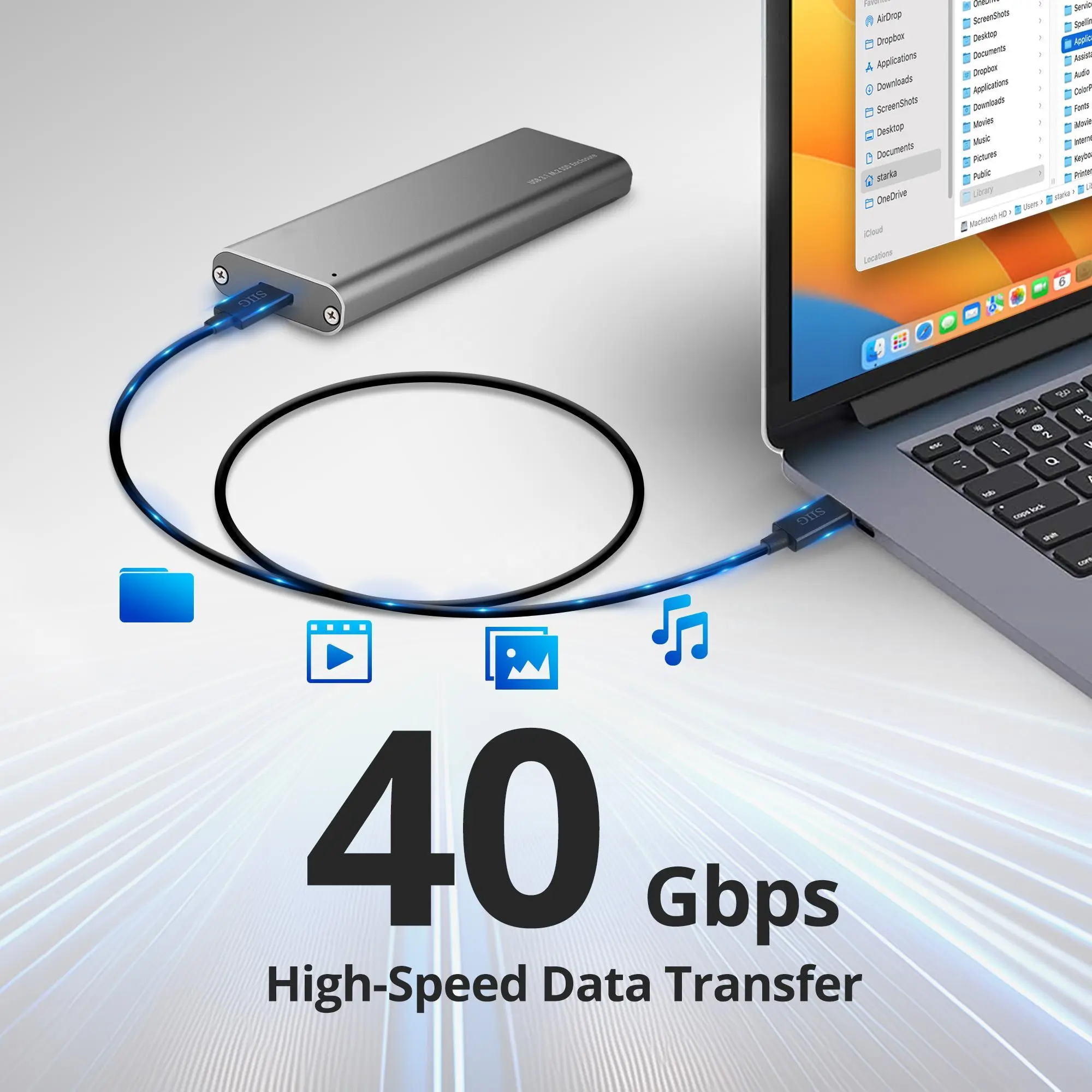
داشتن یک کابل مطمئن همچنین باعث میشود برای کارهای سنگین مجبور نباشید هر بار بین چندین کابل ناشناس جستوجو کنید. برای انتقال اطلاعات با سرعت بالا، اتصال SSD اکسترنال، انتقال تصویر با USB C یا شارژ تجهیزات پرمصرف، یک کابل استاندارد و شناختهشده میتواند انتخاب اصلی شما باشد.
جمعبندی
USB C قرار بود استفاده از کابلها و پورتها را سادهتر کند، اما تنوع استانداردها باعث شده تشخیص قابلیت واقعی یک کابل همیشه آسان نباشد. ظاهر یکسان کابلها نباید شما را به این نتیجه برساند که همه آنها عملکرد مشابهی دارند.
اگر میخواهید از قابلیت واقعی کابلهای خود مطمئن شوید، ابتدا علائم روی کابل و پورت را بررسی کنید، سپس در صورت نیاز از تستر کابل USB استفاده کنید و هر قابلیت را به صورت جداگانه آزمایش کنید. در ویندوز نیز ابزارهایی مانند UsbTreeView میتوانند اطلاعات بیشتری درباره سرعت واقعی اتصال ارائه دهند.
در نهایت، بهترین راهکار این است که حداقل یک کابل USB4 یا Thunderbolt مطمئن و شناختهشده داشته باشید تا در زمان بروز مشکل، بتوانید آن را به عنوان معیار مقایسه استفاده کنید. این کار در بسیاری از مواقع خیلی سریع مشخص میکند مشکل از کابل است یا از بخش دیگری از سیستم.
سادهگو