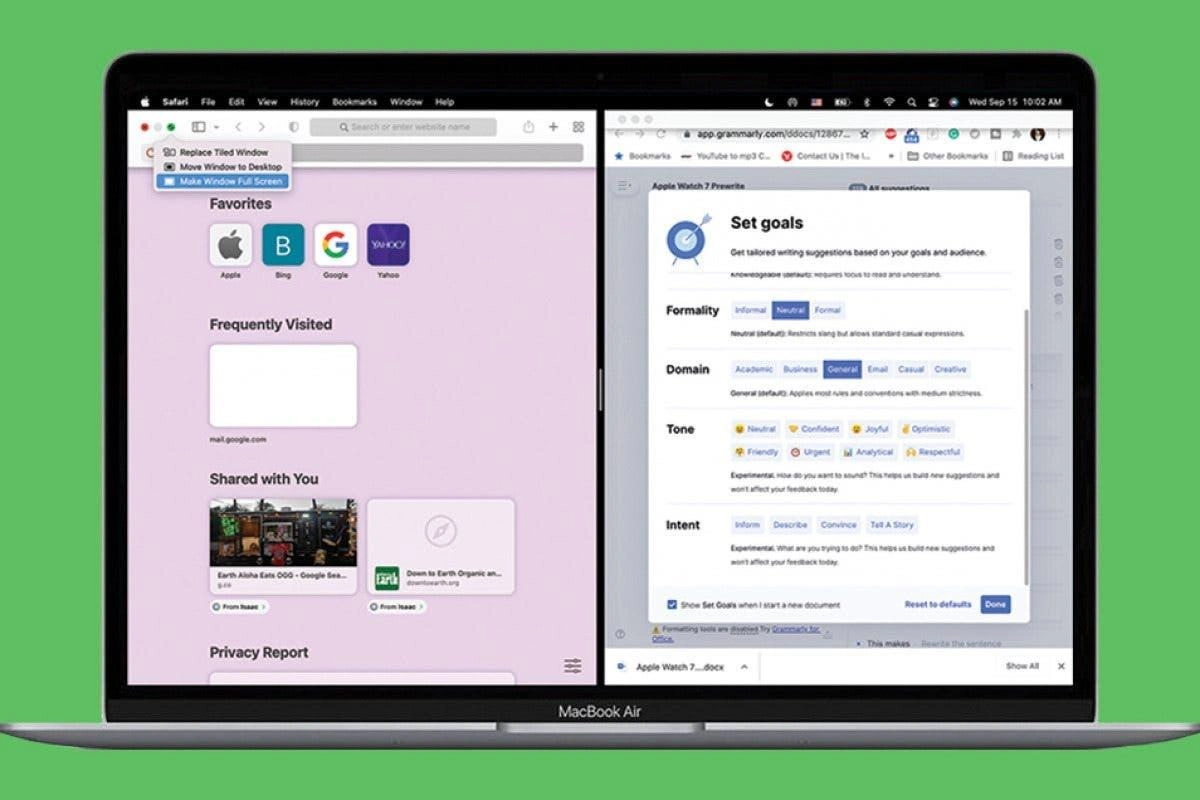
یادگیری نحوه تقسیم صفحه نمایش در مک به شما امکان میدهد دو برنامه را در کنار یکدیگر اجرا کنید و انجام چند کار بهصورت همزمان را سریعتر و کارآمدتر پیش ببرید. به عنوان مثال، میتوانید اسناد را با یکدیگر مقایسه کنید، هنگام انجام کار دستورالعملها را در کنار خود داشته باشید یا پیامها را همواره قابل مشاهده نگه دارید. این قابلیت کمک میکند بدون جابهجایی مداوم بین پنجرهها، تمرکز خود را حفظ کنید.
در این راهنمای سایت سادهگو، نحوه تقسیم صفحه نمایش مک با استفاده از Split View را مرحلهبهمرحله توضیح میدهیم و سریعترین روشها را بررسی میکنیم تا بتوانید تنها در چند ثانیه آن را فعال کنید و کارهای بیشتری انجام دهید.
مزایای تقسیم صفحه نمایش در مک
قابلیت Split View همراه با macOS El Capitan (10.11) معرفی شد و همچنان در نسخههای جدید macOS نیز وجود دارد. اگر از نسخه قدیمیتری استفاده میکنید یا یک برنامه از این قابلیت پشتیبانی نمیکند، میتوانید برنامه دیگری را امتحان کنید یا macOS را بهروزرسانی کنید.
امکان جابهجایی سریع میان پنجرهها هنگام انجام بسیاری از کارها در مک بسیار مفید است. به عنوان مثال، میتوانید از تقسیم صفحه در شرایط زیر استفاده کنید:
- اجرای دو برنامه در کنار یکدیگر؛ به عنوان مثال، تماس ویدیویی در کنار تقویم.
- مشاهده منابع و مطالب مرجع هنگام انجام یک کار؛ به عنوان مثال، بررسی منابع هنگام تهیه یک گزارش درسی.
- باز نگه داشتن همزمان دو پنجره مرورگر و کاهش نیاز به جابهجایی مداوم بین تبها.
کاربردهای تقسیم صفحه و سایر قابلیتهای مدیریت صفحه در مک بسیار متنوع هستند. وقتی متوجه شوید چه میزان زمان را صرف جابهجایی میان پنجرهها میکنید، بهسرعت مشخص میشود که نمایش همزمان محتوای موردنیاز چقدر میتواند در زمان صرفهجویی کند.
آموزش تقسیم صفحه نمایش در مک به صورت مرحلهبهمرحله
بنابراین، چگونه میتوان صفحه نمایش را در MacBook Pro یا سایر دستگاههای مک تقسیم کرد؟
در ادامه مراحل تقسیم صفحه نمایش در مک را مشاهده میکنید:
مرحله ۱: پنجرههای موردنظر را باز کنید
دو پنجرهای را که میخواهید بهصورت همزمان استفاده کنید، باز کنید. این پنجرهها میتوانند مربوط به برنامهها، مرورگرها یا سایر ابزارها باشند.
مرحله ۲: نشانگر موس را روی دکمه سبز پنجره قرار دهید
نشانگر موس را روی دکمه سبز رنگ در گوشه بالای سمت چپ نخستین پنجره قرار دهید.
مرحله ۳: محل قرارگیری پنجره را انتخاب کنید
گزینه Tile Window to Left of Screen یا Tile Window to Right of Screen را انتخاب کنید. نام این گزینهها ممکن است بسته به نسخه macOS اندکی متفاوت باشد.

مرحله ۴: پنجره دوم را انتخاب کنید
پنجره انتخابشده نیمی از صفحه را اشغال میکند و در نیمه دیگر، سایر پنجرههای باز نمایش داده میشوند. روی پنجره دوم کلیک کنید تا در سمت دیگر صفحه قرار بگیرد.
مرحله ۵: اندازه پنجرهها را تنظیم کنید
نوار جداکننده عمودی را بکشید تا اندازه هر بخش را تغییر دهید. همچنین میتوانید نشانگر موس را به بالای صفحه ببرید تا نوار منو ظاهر شود، برنامهها را تغییر دهید یا جای دو پنجره را با یکدیگر عوض کنید.
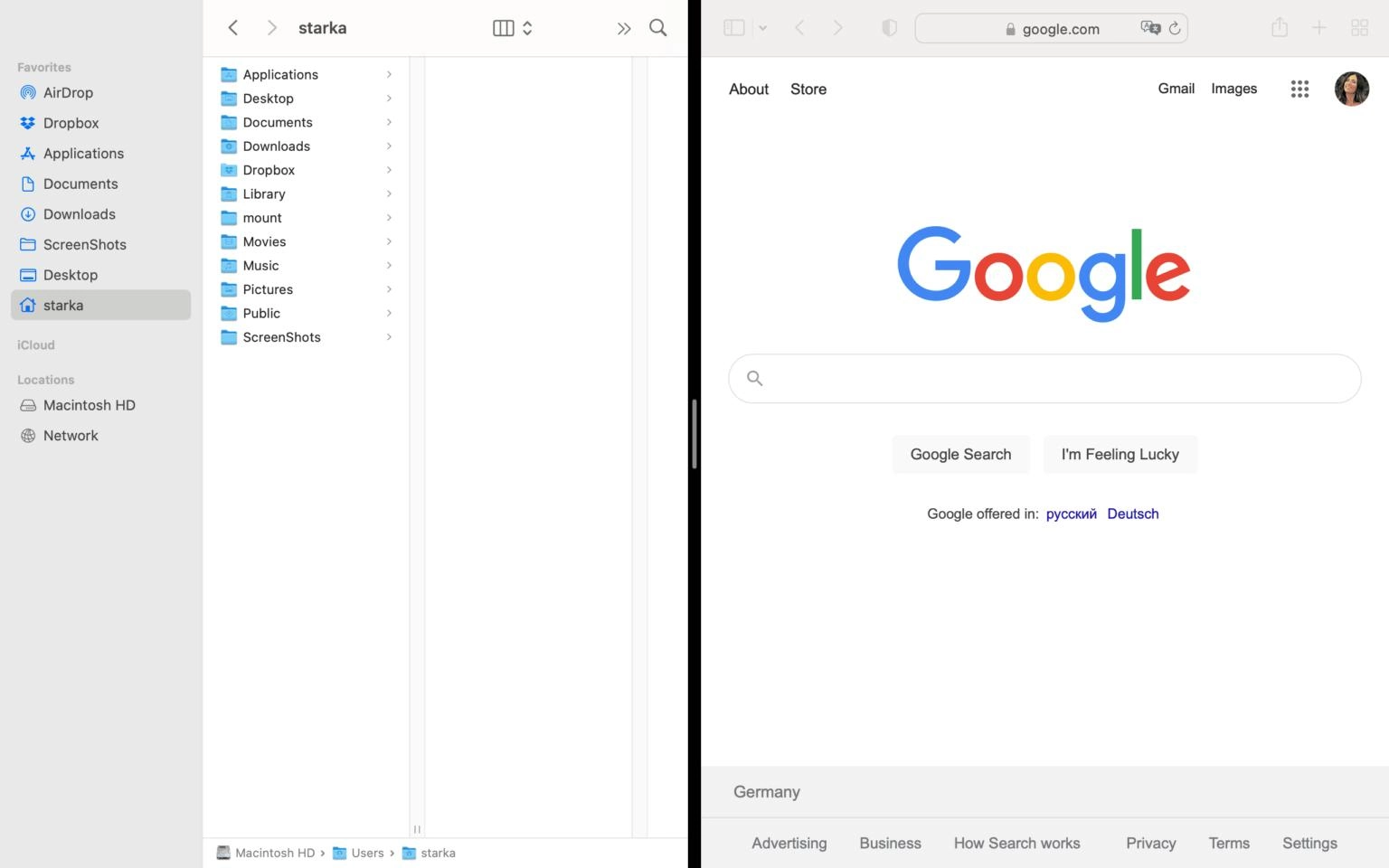
نکته: قابلیت کشیدن پنجره به لبه یا گوشه صفحه برای قرارگیری خودکار آن، از macOS Sequoia و نسخههای جدیدتر در دسترس است و در Sonoma و نسخههای قدیمیتر وجود ندارد. روش کلاسیک Split View از طریق دکمه سبز پنجره، در تمام مکهایی که OS X El Capitan یا نسخههای جدیدتر را اجرا میکنند، در دسترس است.
تفاوت قابلیتها بر اساس نسخه macOS
- El Capitan و نسخههای جدیدتر: Split View از طریق دکمه سبز پنجره
- Sequoia و نسخههای جدیدتر: قابلیت داخلی چیدمان و Snap کردن پنجرهها با کشیدن آنها به لبه یا گوشه صفحه
در macOS Sequoia، نگه داشتن کلید Option هنگام کشیدن پنجره، گزینههای بیشتری برای چیدمان در اختیار شما قرار میدهد.
میانبرهای صفحهکلید برای تقسیم صفحه نمایش در مک
اگر ترجیح میدهید از صفحهکلید برای استفاده از قابلیتهای مدیریت صفحه مک بهره ببرید، میتوانید از گزینههای داخلی macOS استفاده کنید و برای چیدمان پنجرهها میانبرهای اختصاصی بسازید.
- پنجرههایی را که میخواهید کنار یکدیگر قرار دهید، باز کنید.
- کلیدهای Control + ↑ یا کلید F3 را فشار دهید تا Mission Control باز شود.
- نخستین پنجره را به قسمت بالای صفحه بکشید تا در فضای مخصوص حالت تمامصفحه قرار بگیرد.
- پنجره دوم را روی تصویر کوچک فضای تمامصفحه بکشید تا هر دو پنجره در Split View و در سمت چپ و راست یکدیگر قرار بگیرند.
- روی فضای Split View کلیک کنید تا باز شود. سپس در صورت نیاز، اندازه پنجرهها را با استفاده از نوار جداکننده تغییر دهید.
ساخت میانبر اختصاصی
برای ساخت یک میانبر سفارشی:
- به Apple menu > System Settings > Keyboard > Keyboard Shortcuts بروید.
- گزینه App Shortcuts > + را انتخاب کنید.
- عنوانهایی مانند Tile Window to Left of Screen و Tile Window to Right of Screen را اضافه کرده و میانبرهای صفحهکلید دلخواه خود را به آنها اختصاص دهید.
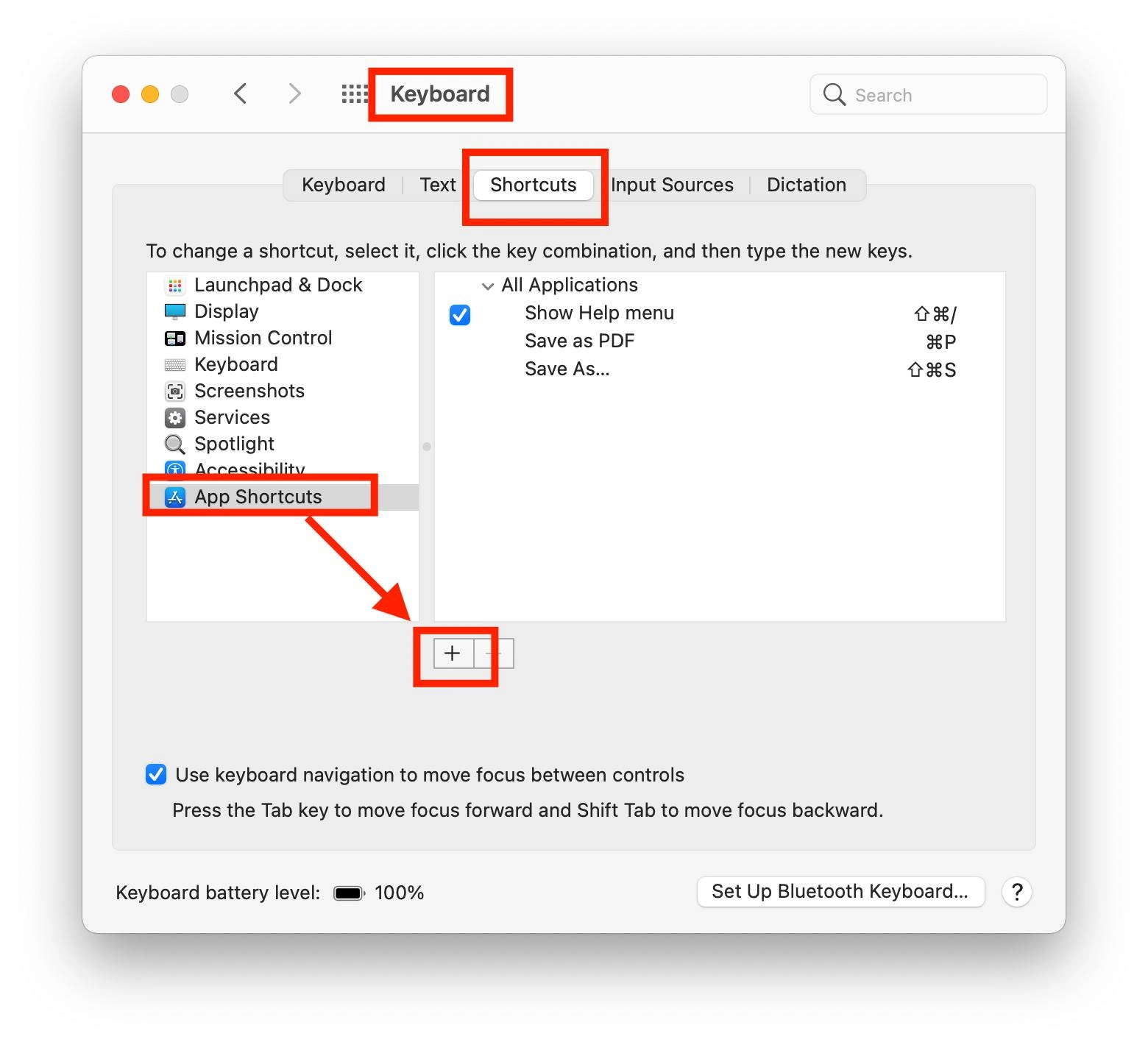
دقت کنید عنوان گزینهها را دقیقاً همانطور که هنگام قرار دادن نشانگر موس روی دکمه سبز پنجره نمایش داده میشوند وارد کنید؛ زیرا macOS این عنوانها را برای شناسایی فرمان موردنظر به کار میبرد.
نکته مهم درباره میانبرهای Split View: macOS یک میانبر صفحهکلید داخلی و عمومی ندارد که بتواند Split View را مستقیماً با دو برنامه فعال کند. میانبر Ctrl + Command + F فقط حالت تمامصفحه برنامه فعال را روشن یا خاموش میکند و دو برنامه را در Split View قرار نمیدهد.
بنابراین، روش مبتنی بر صفحهکلید برای فعال کردن Split View همان روش Mission Control است که با Control + ↑ یا F3 انجام میشود. تنها راهکار واقعی برای ساخت میانبر مستقیم جهت چیدمان پنجرهها نیز ایجاد App Shortcut برای گزینههای Tile Window to Left of Screen و Tile Window to Right of Screen است.
سایر میانبرهای کاربردی
دسترسی به میشن کنترل: Ctrl + ↑
جابهجایی بین برنامههای مختلف: Command + Tab
بستن اجباری برنامه: Command + Option + Esc
نمایش دسکتاپ: F11 یا Command + F3
رفع مشکلات مربوط به تقسیم صفحه نمایش در مک
اگر هنگام ورود به حالت تقسیم صفحه با مشکل مواجه شدید، راهکارهای زیر میتوانند به فعال شدن صحیح Split View کمک کنند:
- مک را Restart کنید؛ بهخصوص اگر Split View قبلاً بهدرستی کار میکرده اما ناگهان متوقف شده است.
- بررسی کنید برنامهای که استفاده میکنید واقعاً از Split View پشتیبانی کند؛ زیرا همه برنامهها با این قابلیت سازگار نیستند.
- اگر پنجرهها روی یکدیگر قرار میگیرند یا به نظر میرسد در وضعیت خاصی گیر کردهاند، به مسیر زیر بروید:
System Settings → Displays → Resolution
- تنظیمات نمایشگر را تغییر دهید. تنظیمات نمایشگر میتوانند بر نحوه عملکرد Split View تأثیر بگذارند.
- macOS را به آخرین نسخه بهروزرسانی کنید تا باگهایی که در نسخههای جدیدتر برطرف شدهاند باعث ایجاد مشکل نشوند.
نکات بهرهوری هنگام استفاده از تقسیم صفحه مک
استفاده از تقسیم صفحه در مک میتواند باعث صرفهجویی در زمان و افزایش بهرهوری شود. در ادامه چند روش کاربردی برای استفاده مؤثرتر از این قابلیت آمده است:
- جابهجایی مداوم بین پنجرهها و تبها را کاهش دهید تا روند انجام کارها روانتر باشد.
- برنامههای مهم را در کنار یکدیگر قرار دهید؛ به عنوان مثال، Google Docs و Safari یا Notes و WordPress.
- ایمیل یا Slack را در یک سمت صفحه باز نگه دارید تا بتوانید بدون از دست دادن تمرکز، سریع پاسخ دهید.
- بدون نیاز به خرید نمایشگر دوم و اشغال فضای بیشتر روی میز، از محیط کاری دو پنجرهای بهره ببرید.
- برای مطالعه یا انجام پروژههای درسی از تقسیم صفحه استفاده کنید؛ بهخصوص زمانی که هنگام نوشتن به منابع مختلف مراجعه میکنید.
تقسیم صفحه بدون ورود به حالت تمامصفحه
باید یک محدودیت مهم را در نظر داشته باشید: Split View داخلی مک همیشه یک Space جداگانه در حالت تمامصفحه ایجاد میکند. اگر میخواهید دو پنجره را در کنار یکدیگر و بدون ورود به حالت تمامصفحه مشاهده کنید، بسته به نسخه macOS دو روش در اختیار دارید.
در macOS Sequoia و نسخههای جدیدتر — استفاده از قابلیت داخلی چیدمان پنجرهها
- نشانگر موس را روی دکمه سبز پنجره اول قرار دهید و یک چیدمان نیمهصفحه مانند Tile Window to Left of Screen را انتخاب کنید. همچنین میتوانید پنجره را به لبه چپ یا راست صفحه بکشید تا یک ناحیه مشخص برای قرارگیری پنجره نمایان شود و سپس آن را رها کنید.
- هنگامی که سیستم درخواست کرد، پنجره دوم را انتخاب کنید تا در سمت مقابل قرار بگیرد.
- هر دو پنجره روی دسکتاپ معمولی شما در کنار یکدیگر قرار میگیرند و یک Space تمامصفحه جدید ایجاد نمیشود.
در macOS Ventura، Sonoma یا نسخههای قدیمیتر — تغییر اندازه دستی یا استفاده از برنامه جانبی
از آنجا که Split View داخلی در این نسخهها همیشه کل صفحه را در اختیار میگیرد، تنها گزینه داخلی برای نمایش دو پنجره در کنار یکدیگر و بدون حالت تمامصفحه این است که اندازه دو پنجره را بهصورت دستی تغییر دهید و آنها را کنار هم قرار دهید.
این روش قابل استفاده است، اما هر بار باید اندازه پنجرهها را بهصورت دستی تنظیم کنید.
برای تجربهای منظمتر در نسخههای قدیمیتر macOS، استفاده از یک برنامه جانبی برای چیدمان پنجرهها گزینه مناسبی است. Rectangle که رایگان است و Magnet که پولی است، امکان قرار دادن پنجرهها در نیمه، یکسوم یا یکچهارم صفحه را از طریق میانبر صفحهکلید یا حرکت دادن پنجره فراهم میکنند؛ بدون اینکه وارد حالت تمامصفحه شوید.
اگر پرهیز از حالت تمامصفحه برای شما اهمیت دارد، استفاده از یکی از این ابزارها در هر نسخه macOS میتواند مفید باشد.
اگر یک برنامه از Split Screen پشتیبانی نمیکند چه باید کرد؟
اگر هنگام تقسیم صفحه پیام Not available in this Split View را مشاهده میکنید، یعنی برنامه موردنظر با Split View سازگار نیست. راهکارهای زیر ممکن است مشکل را برطرف کنند:
- به مسیر زیر بروید:
Apple menu > System Settings > Desktop & Dock > Mission Control
- گزینه Displays have separate Spaces را فعال کنید. پس از تغییر این گزینه، از حساب کاربری مک خارج شوید و دوباره وارد شوید تا تغییر اعمال شود. در نسخههای قدیمیتر macOS ممکن است این گزینه در مسیر System Preferences > Mission Control قرار داشته باشد.
- برنامه دیگری را که با Split View سازگار است امتحان کنید.
- macOS را به آخرین نسخه موجود بهروزرسانی کنید.
مدیریت پنجرهها در Split View
پس از ورود به Split View، macOS ابزارهای مختلفی برای تغییر اندازه، جابهجایی و مدیریت پنجرههای باز در اختیار شما قرار میدهد. در ادامه کاربردیترین گزینهها را بررسی میکنیم:
- تغییر اندازه جداکننده: روی نوار عمودی بین دو برنامه کلیک کرده و آن را به چپ یا راست بکشید تا فضای بیشتری به یکی از دو طرف اختصاص پیدا کند. توجه داشته باشید برخی برنامهها حداقل عرض مشخصی دارند؛ بنابراین ممکن است جداکننده نتواند دقیقاً به نسبت ۵۰/۵۰ یا ۷۰/۳۰ حرکت کند و در حداقل عرض مجاز برنامه متوقف شود.
- نمایش نوار منو و کنترلهای پنجره: نشانگر موس را به بالاترین قسمت صفحه ببرید. نوار منو و دکمههای قرمز، زرد و سبز پنجره برنامه فعال نمایش داده میشوند.
- جابهجایی جای دو برنامه: نشانگر موس را به بالای صفحه ببرید تا نوار عنوان ظاهر شود. سپس نوار عنوان یکی از برنامهها را بگیرید و به سمت مقابل بکشید. جای دو برنامه با یکدیگر عوض میشود.
- خارج کردن یک برنامه از Split View بدون بستن آن: نشانگر موس را به بالای صفحه ببرید تا کنترلهای پنجره نمایش داده شوند. سپس روی دکمه سبز برنامهای که میخواهید خارج شود کلیک کنید و گزینه Move Window to Desktop را انتخاب کنید. برنامه موردنظر از Split View خارج شده و به دسکتاپ معمولی بازمیگردد. برنامه دیگر نیز بهصورت خودکار از Split View خارج شده و در حالت تمامصفحه قرار میگیرد.
- جایگزین کردن یکی از برنامهها با برنامهای دیگر: به جای خروج کامل از Split View، هنگام حضور در فضای Split View، با فشردن Control + ↑ یا F3 میشن کنترل را باز کنید. سپس یک پنجره دیگر را روی یکی از دو طرف تصویر کوچک Split View در بالای صفحه بکشید تا با برنامه فعلی جایگزین شود.
- دسترسی به Dock: داک در حالت Split View مخفی است. نشانگر موس را به لبه پایینی صفحه ببرید و برای لحظهای نگه دارید تا Dock ظاهر شود.
جایگزینهای Split Screen در مک
ابزارهای داخلی مانند قابلیت تقسیم صفحه در مک بسیار کاربردی هستند، اما برنامههای جانبی میتوانند انعطاف بیشتری ارائه دهند و امکاناتی مانند چیدمانهای شبکهای، نواحی سفارشی برای Snap کردن پنجرهها و قوانین اختصاصی برای هر برنامه را در اختیار شما قرار دهند.
در ادامه چند گزینه محبوب را معرفی میکنیم:
- Split Screen: این برنامه ایجاد چیدمانهای ۵۰/۵۰ و تغییر سریع اندازه پنجرهها را ساده میکند و امکان تعریف میانبرهای سفارشی را دارد. البته از چیدمانهای اختصاصی برای چند نمایشگر پشتیبانی نمیکند.
- Rectangle: ابزاری محبوب و قدرتمند برای مدیریت پنجرهها که قابلیت Snap کردن، میانبرهای سفارشی و کنترل دقیق چیدمان را ارائه میدهد. هنگام نصب، نسخه جدید و تفاوت قابلیتهای نسخه رایگان و Pro را بررسی کنید.
- Magnet: گزینهای مناسب برای قرار دادن پنجرهها در نیمه، یکسوم یا یکچهارم صفحه و همچنین نمایشگرهای عمودی، با کنترل دقیق روی محل قرارگیری پنجرهها.
کار با چند دسکتاپ در Split View
Spaces قابلیتی در مک است که امکان ایجاد حداکثر ۱۶ دسکتاپ مجازی مختلف را فراهم میکند تا بتوانید محیط کاری خود را بهتر سازماندهی کنید. سپس در هر دسکتاپ میتوانید در صورت تمایل از Split View استفاده کنید.
برای این کار:
- به Mission Control بروید.
- در نوار Spaces گزینه Add را انتخاب کنید.
- پس از پایان کار، روی تصویر کوچک Space موردنظر کلیک کنید تا به آن دسترسی پیدا کنید.
- برای سازماندهی بهتر، میتوانید برای هر Space تصویر دسکتاپ متفاوتی تعیین کنید و تصویر پسزمینه آن را تغییر دهید.
اتصال مک به نمایشگر دوم
این قابلیت دقیقاً Split View نیست، اما عملکردی مشابه دارد. میتوانید با استفاده از یک نمایشگر خارجی، برنامهها را در کنار یکدیگر و روی دو صفحه نمایش مشاهده کنید.
- نمایشگر را با استفاده از کابل یا آداپتور سازگار به مک متصل کنید.
- هر دو دستگاه را روشن کنید.
- اگر نمایشگرها بهصورت خودکار مرتب نشدند، به System Settings > Displays بروید و تنظیمات مربوط به وضوح تصویر، چیدمان و حالت Mirror یا Extend را مدیریت کنید.
- برای تنظیم نحوه عملکرد چند نمایشگر، به مسیر زیر بروید:
System Settings > Desktop & Dock
- بخش Mission Control بروید و گزینه Displays have separate Spaces را بررسی کنید.
با فعال کردن این گزینه، هر نمایشگر Space و نوار منوی مخصوص خود را خواهد داشت. ممکن است پس از تغییر این گزینه لازم باشد از حساب کاربری خود خارج شوید و دوباره وارد شوید.
چگونه از Split Screen در مک خارج شویم؟
پس از پایان کار با قابلیت تقسیم صفحه، برای خروج از Split View مراحل زیر را دنبال کنید:
- نشانگر موس را به بالای صفحه ببرید تا دکمههای کنترل پنجره نمایش داده شوند.
- روی دکمه سبز یکی از پنجرهها کلیک کنید تا از Split View خارج شوید. همچنین میتوانید با کلیک روی دکمه قرمز، پنجره را ببندید.
- میتوانید نشانگر موس را روی دکمه سبز قرار دهید و گزینه Move Window to Desktop را انتخاب کنید تا پنجره از Split View خارج شود.
- اگر چند دسکتاپ یا Space ایجاد کردهاید، میتوانید آنها را از طریق Mission Control با میانبر Control + ↑ یا F3 مدیریت کنید. سپس برای مرتبسازی آنها را جابهجا کنید یا با قرار دادن نشانگر روی تصاویر کوچک، Spaceهای جدید اضافه یا حذف کنید.
تقسیم صفحه در مک و بستن اجباری برنامهها در شرایط اضطراری
اگر هنگام استفاده از Split View یک برنامه هنگ کرد، میتوانید آن را با روش زیر بهصورت ایمن ببندید:
- میانبر Option + Command + Esc را فشار دهید.
- در پنجره Force Quit، برنامه موردنظر را انتخاب کرده و روی Force Quit کلیک کنید.
- همچنین میتوانید از منوی اپل در گوشه بالای سمت چپ صفحه، گزینه Force Quit را انتخاب کنید.
پرسشهای متداول
نکته: اگر به یک محیط چندوظیفهای انعطافپذیر نیاز دارید اما نمیخواهید Split View یک Space تمامصفحه ایجاد کند، میتوانید از Stage Manager استفاده کنید. این قابلیت از مسیر System Settings > Desktop & Dock > Stage Manager در دسترس است و برنامه فعال را در مرکز صفحه قرار میدهد و سایر پنجرهها را بهصورت مرتب در کنار صفحه گروهبندی میکند.
سادهگو