
در اکسل، میانبر Ctrl + Enter فقط برای ثبت مقدار بدون جابهجایی سلول فعال نیست. این میانبر میتواند یک مقدار یا فرمول را همزمان در چند سلول وارد کند و در ترکیب با Go To Special، فیلترها و شیتهای گروهبندیشده، برای اصلاح سریع دادهها بسیار کاربردی است. مایکروسافت نیز Ctrl + Enter را به عنوان میانبر پر کردن محدوده انتخابشده با مقدار فعلی معرفی میکند.
Ctrl + Enter در اکسل چه کاری انجام میدهد؟
اگر چند سلول را انتخاب کنید، یک مقدار یا فرمول وارد کنید و به جای Enter از Ctrl + Enter استفاده کنید، همان مقدار در تمام سلولهای انتخابشده قرار میگیرد. این قابلیت برای وارد کردن یک مقدار ثابت یا اعمال یک فرمول روی یک محدوده بسیار مفید است.
به عنوان مثال، اگر سلولهای B2:B100 را انتخاب کرده و عبارت US را وارد کنید، با فشردن Ctrl + Enter این عبارت در تمام سلولهای انتخابشده قرار میگیرد. این روش حتی برای برخی انتخابهای غیرپیوسته نیز قابل استفاده است.
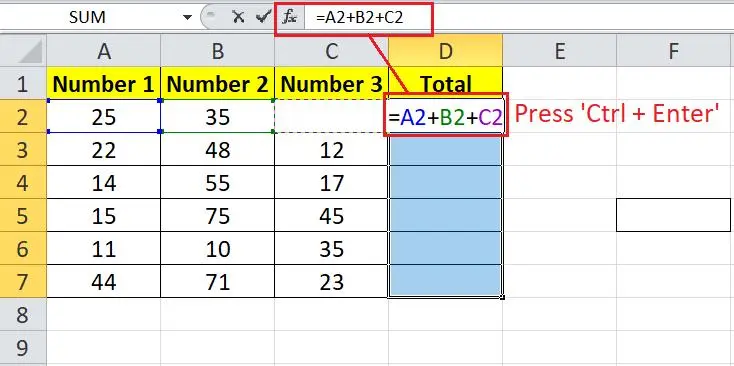
پر کردن فرمول در چند سلول بدون تغییر قالببندی
یکی از کاربردهای مهم Ctrl + Enter ، وارد کردن فرمول در محدودهای است که از قبل قالببندی شده است. کافی است محدوده موردنظر را انتخاب کنید، فرمول را در سلول فعال وارد کنید و Ctrl + Enter را بزنید.
اگر فرمول دارای ارجاع نسبی باشد، اکسل هنگام اعمال آن در سلولهای دیگر، ارجاعها را متناسب با هر ردیف یا ستون تغییر میدهد. بنابراین میتوانید فرمولهایی مانند محاسبه فروش خالص را بدون استفاده از مربع کوچک پایین سلول در یک محدوده قرار دهید.
تغییر همزمان سلولهای قابل مشاهده در دادههای فیلترشده
وقتی یک محدوده را فیلتر میکنید، اکسل ردیفهایی را که با شرط فیلتر مطابقت ندارند مخفی میکند. این قابلیت اجازه میدهد فقط بخش موردنظر داده را مشاهده و ویرایش کنید.
به عنوان مثال، اگر میخواهید نام فروشنده را فقط برای سفارشهای یک گروه خاص تغییر دهید، ابتدا محدوده را فیلتر کنید و سپس سلولهای موردنظر را انتخاب کنید. برای اطمینان از انتخاب نشدن سلولهای مخفی میتوانید از Alt + ; استفاده کنید. این میانبر سلولهای قابل مشاهده را انتخاب میکند.
تغییر مقدار فقط در ردیفهای فیلترشده
فرض کنید در ستون فروشنده نام رضا را فیلتر کردهاید و میخواهید تمام موارد قابل مشاهده را به علی تغییر دهید.
- محدوده سلولهای موردنظر را انتخاب کنید.
- با Alt + ; فقط سلولهای قابل مشاهده را انتخاب کنید.
- عبارت علی را وارد کنید.
- Ctrl + Enter را بزنید.
پس از حذف فیلتر، مقادیر ردیفهای مخفی باید بدون تغییر باقی مانده باشند. قابلیت فیلتر اکسل برای کار روی زیرمجموعهای از دادهها طراحی شده و میتواند بدون جابهجایی ردیفها این بخش را جدا کند.
پر کردن سلولهای خالی با Go To Special و Ctrl + Enter
Go To Special یکی از ابزارهای مفید اکسل برای پیدا کردن سلولهای خاص است. این ابزار میتواند سلولهای خالی، فرمولها، ثابتها و چند نوع دیگر از سلولها را انتخاب کند.
مسیر منو:
Home > Find & Select > Go To Special
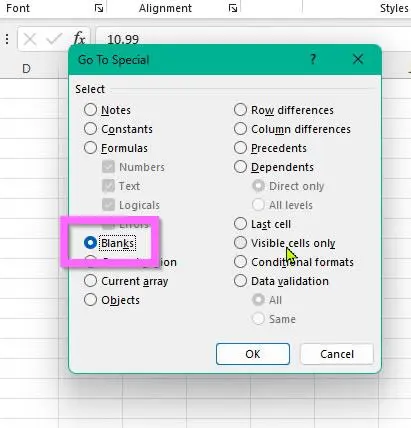
تکمیل مقادیر خالی با مقدار سلول بالایی
فرض کنید در ستون Region فقط اولین ردیف هر گروه دارای نام منطقه است و سلولهای زیر آن خالی هستند. میتوانید محدوده را انتخاب کنید و با استفاده از Go To Special فقط سلولهای خالی را انتخاب کنید.
مسیر منو:
Ctrl+G > Special > Blanks
حالا در سلول فعال علامت = را وارد کنید و کلید فلش بالا را بزنید تا به سلول بالایی ارجاع داده شود. سپس Ctrl + Enter را فشار دهید. اکسل فرمول را در تمام سلولهای خالی قرار میدهد و به دلیل استفاده از ارجاع نسبی، هر سلول مقدار ردیف بالاتر خودش را دریافت میکند. این روش برای تکمیل دادههای ناقص بسیار کاربردی است.
اگر نمیخواهید اطلاعات نهایی به فرمولهای وابسته به سلولهای بالایی متکی باشد، محدوده تکمیلشده را کپی کرده و با Paste Values به مقدار ثابت تبدیل کنید.
شورتکات پیست کردن مقدار، Ctrl + Shift + V است.
این کار برای دادههایی که قرار است بعداً مرتب یا جابهجا شوند اهمیت زیادی دارد.
ترمیم فرمولهای حذفشده بدون بازنویسی کل ستون
گاهی در یک ستون محاسباتی فقط چند فرمول حذف شدهاند و سایر فرمولها به درستی کار میکنند. در این وضعیت، پر کردن کل ستون میتواند فرمولهای خاص یا استثناهای موجود را نیز بازنویسی کند.
راه امنتر این است که محدوده را انتخاب کرده و با Go To Special فقط سلولهای خالی را پیدا کنید:
Ctrl + G > Special > Blanks
بازسازی فقط فرمولهای از دسترفته
پس از انتخاب سلولهای خالی، فرمول صحیح را در سلول فعال وارد کنید و Ctrl + Enter بزنید. اکسل فرمول را فقط در سلولهای انتخابشده قرار میدهد و فرمولهای موجود را دستنخورده باقی میگذارد.
این روش مخصوصاً در فایلهایی مفید است که بعضی ردیفها عمداً فرمول متفاوتی دارند. استفاده از Go To Special برای پیدا کردن سلولهای خالی و سپس Ctrl + Enter برای تکمیل آنها یک الگوی کاربردی برای پاکسازی دادهها محسوب میشود.
وارد کردن یک تغییر در چند شیت اکسل به صورت همزمان
اگر چند Worksheet ساختار یکسانی داشته باشند، میتوانید آنها را Group کنید و یک تغییر را در موقعیت یکسان تمام شیتها اعمال کنید. مایکروسافت نیز تأکید میکند که تغییر در یک شیت گروهبندیشده به سایر شیتهای گروه نیز اعمال میشود.
برای شیتهای پشتسرهم، روی شیت اول کلیک کنید، کلید Shift را نگه دارید و روی شیت آخر کلیک کنید. برای شیتهای غیرپشتسرهم نیز میتوانید از Ctrl + Click استفاده کنید.
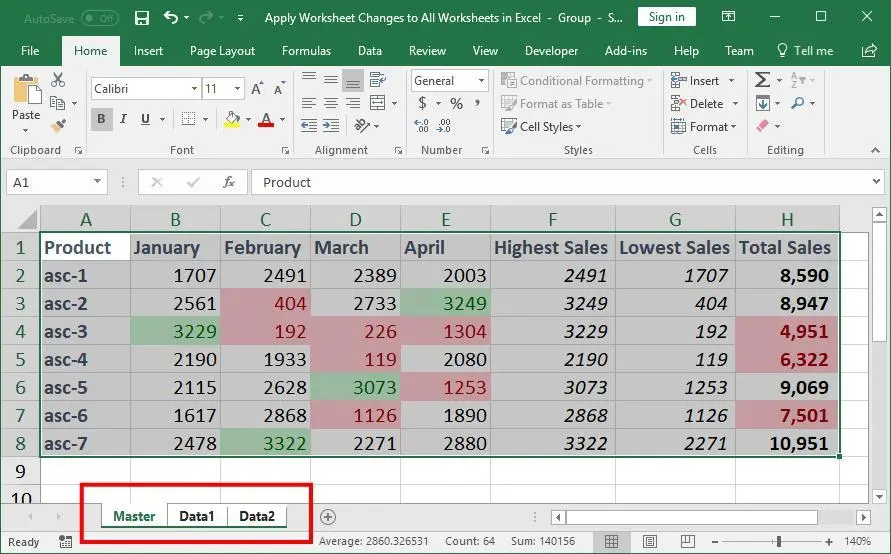
اعمال مقدار یکسان روی چند Worksheet
بعد از گروهبندی شیتها، محدوده موردنظر را در شیت فعال انتخاب کنید، مقدار را وارد کنید و Ctrl + Enter را بزنید. همان تغییر در همان محدوده از تمام شیتهای گروه اعمال خواهد شد.
برای جلوگیری از تغییرات ناخواسته، بلافاصله پس از پایان کار شیتها را از حالت Group خارج کنید:
راستکلیک روی تب یکی از شیتها > Ungroup Sheets
مایکروسافت هشدار میدهد که تا زمانی که شیتها گروهبندی هستند، تغییرات انجامشده در یک شیت میتواند در سایر شیتهای گروه نیز اعمال شود.
چرا Ctrl + Enter یکی از میانبرهای کاربردی اکسل است؟
قدرت Ctrl + Enter بیشتر از خود میانبر ناشی از ترکیب آن با ابزارهای دیگر اکسل است. ترکیب آن با Filter برای ویرایش گروهی دادههای قابل مشاهده، با Go To Special برای تکمیل سلولهای خالی و با Worksheet Grouping برای اعمال تغییرات همزمان، بسیاری از عملیات تکراری را کوتاه میکند.
در کنار Ctrl + Enter ، یادگیری میانبرهایی مانند Ctrl + G برای Go To و Go To Special و Alt+; برای انتخاب سلولهای قابل مشاهده نیز میتواند سرعت کار با فایلهای بزرگ اکسل را به شکل محسوسی افزایش دهد.
سادهگو
