جیمیل بهصورت پیشفرض ایمیلهای مرتبط را در قالب Conversation یا همان رشتههای گفتگو دستهبندی میکند. در نگاه اول، این قابلیت راهکار سادهای برای مرتب نگهداشتن صندوق ورودی به نظر میرسد؛ اما همین ویژگی گاهی باعث میشود پاسخهای شما در میان پیامهای دیگر پنهان شوند، یک گفتگوی بهظاهر یکپارچه به چند رشته جداگانه تقسیم شود یا حتی یک پیام مهم را از دست بدهید.
این موضوع زمانی بیشتر خودش را نشان میدهد که تعداد ایمیلها افزایش پیدا کند و چند نفر تقریباً همزمان در یک گفتگو پاسخ ارسال کنند. قابلیت Threading مشکل پیدا نکرده، اما محدودیتها و رفتارهای خاصی دارد که شناخت آنها میتواند مدیریت ایمیلها را بسیار سادهتر کند. در ادامه به اشکالات Threading در جیمیل و راهکارهایی برای بهتر رویت کردن پیامها در سرویس ایمیل گوگل میپردازیم. با سادهگو همراه باشید.
Threading پاسخهایی را که قبلاً ارسال کردهاید پنهان میکند
ایمیلهای خودتان هم ممکن است در میان پیامها گم شوند
Gmail پیامهای قدیمیتر موجود در یک رشته گفتگو را جمع میکند و معمولاً تنها بخشی از آنها را نمایش میدهد. برای مشاهده کامل هر پیام باید روی آن کلیک کنید. این موضوع شامل پاسخهایی که خودتان ارسال کردهاید نیز میشود.
اگر در یک ایمیل در بخش CC قرار داشته باشید و گیرنده اصلی شخص دیگری باشد، پاسخ شما ممکن است در میان پیامهای دیگر بیشتر به چشم نیاید و حتی این تصور ایجاد شود که هنوز کسی پاسخ نداده است.
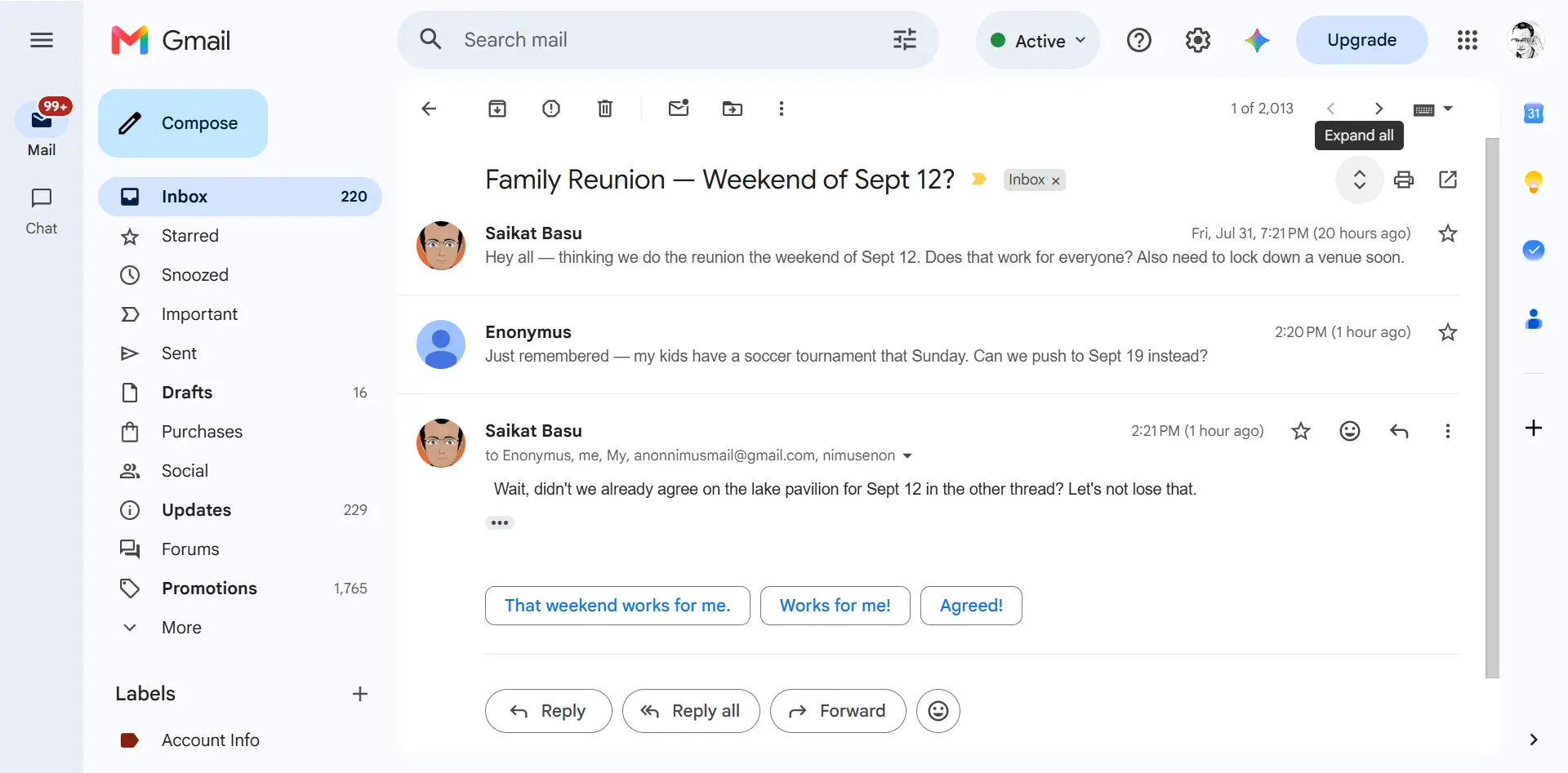
راهکار ساده است: اگر یک گفتگو ظاهراً بدون پاسخ مانده، پیش از اینکه تصور کنید کسی پاسخ نداده است، آن را باز کنید و پیامهای قبلی را بررسی کنید. اگر همچنان مطمئن نیستید که پاسخ دادهاید یا خیر، پوشه Sent را نیز بررسی کنید.
هنگام فورواردکردن مراقب پیامهای جمعشده باشید
یکی از مشکلات آزاردهنده Threading هنگام فورواردکردن ایمیلها خودش را نشان میدهد. اگر پیش از انتخاب Forward پیامهای جمعشده را باز نکنید، ممکن است بهاشتباه کل رشته داخلی گفتگو را برای شخص دیگری ارسال کنید؛ درحالیکه تصور میکردید فقط آخرین پیام را فوروارد میکنید.
برای جلوگیری از این اتفاق، بهتر است در گفتگوهای طولانی از گزینه Expand all استفاده کنید. این گزینه که با آیکونی شبیه دو فلش در گوشه بالای گفتگو نمایش داده میشود، پیامهای جمعشده را باز میکند تا دقیقاً ببینید چه محتوایی قرار است ارسال شود.
تغییر Subject باعث جداشدن رشته گفتگو میشود
وقتی یک گفتگو به دو شاخه تقسیم میشود، همهچیز گیجکننده خواهد شد
Threading در جیمیل تا حد زیادی به Subject ایمیل وابسته است. پیامهایی که موضوع یکسانی دارند معمولاً در یک Conversation قرار میگیرند؛ بنابراین حتی یک تغییر کوچک در عنوان میتواند باعث شود Gmail پیام جدید را بهعنوان یک رشته مستقل در نظر بگیرد.
این مشکل در تیمهایی که از سرویسها و برنامههای ایمیل مختلف استفاده میکنند، بیشتر دیده میشود. برای مثال، برخی کلاینتهای ایمیل ممکن است پیشوند Re: را به شکل دیگری نمایش دهند. در محیطهای چندزبانه نیز این تفاوتها میتواند باعث شود Gmail نتواند پیامها را بهدرستی در یک رشته قرار دهد.
به همین دلیل، بهتر است پیش از بازکردن یک گفتگو، نگاهی به Subject آن بیندازید. اگر موضوع کاملاً جدیدی را شروع میکنید، بهتر است یک ایمیل جدید ارسال کنید.
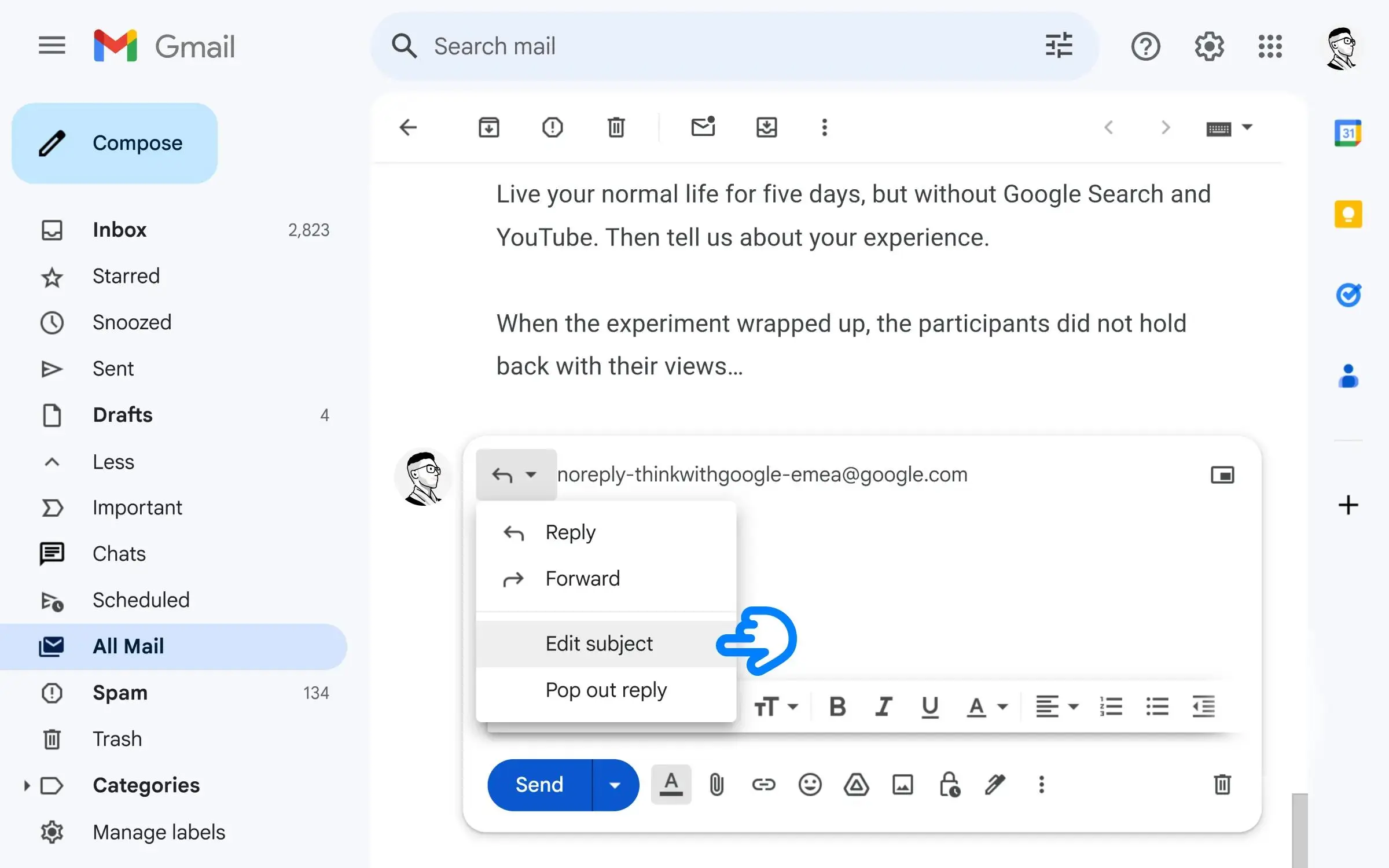
اگر مجبور هستید موضوع ایمیل را تغییر دهید اما همچنان میخواهید زمینه پیام قبلی برای گیرنده حفظ شود، میتوانید هنگام پاسخدادن از گزینه Edit Subject استفاده کنید. البته تغییر Subject میتواند باعث شود جیمیل گفتگو را از نظر ساختاری به شاخهای جدا تبدیل کند.
رشتههای بسیار طولانی محدودیت دارند
پیدا کردن فایلهای پیوست بعد از شکستهشدن گفتگو دشوار میشود
رشتههای ایمیلی قرار نیست تا ابد بهصورت یک Conversation باقی بمانند. جیمیل برای رشتههای بسیار طولانی محدودیت دارد و پس از رسیدن گفتگو به ۱۰۰ پیام، آن را به یک رشته جدید تقسیم میکند.

مشکل اینجاست که رشته جدید میتواند همان Subject قبلی را داشته باشد. در نتیجه ممکن است هنگام جستوجو دو نتیجه با عنوان یکسان ببینید؛ مثلاً یکی شامل پیامهای ۱ تا ۱۰۰ و دیگری شامل پیامهای ۱۰۱ تا ۱۳۴ باشد.
اگر به دنبال یک فایل پیوست خاص هستید، لازم نیست همه این پیامها را یکییکی بررسی کنید. جستوجوی جیمیل ابزارهای قدرتمندی برای این کار دارد.
برای مثال، میتوانید از عبارت زیر استفاده کنید:
has:attachment
اگر به دنبال فایل مرتبط با یک پروژه یا موضوع خاص هستید، یک کلمه کلیدی نیز به آن اضافه کنید:
project has:attachment
و حتی امکان سرچ کردن ایمیلهای دارای فایل پیوست که به عنوان مثال حجم آن بیش از ۱۰ مگابایت است وجود دارد. کافی است از کوئری زیر استفاده کنید:
project has:attachment larger:10M
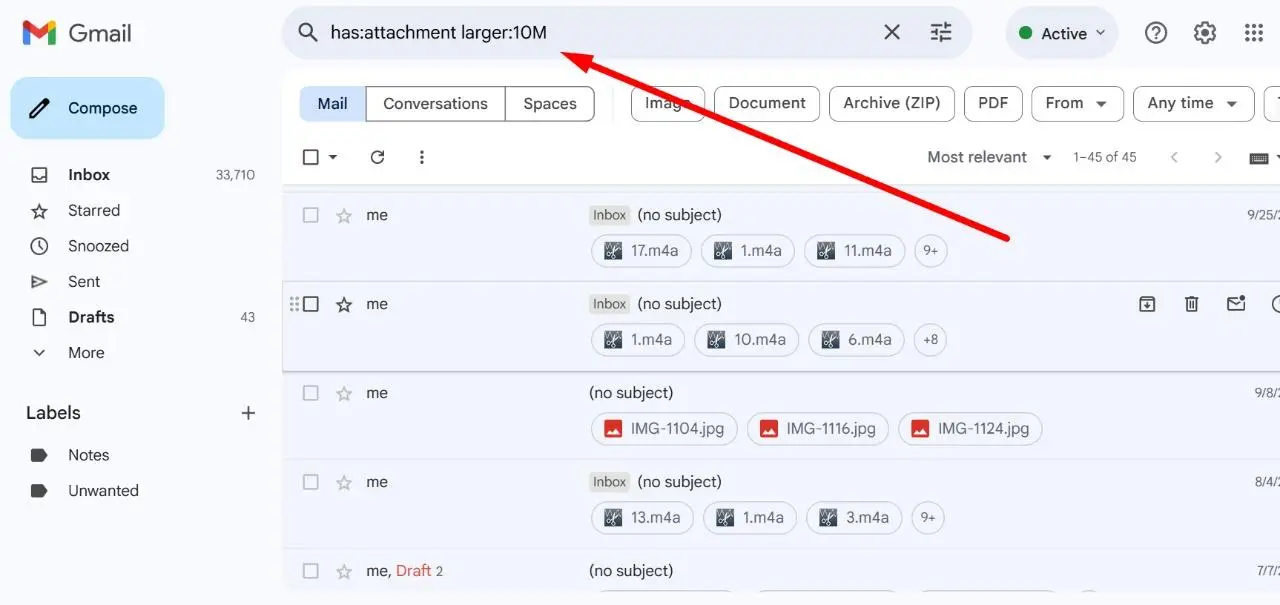
این روش باعث میشود جیمیل نتایج حاوی فایلهای پیوست مرتبط با کلمه موردنظر را سریعتر پیدا کند. همچنین در رشتههای طولانی، وجود تصاویر موجود در امضاها، مانند لوگوی شرکت، میتواند نتایج را شلوغ کند؛ استفاده از یک کلمه کلیدی مشخص به محدودکردن نتایج کمک میکند.
خاموشکردن Threading قابلیت Nudges را هم غیرفعال میکند
بعضی قابلیتهای هوشمند Gmail به Conversation وابسته هستند
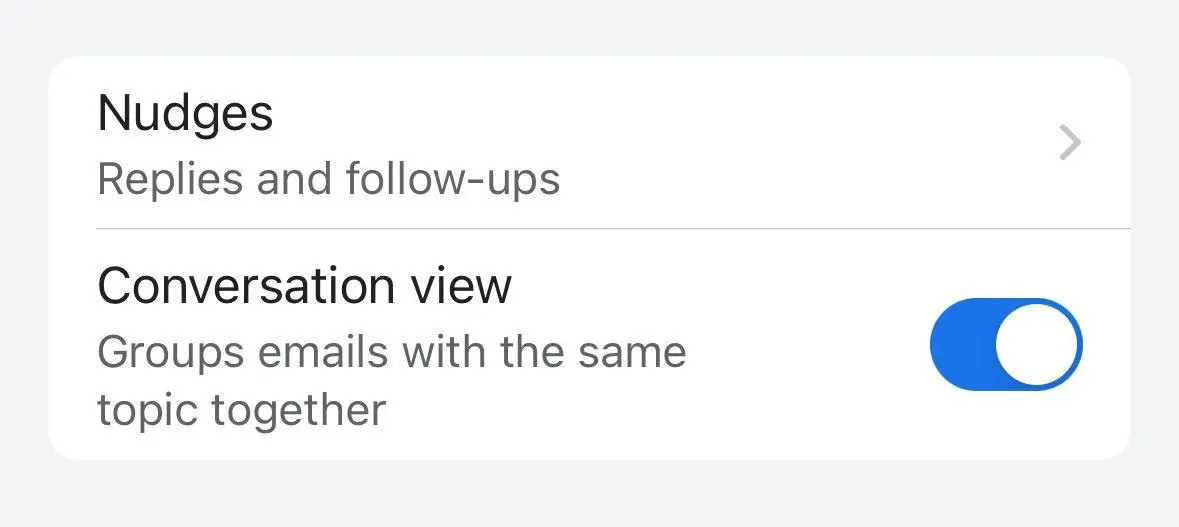
خاموشکردن Conversation view فقط ظاهر صندوق ورودی را تغییر نمیدهد. برخی قابلیتهای هوشمند Gmail نیز به فعالبودن این حالت وابسته هستند.
یکی از این قابلیتها Nudges است؛ قابلیتی که برای ایمیلهایی که احتمال دارد پاسخدادن یا پیگیری آنها را فراموش کرده باشید، یادآوری نمایش میدهد.
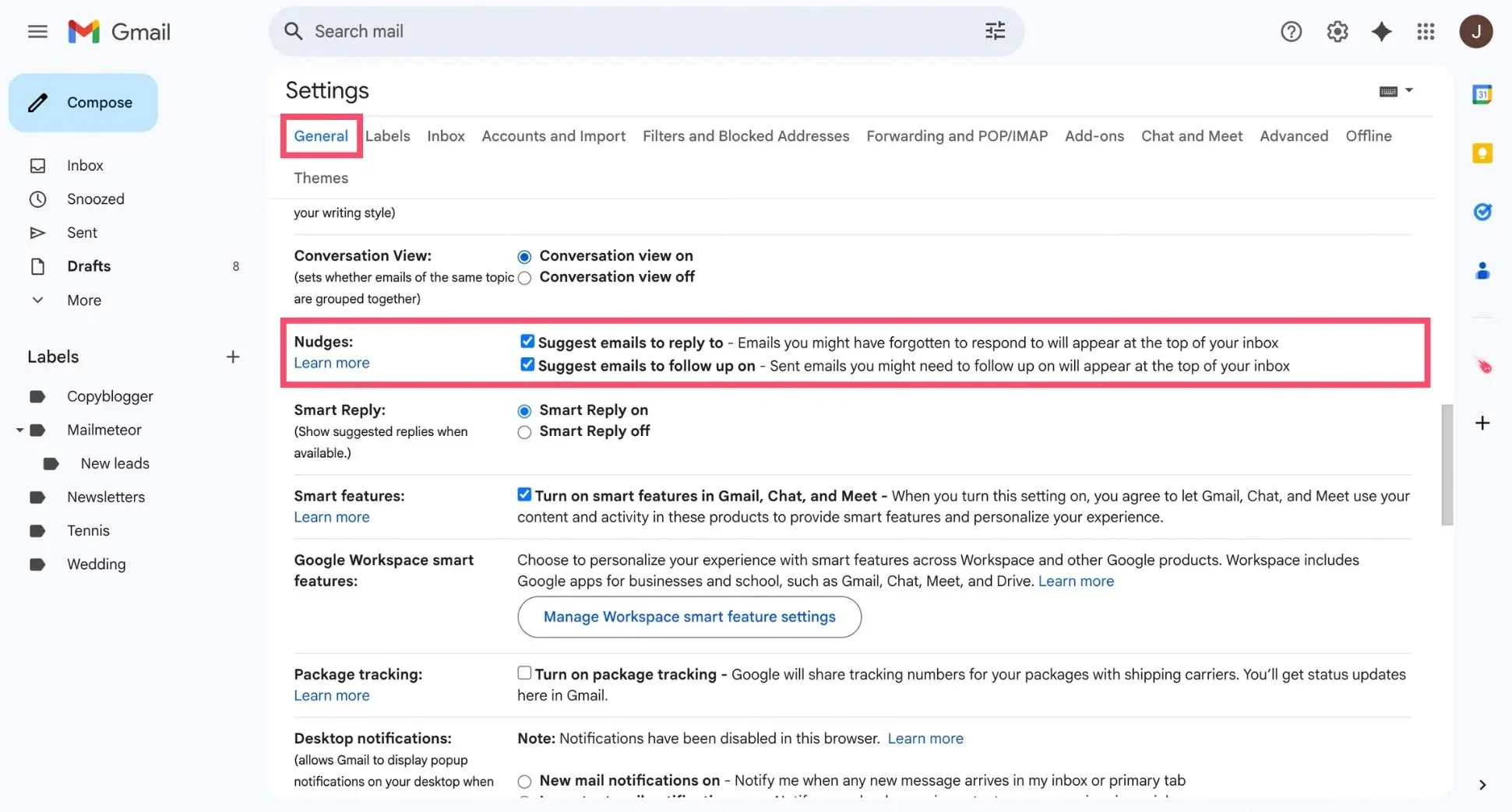
اگر Conversation view را غیرفعال کنید، Nudges نیز دیگر در دسترس نخواهد بود.
قابلیت Smart Reply نیز از زمینه موجود در گفتگو برای پیشنهاد پاسخهای کوتاه استفاده میکند. نمونههایی مانند خوب است یا تشکر، از همین سیستم میآیند. وقتی گفتگوها از حالت Thread خارج شوند، زمینه کمتری برای تحلیل در اختیار سیستم قرار میگیرد.
البته همه کاربران به قابلیتهای هوش مصنوعی Gmail وابسته نیستند. برخی افراد همچنان ترجیح میدهند با استفاده از Labelها و روشهای دستی، سیستم منظمی برای پیگیری ایمیلهای خود داشته باشند. در چنین شرایطی، غیرفعالکردن Conversation view ممکن است مشکل بزرگی ایجاد نکند.
جستوجو از پیمایش در رشتههای طولانی بهتر است
بدون Threading هم میتوانید ایمیلها را سریع پیدا کنید
با غیرفعالکردن Conversation view، هر پیام و پاسخ بهصورت جداگانه در صندوق ورودی نمایش داده میشود و پیامها بر اساس زمان مرتب خواهند شد.
این روش شباهت بیشتری به شیوه نمایش ایمیل در کلاینتهای قدیمی دارد. در عوض، دیگر لازم نیست برای پیدا کردن یک پاسخ خاص، چندین پیام را داخل یک رشته طولانی باز کنید.
البته این روش روی گوشی موبایل میتواند کمی آزاردهنده باشد؛ زیرا تعداد پیامهای جداگانه بیشتری در صندوق ورودی نمایش داده میشود.
بااینحال، اگر با Threading راحت نیستید، عادتکردن به جستوجوی دقیق میتواند جایگزین مناسبی باشد. استفاده از کلمات کلیدی مشخص و فیلترهایی مانند has:attachment در هر دو حالت فعال یا غیرفعالبودن Conversation view کاربرد دارد.
Gmail همچنین امکانات جستوجوی پیشرفتهتری ارائه میکند و در برخی حسابها قابلیتهای مبتنی بر Gemini نیز میتوانند به پیدا کردن اطلاعات موجود در ایمیلها کمک کنند.
مشکل جستوجوی کلمات کلیدی در رشتهها
یکی از مشکلات شخصی در استفاده از Conversation view این است که هنگام جستوجوی یک کلمه کلیدی، Gmail گاهی کل رشته گفتگو را بهعنوان نتیجه نمایش میدهد.
اگر کلمه موردنظر در چند پیام یک رشته وجود داشته باشد، ممکن است Gmail همان رشته را نمایش دهد، اما پیدا کردن پیام دقیق همچنان به عهده کاربر باشد.
در چنین شرایطی، میتوانید رشته را باز کنید و از میانبر Ctrl + F در ویندوز یا Cmd + F در مک برای پیدا کردن سریع کلمه موردنظر استفاده کنید.
یک هفته بدون Conversation view را امتحان کنید
اگر مطمئن نیستید که Threading واقعاً برای شما مفید است یا خیر، یک آزمایش ساده انجام دهید: Conversation view را برای یک هفته خاموش کنید.
در طول این مدت به چند مورد توجه کنید:
- آیا پاسخهایی را پیدا میکنید که معمولاً در میان رشتهها گم میشدند؟
- آیا نبودن Nudges روی روند کاری شما تأثیر میگذارد؟
- آیا پیدا کردن فایلهای پیوست دشوارتر یا آسانتر شده است؟
- آیا ترجیح میدهید پیامها را جداگانه ببینید یا همچنان رشتههای گفتگو را ترجیح میدهید؟
ممکن است پس از یک هفته دوباره Conversation view را فعال کنید. اما این بار دقیقاً میدانید این قابلیت چه کمکی به شما میکند و در چه شرایطی باعث میشود پیامها یا پاسخهای مهم را از دست بدهید.
در نهایت، Threading ذاتاً قابلیت بدی نیست. نمایش گفتگوهای مرتبط در یک رشته، زمینه و سابقه پیامها را حفظ میکند و برای بسیاری از کاربران بسیار مفید است. مشکل زمانی ایجاد میشود که بدون شناخت محدودیتهای آن، تمام مدیریت ایمیلها را به این قابلیت بسپارید.
با یادگیری امکانات جستوجوی جیمیل، استفاده درست از فیلترها و بررسی دقیق رشتههای طولانی، میتوانید بسیاری از مشکلاتی را که Threading ایجاد میکند برطرف کنید.
سادهگو