قابلیت جالبی که در مرورگر گوگل کروم برای دسترسی ریموت پیشبینی شده، کروم ریموت دستاپ نام دارد. Chrome Remote Desktop فقط ابزاری برای کمک به دیگران و دریافت پشتیبانی فنی نیست. اگر یک کامپیوتر ویندوزی، مک یا لینوکس را از قبل تنظیم کنید، میتوانید بعداً از کامپیوتر یا گوشی به آن متصل شوید و فایلها، برنامهها و محیط کاری آن را کنترل کنید. تفاوت مهم این حالت با پشتیبانی موقت این است که لازم نیست هر بار فردی پشت کامپیوتر حضور داشته باشد و کد جدیدی برای اتصال تولید کند.
Chrome Remote Desktop برای چه کارهایی مناسب است؟
بسیاری از کاربران Chrome Remote Desktop را فقط زمانی باز میکنند که بخواهند به فرد دیگری برای رفع مشکل کامپیوترش کمک کنند. در این حالت یک کد موقت ساخته میشود و طرف مقابل آن را وارد میکند. این روش برای پشتیبانی مناسب است اما برای دسترسی همیشگی به کامپیوتر شخصی، روش دیگری وجود دارد. کدهای پشتیبانی یکبارمصرف هستند و در حالت پشتیبانی نیز برای ادامه اتصال نیاز به تأیید دورهای وجود دارد.
اگر هدف شما این است که کامپیوتر خانه یا محل کار را برای استفادههای بعدی آماده کنید، باید Remote Access را تنظیم کنید. در این حالت کامپیوتر در حساب شما ثبت میشود و با یک PIN از راه دور قابل دسترسی خواهد بود.
برای شروع، روی همان کامپیوتری که میخواهید بعداً از راه دور به آن وصل شوید، گوگل کروم را باز کنید و صفحه Chrome Remote Desktop را باز کنید. اگر هنوز سرویس روی کامپیوتر نصب نشده باشد، گزینه دانلود و نصب مؤلفههای لازم نمایش داده میشود. سپس یک نام قابل تشخیص برای کامپیوتر انتخاب کنید و یک PIN حداقل ششرقمی بسازید. این PIN را برای اتصالهای بعدی لازم خواهید داشت.
بعد از تکمیل تنظیمات، کامپیوتر در فهرست دستگاههای قابل دسترسی قرار میگیرد. برای اتصال از یک کامپیوتر دیگر، Chrome را باز کنید و وارد صفحه Remote Access شوید. پس از ورود به همان حساب Google، کامپیوتر موردنظر را انتخاب کنید و PIN را وارد کنید. نشستهای Chrome Remote Desktop به صورت رمزگذاریشده برقرار میشوند.
اگر فقط گاهی به یک فایل، یک تب باز در مرورگر یا برنامهای نیاز دارید که روی کامپیوتر اصلی نصب شده است، همین قابلیت میتواند بسیار کاربردی باشد. برای چنین کارهای کوتاهی لازم نیست یک راهکار پیچیدهتر برای کنترل کامل و طولانیمدت دسکتاپ راهاندازی کنید.
چرا کامپیوتر مقصد باید همیشه در دسترس باشد؟
Remote Access به این معنی نیست که Chrome Remote Desktop میتواند یک کامپیوتر خاموش را روشن کند. کامپیوتر مقصد باید روشن، به اینترنت متصل و در دسترس سرویس باشد. اگر دستگاه خاموش یا در وضعیت خواب باشد، معمولاً در فهرست دستگاههای قابل اتصال به صورت آفلاین یا غیرقابل دسترس نمایش داده میشود.
این موضوع بهخصوص برای لپتاپ مهم است. اگر لپتاپ را ببندید، بسته به تنظیمات برق ممکن است وارد Sleep شود و اتصال از راه دور دیگر امکانپذیر نباشد. بنابراین اگر قرار است لپتاپ به عنوان کامپیوتر مقصد مورد استفاده قرار بگیرد، قبل از ترک آن وضعیت Sleep و رفتار دستگاه هنگام بسته شدن درِ لپتاپ را بررسی کنید.
برای بررسی زمان خاموش شدن نمایشگر و رفتن ویندوز ۱۱ به حالت Sleep، ابتدا از منوی Start وارد Settings شوید و بخش تنظیمات برق را باز کنید. این قسمت برای تعیین مدت زمانی است که دستگاه هنگام عدم استفاده، صفحهنمایش را خاموش یا سیستم را وارد Sleep میکند.
Settings → System → Power & battery → Screen, sleep & hibernate timeouts
تنظیمات ← سیستم ← برق و باتری ← زمان خاموش شدن صفحه، خواب و خواب زمستانی
مایکروسافت در ویندوز ۱۱ تنظیمات مربوط به زمان خاموش شدن صفحه و Sleep را در همین بخش قرار داده است.
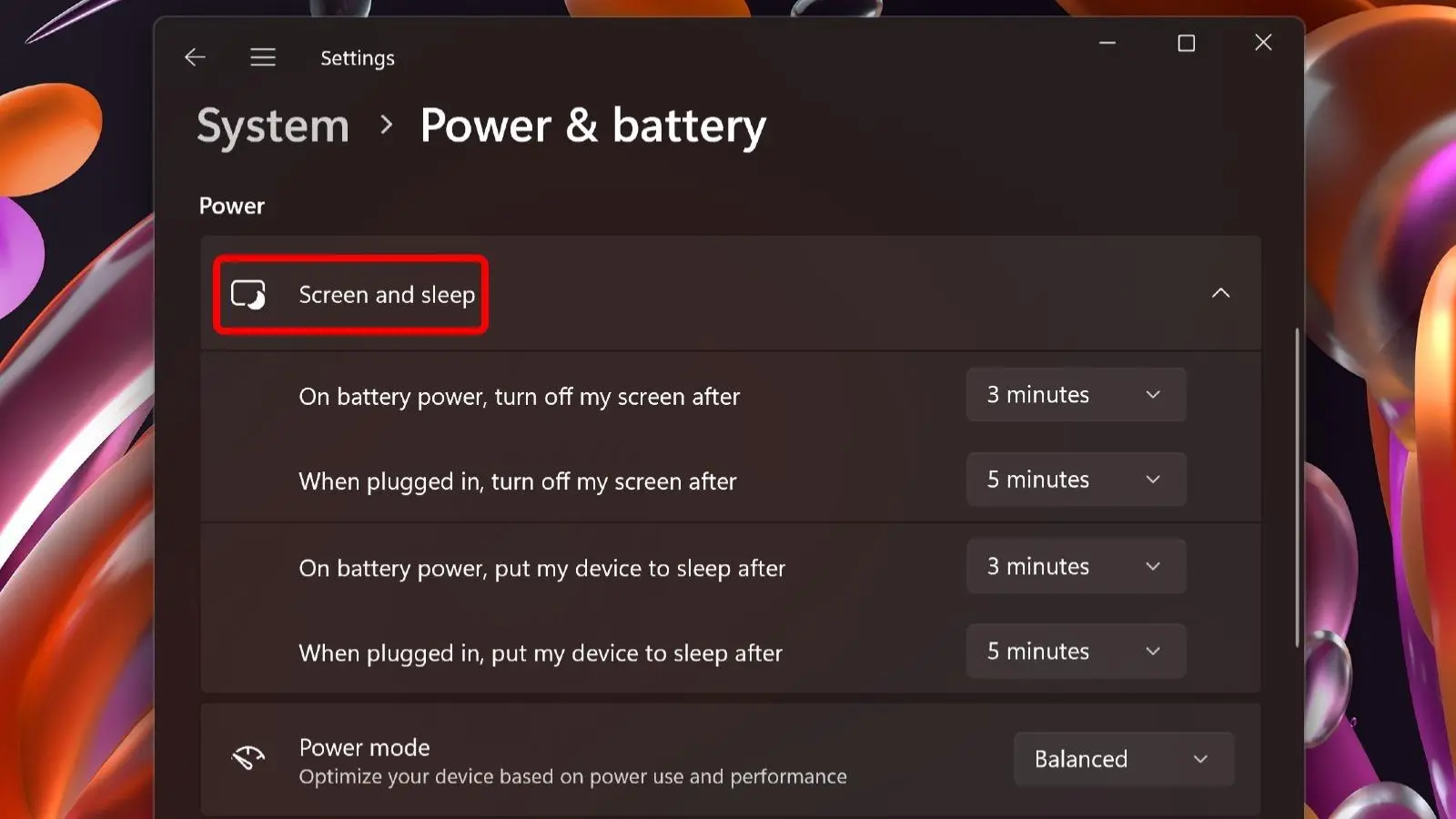
اگر از لپتاپ استفاده میکنید، بسته شدن درِ دستگاه را هم بررسی کنید. برای این کار در منوی Start عبارت Control Panel را جستوجو کنید و آن را باز کنید. سپس وارد تنظیمات Power Options شوید تا مشخص کنید هنگام بسته شدن درِ لپتاپ چه اتفاقی بیفتد. این تنظیم اهمیت زیادی دارد زیرا ممکن است حتی با افزایش زمان Sleep، بستن درِ لپتاپ همچنان دستگاه را به حالت خواب ببرد.
البته جلوگیری دائمی از Sleep روی لپتاپ هزینههایی دارد. مصرف باتری بیشتر میشود و بسته به شرایط استفاده ممکن است دستگاه گرمتر کار کند. بنابراین اگر قرار نیست همیشه به کامپیوتر خود دسترسی داشته باشید، بهتر است این تنظیمات را متناسب با نیاز واقعی خود تغییر دهید و لپتاپ را بدون دلیل برای مدت طولانی روشن نگه ندارید.
استفاده از Chrome Remote Desktop در اندروید برای دسترسی سریع
یکی از کاربردهای مفید Chrome Remote Desktop این است که برای یک کار کوتاه مجبور نباشید به کامپیوتر اصلی برگردید. به عنوان مثال اگر فایلی روی دسکتاپ باقی مانده باشد یا بخواهید یک برنامه خاص را باز کنید، میتوانید از گوشی اندرویدی به کامپیوتر متصل شوید و کار را انجام دهید.
برای استفاده از این قابلیت، برنامه Chrome Remote Desktop را روی گوشی اندرویدی نصب کنید. سپس برنامه را باز کنید و کامپیوتر آنلاین خود را انتخاب کنید. در ادامه PIN کامپیوتر را وارد کنید تا اتصال برقرار شود. گوگل اعلام کرده است که برای کنترل کامپیوتر از گوشی، حالت Trackpad به صورت پیشفرض در اختیار کاربر قرار میگیرد و برای ویندوز میتوان حالتهای ورودی دیگری را نیز انتخاب کرد.
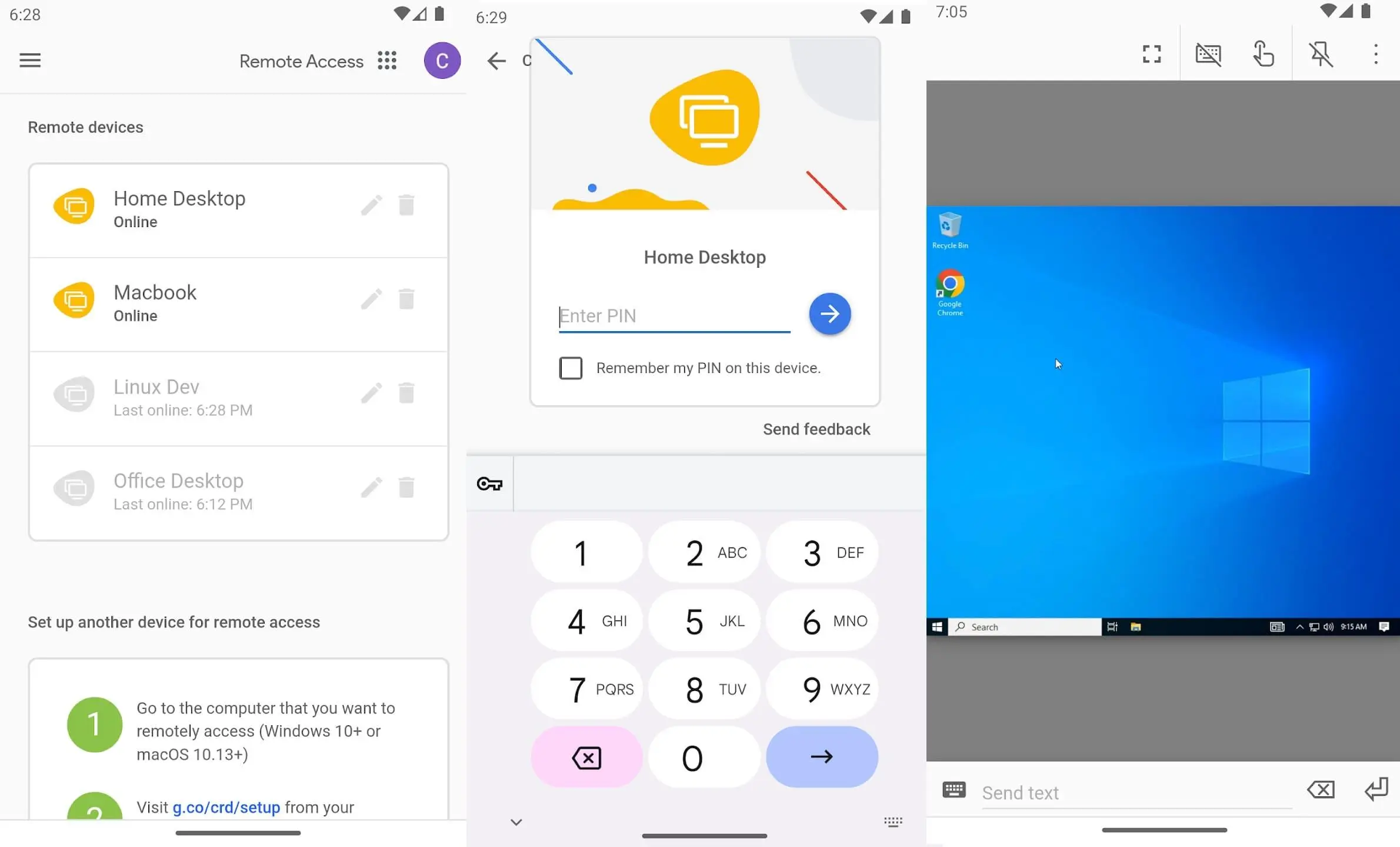
در گوشی، کنترل دقیق پنجرهها و برنامهها به اندازه استفاده از موس و کیبورد راحت نیست اما برای کارهای کوتاه بسیار مناسب است. میتوانید یک فایل را پیدا کنید، متنی را کپی کنید، یک برنامه را بررسی کنید یا تنظیمی را تغییر دهید و بعد اتصال را قطع کنید.
اگر قرار است چند ساعت در روز به صورت جدی روی کامپیوتر دیگری کار کنید، محدودیتهای کنترل از طریق گوشی و امکانات Chrome Remote Desktop بیشتر نمایان میشود. این سرویس بیشتر برای دسترسی سریع و کارهای کوتاه مناسب است تا تبدیل کردن یک گوشی یا لپتاپ به ایستگاه کاری دائمی.
جمعبندی
Chrome Remote Desktop زمانی بیشترین کاربرد را دارد که کامپیوتر اصلی خود را یک بار برای دسترسی از راه دور آماده کنید و بعد فقط هنگام نیاز به آن وصل شوید. دسترسی به فایلهای فراموششده، بررسی یک برنامه، مشاهده تبهای باز یا انجام یک کار چند دقیقهای از جمله کاربردهای مناسب آن هستند.
نکته اصلی این است که کامپیوتر مقصد باید از قبل ثبت شده و آماده دسترسی باشد و هنگام اتصال نیز روشن، متصل به اینترنت و بیدار باشد. اگر این شرایط را رعایت کنید، برای بسیاری از کارهای کوتاه دیگر نیازی به نصب و راهاندازی یک ابزار Remote Desktop پیچیده نخواهید داشت.
سادهگو
