
سطل بازیافت یا به اصطلاح سطل زباله یا همان Recycle Bin در ویندوز ۹۵ معرفی شد تا جایگزین روشهای قدیمی و دستوپاگیر بازیابی فایل شود و در صورت حذف تصادفی یک فایل، نقش یک لایه محافظ را ایفا کند.
داشتن چنین لایهای برای جلوگیری از اشتباهات کاملاً منطقی است؛ اما در عین حال، سطل زباله میتواند به یک نقطه ضعف در حریم خصوصی تبدیل شود که باید مدیریت آن را جدی بگیرید.
نکته مهم این است که حذف کردن فایل در ویندوز لزوماً به معنای نابودی فوری اطلاعات آن نیست. حتی مایکروسافت نیز در راهنمای رسمی خود تأکید میکند که برای حذف کامل فایل و آزاد شدن فضای ذخیرهسازی، باید سطل زباله را نیز خالی کنید و بهتر است از برنامههای پاکسازی امن یا Safe Erase نیز استفاده کنید. در ادامه مشکل امنیتی حذف فایل در ویندوز و قابلیت بازیابی فایل را دقیقتر توضیح میدهیم. با گیم پلنت همراه باشید.
دیلیت شده در ویندوز به معنای ناپدیدشده نیست!
فایلهای سطل زباله قابلیت بازیابی آسانی دارند
وقتی در File Explorer به ویندوز دستور میدهید یک فایل را «حذف» کند، رفتار پیشفرض سیستمعامل این نیست که فایل را واقعاً از روی درایو پاک کند. در عوض، فایل به Recycle Bin منتقل میشود؛ پوشهای معمولی روی کامپیوتر که فایل حذفشده را تا زمان پاکسازی نهایی در خود نگه میدارد.
حتی نامگذاری این قابلیت در macOS نیز مفهوم دقیقتری را منتقل میکند؛ در آنجا دستور Move to Trash است، یعنی فایل در واقع به سطل زباله منتقل میشود، نه اینکه همان لحظه نابود شود.
مشکل دیگر این است که Recycle Bin تا زمانی که خودتان آن را خالی نکنید یا یک سیاست مربوط به Storage Sense باعث حذف خودکار محتویات آن نشود، فایلها را نگه میدارد. مایکروسافت تأیید میکند که Storage Sense میتواند فایلهای موجود در Recycle Bin را بهصورت خودکار پاک کند و در تنظیمات پیشفرض، این کار پس از گذشت مدتی انجام میشود.
به همین دلیل، ممکن است کاربری که از این سازوکار اطلاع ندارد، تعجب کند که چرا فضای هاردnds; یا SSD او بهتدریج کاهش پیدا میکند.
در ویندوز میتوانید به مسیر Settings > System > Storage بروید و تنظیمات Storage Sense و گزینههای پاکسازی را بررسی کنید. Storage Sense علاوه بر Recycle Bin میتواند فایلهای موقت و سایر دادههای غیرضروری را نیز برای آزاد کردن فضای ذخیرهسازی شناسایی کند.
Recycle Bin میتواند اطلاعات بسیار بیشتری از آنچه تصور میکنید فاش کند
معادل دیجیتالی جستوجو در سطل زباله
در دنیای واقعی، بررسی زبالههای یک فرد میتواند اطلاعات زیادی درباره او آشکار کند. افراد سودجو یا حتی مأموران قانونی میتوانند میان زبالهها به دنبال صورتحساب بانکی، مدارک مالیاتی، رسیدها یا اسناد دیگری بگردند که اطلاعات شخصی فرد را فاش میکنند.
حتی خرد کردن اسناد کاغذی نیز همیشه تضمین نمیکند که اطلاعات آنها غیرقابل بازیابی باشد.
Recycle Bin نیز از همین نظر تفاوت چندانی ندارد. به تمام اسناد خصوصی، تصاویر، فایلهای کاری و اطلاعات حساسی فکر کنید که ممکن است آنها را حذف کرده باشید، اما همچنان در سطل زباله باقی مانده باشند.
اگر فردی به حساب مایکروسافت شما دسترسی پیدا کند، بسته به پیکربندی و دسترسیهای دستگاه، ممکن است بتواند به دادههای محلی شما نیز دسترسی پیدا کند. همچنین اگر کامپیوتر را با افراد دیگری به اشتراک میگذارید، حسابهای دارای دسترسی ادمین میتوانند به دادههای حذفشده و پوشههای مربوط به Recycle Bin دسترسی داشته باشند.
از سوی دیگر، حتی خالی کردن Recycle Bin نیز لزوماً پایان ماجرا نیست.
خالی کردن Recycle Bin همیشه به معنای نابودی اطلاعات نیست
چرا ممکن است فایلهای حذفشده قابل بازیابی باشند؟
وقتی Recycle Bin را خالی میکنید، ویندوز معمولاً فضای مربوط به فایل را بهعنوان فضای قابل استفاده علامتگذاری میکند. این موضوع با نابودی فوری تمام دادههای موجود روی آن بخش از دیسک یکسان نیست.
تا زمانی که اطلاعات جدید روی همان بخش نوشته نشده باشد، در برخی شرایط میتوان بخشی از دادههای حذفشده را با ابزارهای بازیابی اطلاعات برگرداند. برنامههایی مانند Recuva دقیقاً برای چنین سناریوهایی طراحی شدهاند.
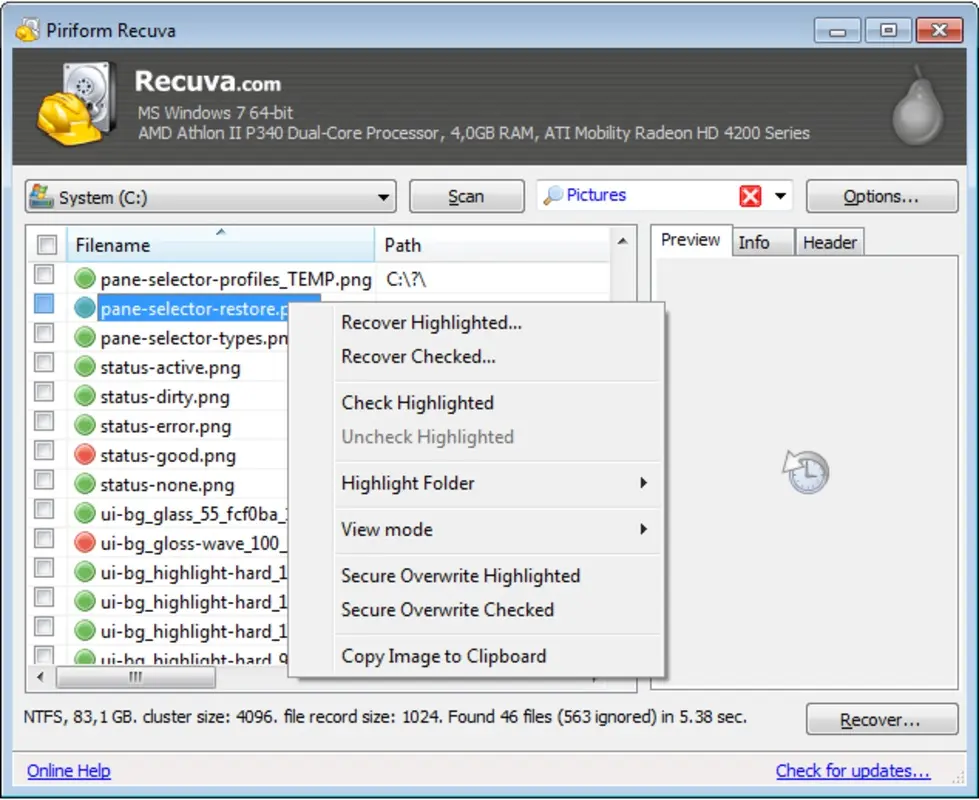
البته وضعیت در SSDها متفاوت است. فناوریهایی مانند TRIM به کنترلر SSD اجازه میدهند بلوکهایی را که سیستمعامل دیگر به آنها نیاز ندارد، برای پاکسازی و استفاده مجدد مدیریت کنند. در نتیجه، بازیابی اطلاعات حذفشده از SSD معمولاً به شرایط و زمانبندی عملیات داخلی درایو وابستگی بیشتری دارد و در بسیاری از سناریوها دشوارتر از هارددیسک مکانیکی است.
بنابراین نباید این تصور را داشت که «خالی کردن سطل زباله» همیشه معادل «پاک شدن غیرقابلبازگشت اطلاعات» است.
دسترسی فیزیکی تنها خطر موجود نیست
برای امنیت دیجیتال نیز باید قفل داشته باشید
اگر هارد کامپیوتر ویندوزی شما رمزگذاری شده باشد و تنها فردی که از کامپیوتر استفاده میکند خودتان باشید، ممکن است تصور کنید این موضوع فقط زمانی اهمیت دارد که فردی بهصورت فیزیکی به کامپیوتر دسترسی پیدا کند؛ برای مثال زمانی که دستگاه را برای تعمیر به یک متخصص میسپارید. اما تهدیدها فقط فیزیکی نیستند!
اگر حساب مایکروسافت شما به خطر بیفتد یا بدافزاری روی کامپیوتر اجرا شود، وضعیت میتواند پیچیدهتر شود. بدافزاری که با سطح دسترسی کاربر شما اجرا میشود، در صورت وجود آسیبپذیری یا مجوزهای کافی، میتواند اطلاعات حساس را هدف قرار دهد.
این احتمال شاید در نگاه اول دور از ذهن به نظر برسد، اما وقتی در نظر بگیرید که اقدامات پیشگیرانه برای حذف صحیح فایلها چندان دشوار نیست، رعایت آنها منطقی خواهد بود.
روشهای بهتری برای حذف فایلهای حساس وجود دارد
برای حذف سریع، از Shift + Delete استفاده کنید
برای من، نخستین لایه دفاعی در ویندوز یک میانبر ساده صفحهکلید است: Shift + Delete.
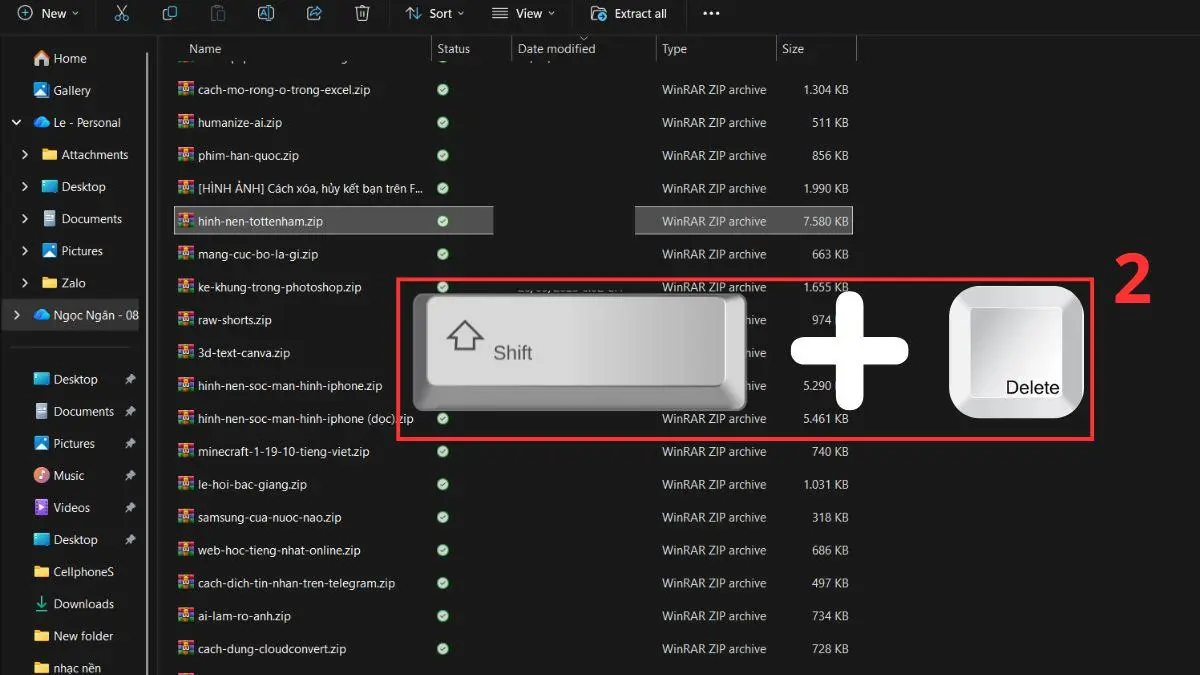
این میانبر فایل انتخابشده را بدون انتقال آن به Recycle Bin حذف میکند. مایکروسافت نیز در مستندات رسمی خود تأیید میکند که Shift + Delete باعث میشود آیتم انتخابشده مستقیماً حذف شود و ابتدا به Recycle Bin منتقل نشود.
این روش شروع خوبی است، اما همان مشکل مهم باقی میماند: حذف فایل از طریق ویندوز الزاماً به معنای بازنویسی فوری دادههای آن روی درایو نیست. اگر با فایلهای بسیار حساس سروکار دارید، باید به سراغ روشهای مناسبتر برای حذف امن اطلاعات بروید.
BitLocker یک لایه امنیتی مهم است
رمزگذاری درایو با BitLocker یکی از اقدامات مهم برای محافظت از اطلاعات است. BitLocker دادههای درایو را رمزگذاری میکند تا اگر فردی تلاش کند درایو را خارج از سیستمعامل و بهصورت آفلاین بخواند، نتواند محتوای آن را بهسادگی مشاهده کند.
در نسخههای سازگار ویندوز، قابلیت Device Encryption نیز میتواند رمزگذاری را بهصورت خودکار فعال کند. مایکروسافت اعلام کرده است که هنگام راهاندازی دستگاه با حساب مایکروسافت، در شرایطی که Device Encryption فعال شود، کلید بازیابی به آن حساب متصل میشود.
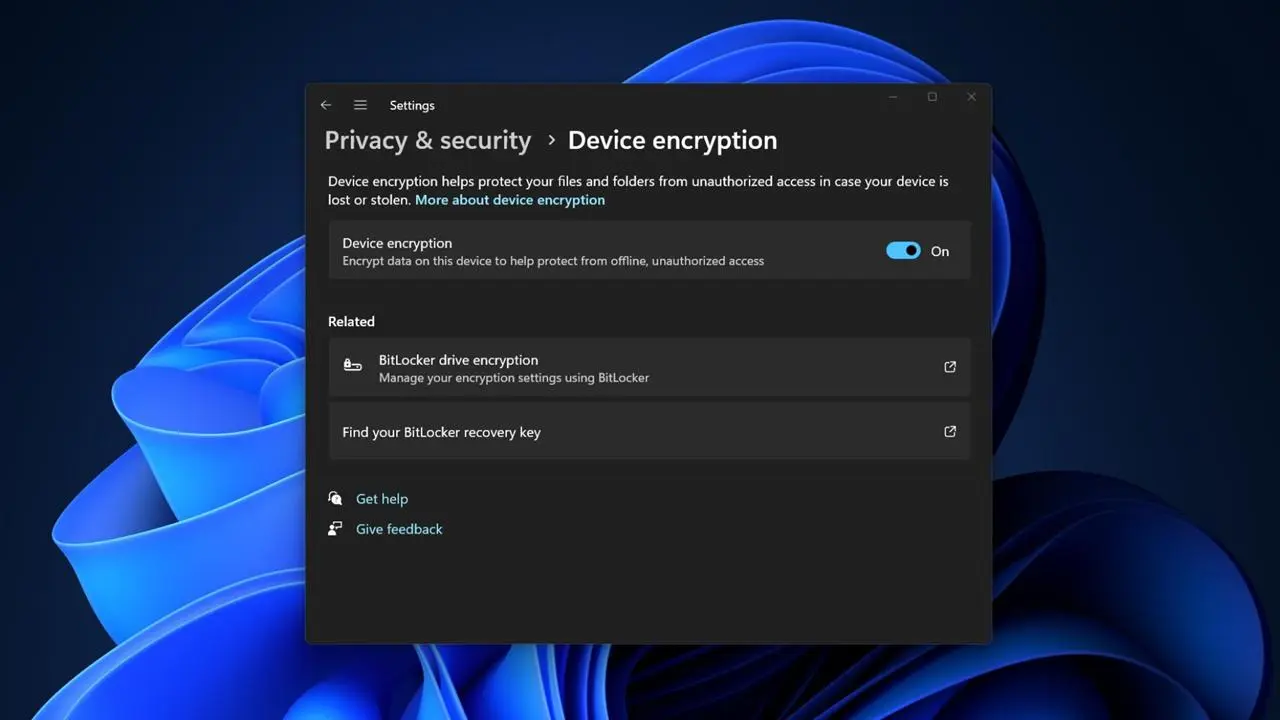
این موضوع نکته مهمی دارد: کلید بازیابی BitLocker را باید بهدرستی محافظت کنید. کلید بازیابی یک کد ۴۸ رقمی است و در صورت نیاز برای باز کردن قفل درایو استفاده میشود.
بنابراین اگر از BitLocker استفاده میکنید، حتماً بررسی کنید که نسخه پشتیبان کلید بازیابی در محل امنی وجود داشته باشد. مایکروسافت نیز توصیه میکند وجود نسخه پشتیبان قابل دسترس از کلید بازیابی را بررسی کنید.
برای حذف دائمیتر، ابزار مناسب انتخاب کنید
اگر با یک هارددیسک مکانیکی (HDD) کار میکنید و حذف غیرقابلبازگشت یک فایل اهمیت زیادی دارد، استفاده از ابزارهای تخصصی File Shredder میتواند گزینه مناسبتری باشد. چنین ابزارهایی با بازنویسی دادهها، بازیابی اطلاعات حذفشده را بسیار دشوارتر میکنند.
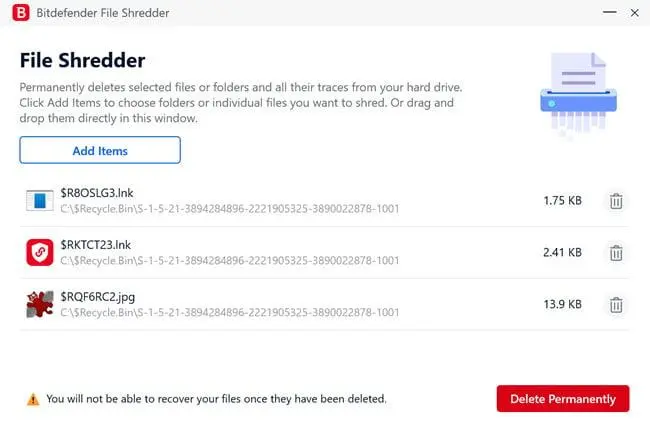
در مورد SSD باید احتیاط بیشتری داشت. روشهایی که برای HDD مناسب هستند، لزوماً برای SSD توصیه نمیشوند؛ زیرا سازوکار داخلی SSD و فناوریهایی مانند TRIM با هارددیسک مکانیکی تفاوت دارد.
در ویندوز میتوانید از مسیر Settings > System > Storage > Advanced storage settings > Disks & volumes و ابزارهای مدیریت و بهینهسازی درایوها، وضعیت ذخیرهسازی را بررسی کنید. اجرای عملیات Optimize روی SSD میتواند عملیاتهای نگهداری مربوط به درایو، از جمله TRIM، را در چارچوب مدیریت ویندوز فعال کند؛ اما نباید آن را تضمینی برای حذف فوری و غیرقابلبازگشت تمام دادههای قبلی در نظر گرفت.
از طرف دیگر، احتمال بازیابی داده از SSD معمولاً به دلیل نحوه مدیریت بلوکها و اجرای TRIM کمتر از HDD است؛ بااینحال، اگر دادهای واقعاً بسیار حساس است، باید از روشهای تخصصی پاکسازی امن متناسب با نوع درایو استفاده کنید.
برای حفظ حریم خصوصی، Recycle Bin را فراموش نکنید
Recycle Bin یکی از مفیدترین قابلیتهای ویندوز است، زیرا از حذف تصادفی فایلها جلوگیری میکند. اما همین ویژگی باعث میشود فایلهایی که تصور میکنید حذف شدهاند، برای مدتی همچنان روی کامپیوتر باقی بمانند.
برای فایلهای معمولی، استفاده از Recycle Bin مشکلی ایجاد نمیکند. اما هنگام حذف اسناد مالی، اطلاعات کاری، فایلهای شخصی یا هر دادهای که نمیخواهید دیگر قابل بازیابی باشد، بهتر است روش حذف را آگاهانه انتخاب کنید.
Shift + Delete برای دور زدن Recycle Bin مناسب است، BitLocker از دادهها در برابر دسترسی غیرمجاز به درایو محافظت میکند و برای HDDهایی که حاوی اطلاعات بسیار حساس هستند، ابزارهای تخصصی پاکسازی میتوانند سطح محافظت بیشتری ارائه دهند.
در نهایت، مهمترین نکته این است که «حذف» در ویندوز همیشه به معنای «نابودی» نیست. اگر حریم خصوصی برایتان اهمیت دارد، باید بدانید هر فایل پس از فشردن Del دقیقاً چه مسیری را طی میکند و بر اساس حساسیت اطلاعات، روش مناسب حذف را انتخاب کنید.
سادهگو