Storage Sense

حذف Windows.old در ویندوز ۱۱؛ آیا این پوشه را پاک کنیم؟

اگر بعد از آپدیت ویندوز ۱۱ ناگهان پوشه‌ای به نام Windows.old را در درایو C مشاهده کرده‌اید، حذف فوری آن فقط برای آزاد کردن چند گیگابایت فضای ذخیره‌سازی تصمیم مناسبی نیست. این پوشه معمولاً بخشی از فایل‌های نصب قبلی ویندوز را نگه می‌دارد و وجود آن می‌تواند برای بازگشت به نسخه قبلی سیستم‌عامل اهمیت داشته باشد. مایکروسافت می‌گوید گزینه بازگشت به نسخه قبلی در بیشتر موارد تا ۱۰ روز پس از ارتقا در دسترس است و حذف فایل‌های نصب قبلی این امکان را از بین می‌برد.

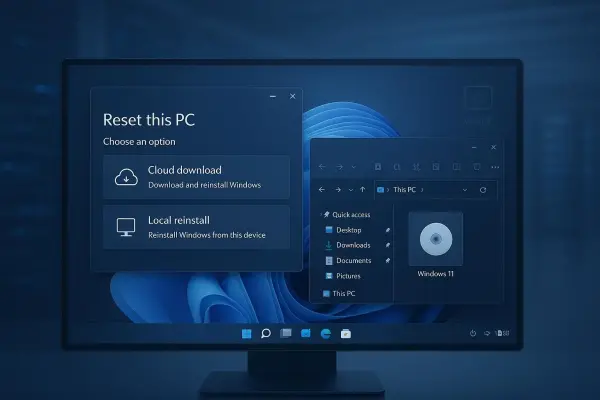
البته Windows.old در همه روش‌های نصب ویندوز ایجاد نمی‌شود. به عنوان مثال نصب کاملاً تازه از طریق رسانه نصب که در آن درایو قبلی فرمت شده باشد، چنین پوشه‌ای را به شکل معمول ایجاد نمی‌کند و قابلیت Reset this PC نیز لزوماً Windows.old نمی‌سازد.

چگونه در ویندوز ۱۱ فضای درایو C را خالی کنیم؟ آموزش Storage Sense و Disk Cleanup

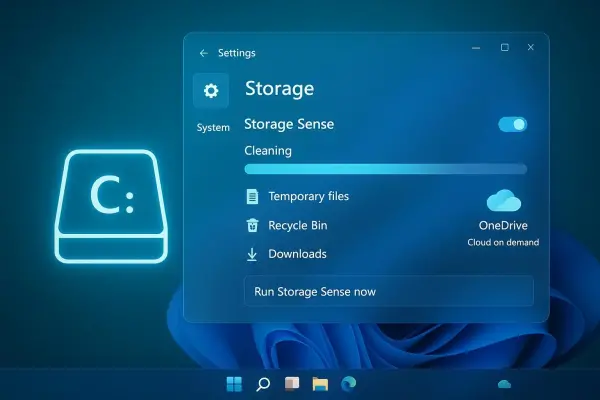
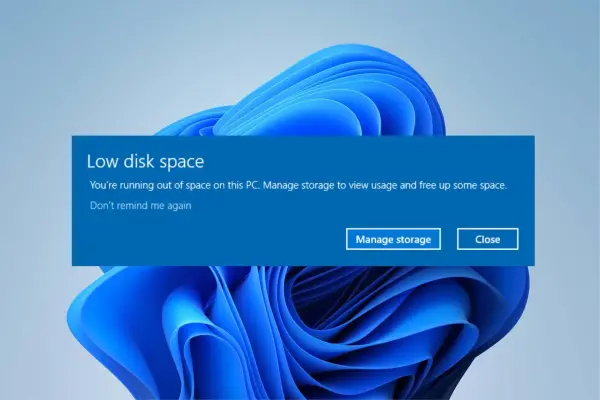
اگر فضای درایو ویندوز ۱۱ رو به اتمام است، لازم نیست بلافاصله سراغ نرم‌افزارهای پاک‌سازی جانبی بروید. خود ویندوز چند ابزار داخلی برای پیدا کردن فایل‌های موقت، فایل‌های قدیمی و داده‌هایی که دیگر کاربردی ندارند در اختیار شما قرار می‌دهد. مهم‌ترین این ابزارها Storage Sense و Cleanup recommendations هستند و ابزار قدیمی Disk Cleanup هم همچنان در ویندوز قابل استفاده است.

نکته مهم این است که این ابزارها برای حذف فایل‌های شخصی طراحی نشده‌اند و می‌توان نحوه عملکردشان را تنظیم کرد. البته اگر اجازه پاک‌سازی خودکار سطل بازیافت یا پوشه Downloads را بدهید، فایل‌های موجود در این بخش‌ها ممکن است طبق زمان‌بندی تعیین‌شده حذف شوند. بنابراین بهتر است قبل از فعال کردن پاک‌سازی خودکار، گزینه‌های مربوط به فایل‌های شخصی را بررسی کنید.

چگونه در ویندوز ۱۱ فضای درایو C را با Storage Sense و BleachBit آزاد کنیم؟

اگر درایو C ویندوز ۱۱ به‌سرعت پر می‌شود، همیشه لازم نیست سراغ حذف فایل‌های شخصی یا ابزارهای پیچیده بروید. خود ویندوز ابزارهایی مانند Storage Sense و Cleanup recommendations دارد که می‌توانند فایل‌های موقت و برخی داده‌های غیرضروری را پاک کنند. اگر این ابزارها فضای کافی آزاد نکردند، BleachBit می‌تواند گزینه‌های بیشتری برای بررسی کش مرورگرها و فایل‌های موقت در اختیار شما بگذارد.

سطل زباله ویندوز فایل‌ها را کاملاً حذف نمی‌کند! چگونه فایل‌ها را برای همیشه حذف کنیم؟

سطل بازیافت یا به اصطلاح سطل زباله یا همان Recycle Bin در ویندوز ۹۵ معرفی شد تا جایگزین روش‌های قدیمی و دست‌وپاگیر بازیابی فایل شود و در صورت حذف تصادفی یک فایل، نقش یک لایه محافظ را ایفا کند.

داشتن چنین لایه‌ای برای جلوگیری از اشتباهات کاملاً منطقی است؛ اما در عین حال، سطل زباله می‌تواند به یک نقطه ضعف در حریم خصوصی تبدیل شود که باید مدیریت آن را جدی بگیرید.

نکته مهم این است که حذف کردن فایل در ویندوز لزوماً به معنای نابودی فوری اطلاعات آن نیست. حتی مایکروسافت نیز در راهنمای رسمی خود تأکید می‌کند که برای حذف کامل فایل و آزاد شدن فضای ذخیره‌سازی، باید سطل زباله را نیز خالی کنید و بهتر است از برنامه‌های پاکسازی امن یا Safe Erase نیز استفاده کنید. در ادامه مشکل امنیتی حذف فایل در ویندوز و قابلیت بازیابی فایل را دقیق‌تر توضیح می‌دهیم. با گیم پلنت همراه باشید.

آخرین دیدگاه‌ها
۲۰۰ دیدگاه و پاسخ آخر