از زمان کنار گذاشتهشدن Flash، دیگر طرفدار چندان پر و پا قرصی برای محصولات Adobe نبودهام. برای تقریباً تمام اپهای Creative Cloud این شرکت، جایگزینهای متنبازی وجود دارند که نه شما را به پرداخت اشتراک ماهانه وابسته میکنند و نه برای حذف آنها به یک برنامه جانبی نیاز دارند. بهدلیل رابط کاربری ساده، Pinta یکی از اپهای ویرایش تصویر مورد علاقه من است.
Pinta برنامهای رایگان و نسبتاً سبک است، این برنامه از GIMP تمیزتر و سادهتر است و تمام کارهایی را که معمولاً برایشان از Photoshop استفاده میکردم انجام میدهد؛ بدون هزینه اضافی یا نیاز به پچ و کرک!
در ادامه با امکانات برنامهی ویرایش عکس Pinta بیشتر آشنا میشویم. با سادهگو همراه باشید.
ابزارهای Pinta کاربردی و قابلدرک هستند
دیگر نیازی نیست برای پیدا کردن قابلیتهای مختلف جستوجو کنید
Pinta یک اپ FOSS یا به عبارت دیگر رایگان و متنباز است که بهطور مرتب بهروزرسانی میشود. سازندگان آن از Paint.NET و GIMP الهام گرفتهاند و در نتیجه، محصولی بین این دو ایجاد کردهاند. استفاده از Pinta را بهعنوان جایگزینی برای Photoshop شروع کردم، چون در مجموع علاقه چندانی به GIMP نداشتم.
این برنامه برای پروژههای من تعادل بسیار خوبی ایجاد میکند. میتوانم کارهایی شبیه Photoshop را با آن انجام دهم، اما در عین حال میتوان از آن بهعنوان یک ابزار نقاشی یا ویرایشگر تصویر ساده نیز استفاده کرد. همین موضوع تفاوت بسیار زیادی در روند کاری من ایجاد کرده است.
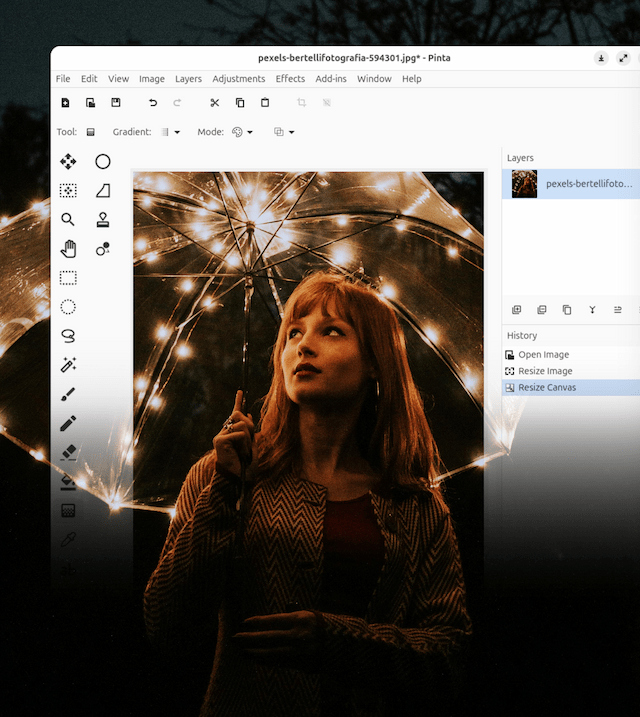
شاید این مشکل فقط برای من وجود داشته باشد، اما گاهی استفاده از بعضی اپها واقعاً کلافهکننده میشود؛ چون ردیفهای متعددی از آیکونها را نمایش میدهند، بدون اینکه بهطور واضح مشخص کنند هرکدام از این آیکونها دقیقاً چه کاری انجام میدهند.
بیشتر برنامههای ویرایش تصویر از آیکونهای قابلفهمی استفاده میکنند و Pinta نیز از این نظر تفاوتی ندارد. بااینحال، نحوه چیدمان ظریف و منطقی این آیکونها و قرارگرفتن آنها در بخشهایی که انتظار دارید، برای روند کاری من در ویرایش تصاویر بسیار مناسب است.
هنگام اولین اجرای Pinta، ردیفی از آیکونها را در کنار صفحه و بخش بالایی سمت راست مشاهده میکنید و قسمت عمده صفحه نیز به بوم اختصاص دارد. طراحی مینیمال برنامه، دستکم از تجربه من، ویرایش تصاویر را بسیار ساده میکند. با قرار دادن نشانگر موس روی هر آیکون، توضیحی درباره عملکرد ابزار مربوط به آن نمایش داده میشود؛ بنابراین تقریباً هیچ ابهامی وجود ندارد.
Pinta همچنین میانبرهای بسیار زیادی دارد که کار را برای کاربران بسیار سادهتر میکنند و همین موضوع باعث شده علاقه بیشتری به آن پیدا کنم.
مهمترین کاری که با Photoshop انجام میدهم در Pinta سادهتر است
کار با لایهها هیچوقت تا این اندازه آسان نبوده است
برای اینکه نشان دهم Pinta تا چه اندازه میتواند روند کاری من را بهبود دهد، یک تصویر ساده برای مقالهای در وبسایت شخصیام ساختم. برای واردکردن یک تصویر بهعنوان لایه، روش سادهای وجود دارد: به Menu > Layer > Import from File بروید. تصویر نویز تلویزیون را با همین دستور اضافه کردم. سپس اندازه آن را تغییر دادم، افکت Color Dodge را به آن افزودم و میزان شفافیتش را کاهش دادم.
در مرحله بعد، میخواستم تصویر را سیاهوسفید کنم؛ بنابراین به Adjustments > Black and White رفتم. البته میتوانید از میانبر Ctrl + Shift + G نیز استفاده کنید، چون برای من استفاده از میانبرهای صفحهکلید در بیشتر برنامهها بسیار سادهتر است.
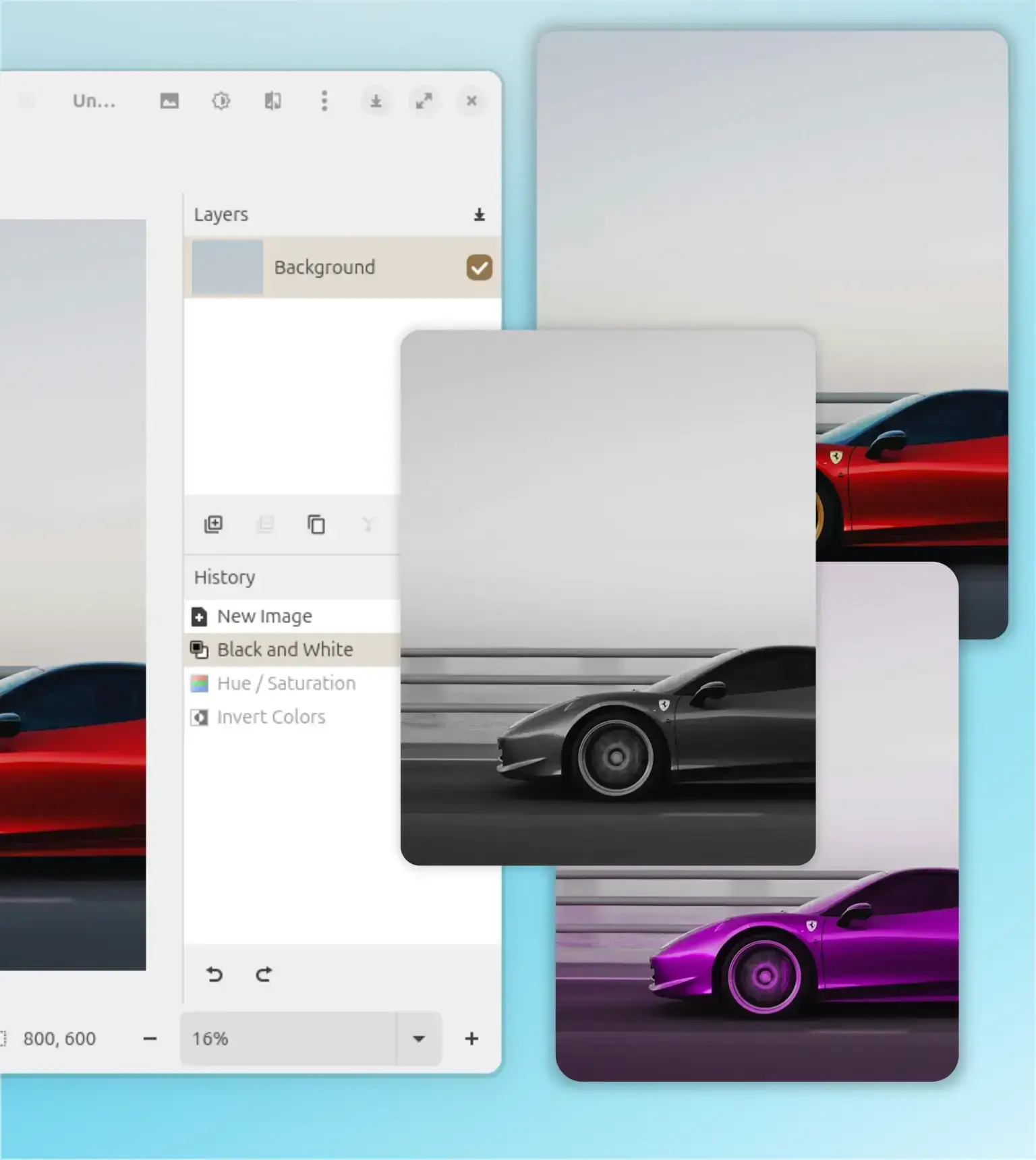
برای بهبود روند کاری خود در Pinta از میانبرها استفاده کنید. برای مثال، با فشردن F4 ویژگیهای لایه نمایش داده میشود، درحالیکه Ctrl + Shift + X بخش انتخابشده را برش میدهد. همچنین با فشردن O میتوانید روی بوم خط و فلش رسم کنید.
ابزار Clone Stamp نیز بسیار ساده است
کلونها را وارد کنید
شاید عجیب به نظر برسد، اما همیشه در استفاده از ابزار Clone Stamp در برنامههای دیگر مشکل داشتم. این ابزارها معمولاً دقیقاً همان کاری را که میخواستم انجام نمیدادند. اما ابزار Pinta عملکرد بسیار خوبی دارد. در تصویر اصلی، یک آیکون نسبتاً نامناسب روی دسکتاپ دیده میشد. بنابراین از Pinta برای بریدن آن بخش و کلونکردن قسمتهای اطراف تصویر استفاده کردم. نتیجه کاملاً یکپارچه به نظر میرسد و انگار از ابتدا قرار بوده تصویر همینطور باشد.
ابزار کلون در اصل برای حذف اشیا از تصاویر طراحی شده است و در این مورد نیز عملکرد بسیار خوبی داشت. اکنون بیشتر از هر ابزار مشابه دیگری که در ویرایشگرهای تصویر دیگر استفاده کردهام، به سراغ آن میروم.
تنظیمات و تغییر اندازه تصاویر بسیار ساده است
دیگر نیازی به کشیدن یا حدسزدن اندازه نیست
من با تصاویر زیادی کار میکنم؛ از اسکرینشات گرفته تا عکسهای ویرایششده و آثار گرافیکی. Pinta نقش مهمی در آمادهسازی این تصاویر برای انتشار در وب دارد. با یک میانبر ساده یعنی Ctrl + R میتوانم خیلی سریع اندازه تصویر را تغییر دهم و بین تعیین ابعاد یا درصد موردنظر انتخاب کنم. ابزارهای Selection و Move را نیز برای برش سریع و انتخاب بخشهای مختلف بسیار کاربردی میدانم.
پیشتر از ویرایشگرهای آنلاین تصویر مانند Photopea و Canva استفاده میکردم. روی کامپیوتر نیز Photoshop یا GIMP گزینههای اصلی من بودند و گاهی برای دستیابی به ظاهر خاص از MSPaint استفاده میکردم. اما پس از مهاجرت به Linux و شروع استفاده از Pinta، برای این نوع کارها استفاده از بیشتر آن برنامههای ویرایش تصویر را کنار گذاشتم.
خبری از قابلیتهای هوش مصنوعی نیست
شاید برای بعضیها مشکل بزرگی باشد، اما برای من کاملاً مناسب است
من با هوش مصنوعی مولد در زمینه تصاویر، موسیقی یا نویسندگی اصلاً ارتباط خوبی ندارم. بهنظر من استفاده از آنها بهعنوان موتورهای جستوجوی پیشرفته یا دستیارهای تحقیقاتی، ویرایشگرهای الکترونیکی یا ابزاری برای سازماندهی افکار قابلقبول است. اما برای کار خلاقانه؟ نه. وارد جزئیات بیشتر درباره دلیل این دیدگاه نمیشوم، چون قبلاً چندین بار درباره آن صحبت کردهام.
در بهترین حالت، قابلیتهای موسوم به هوش مصنوعی برایم آزاردهنده هستند. در بدترین حالت نیز اپها مرتباً برای استفاده از آنها مزاحم میشوند؛ درحالیکه من اصلاً تمایلی به استفاده از آنها ندارم. تنها قابلیتی که تاکنون واقعاً برایم مفید بوده، حذف پسزمینه است.
تا حد زیادی بهدلیل اصرار بیشازحد Canva برای فروش طرحهای پولی و ارائه قابلیتهای هوش مصنوعی، استفاده از آن را کنار گذاشتم. بنابراین برایم اهمیت زیادی دارد و واقعاً امیدوارم Pinta در آینده چنین قابلیتهایی را به برنامه اضافه نکند.
Pinta دائماً در حال پیشرفت است
Pinta همواره در حال توسعه است و مرتباً قابلیتهای جدیدی دریافت میکند. حتی اگر بخواهید، میتوانید کد آن را در GitHub نیز بررسی کنید. از نظر من، Pinta یکی از بهترین برنامههای ویرایش تصویری است که تاکنون استفاده کردهام و برای نوع کاری که انجام میدهم، با اختلاف زیادی بهتر از فتوشاپ عمل میکند.
سادهگو