برای حفظ بهرهوری هنگام کار، آنقدر به استفاده از دو مانیتور وابستهام که هنگام سفر، بازگشت به صفحهنمایش تنها یک لپتاپ برایم شبیه برگشتن به قرون وسطی است. از آنجا که بهصورت دورکاری فعالیت میکنم، سفر معمولاً به این معناست که همچنان موعد تحویل کارها پابرجاست، اما خبری از نمایشگر دوم نیست. خرید یک مانیتور قابل حمل طبیعتاً همیشه یک گزینه محسوب میشود، اما برای سفرهای گاهبهگاه، چنین کاری کمی بیش از حد به نظر میرسد.
در یکی از سفرهای اخیر، در حالی که به آیپدی که صرفاً برای نقاشی دیجیتال همراه خود آورده بودم و داخل کیف دستی قرار داشت نگاه میکردم، با خودم فکر کردم آیا میتوان از آن بهعنوان نمایشگر دوم موردنیازم استفاده کرد یا خیر. همین سؤال باعث شد با برنامه رایگان اشتراکگذاری صفحهنمایش Spacedesk آشنا شوم.
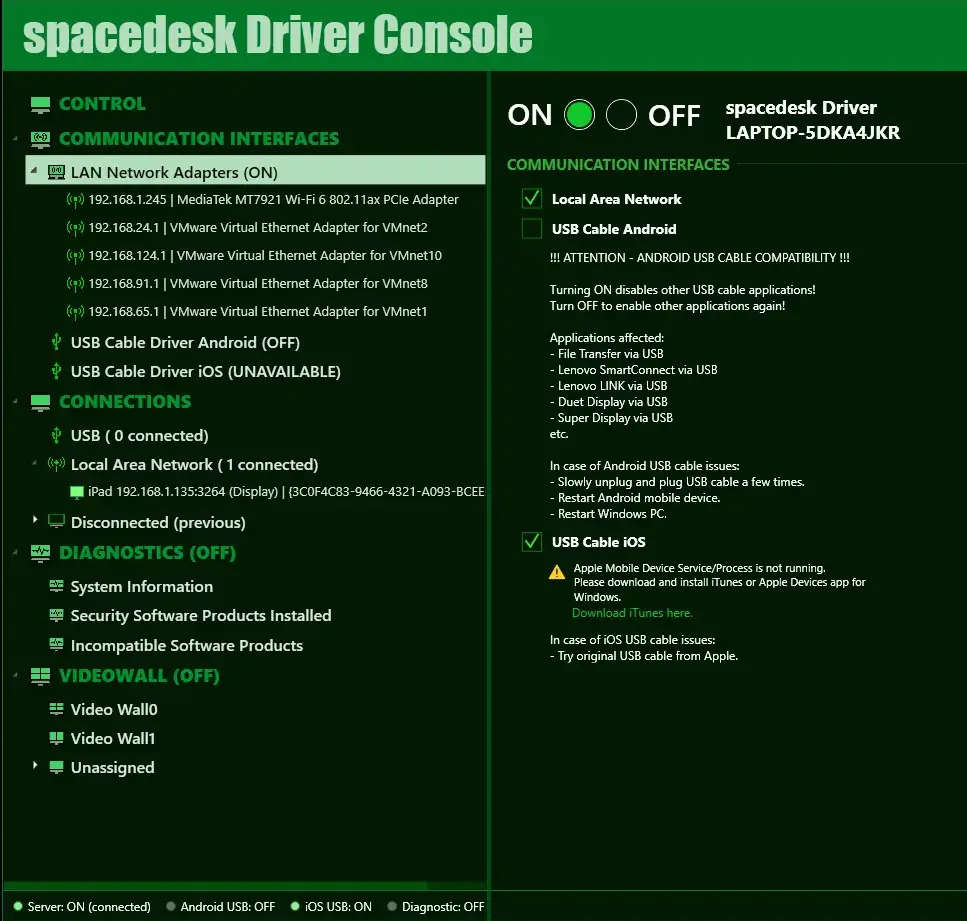
درایور ویندوز و برنامه مربوط به آیپد را نصب کردم و سپس هر دو دستگاه را از طریق مودم 5G که برای دسترسی به اینترنت همراه داشتم به یکدیگر متصل کردم. چند ثانیه بعد، ویندوز آیپد را بهعنوان یک نمایشگر توسعهیافته شناسایی کرد و دوباره توانستم با یک سیستم دو مانیتوره به کارم ادامه دهم. با سادهگو همراه باشید تا روش تبدیل کردن آیپد به مانیتور دوم برای لپتاپ یا کامپیوتر ویندوزی را بررسی کنیم.
آیپد من همان مانیتور قابل حملی بود که نزدیک بود بخرم
صفحهنمایش، پایه و شبکه را از قبل داخل کیفم داشتم
پیش از این چند برنامه برای پخش و آینهسازی صفحهنمایش را امتحان کرده بودم، اما هیچکدام چندان موفق نبودند. تأخیر، افت کیفیت تصویر و قطع شدن ارتباط باعث میشد دردسرهای این کار بیشتر از مزایای آن باشد. Spacedesk متفاوت است، زیرا کار را میان دو برنامه تقسیم میکند:
- برنامه Spacedesk Viewer
- کنسول Windows Driver
درایور را روی لپتاپ ویندوزی و Viewer را روی آیپد نصب کردم. سپس هر دو دستگاه را به شبکه وایفایی که مودم همراه 5G ایجاد کرده بود متصل کردم، درایور را فعال کردم و Viewer تقریباً بلافاصله لپتاپ را پیدا کرد.
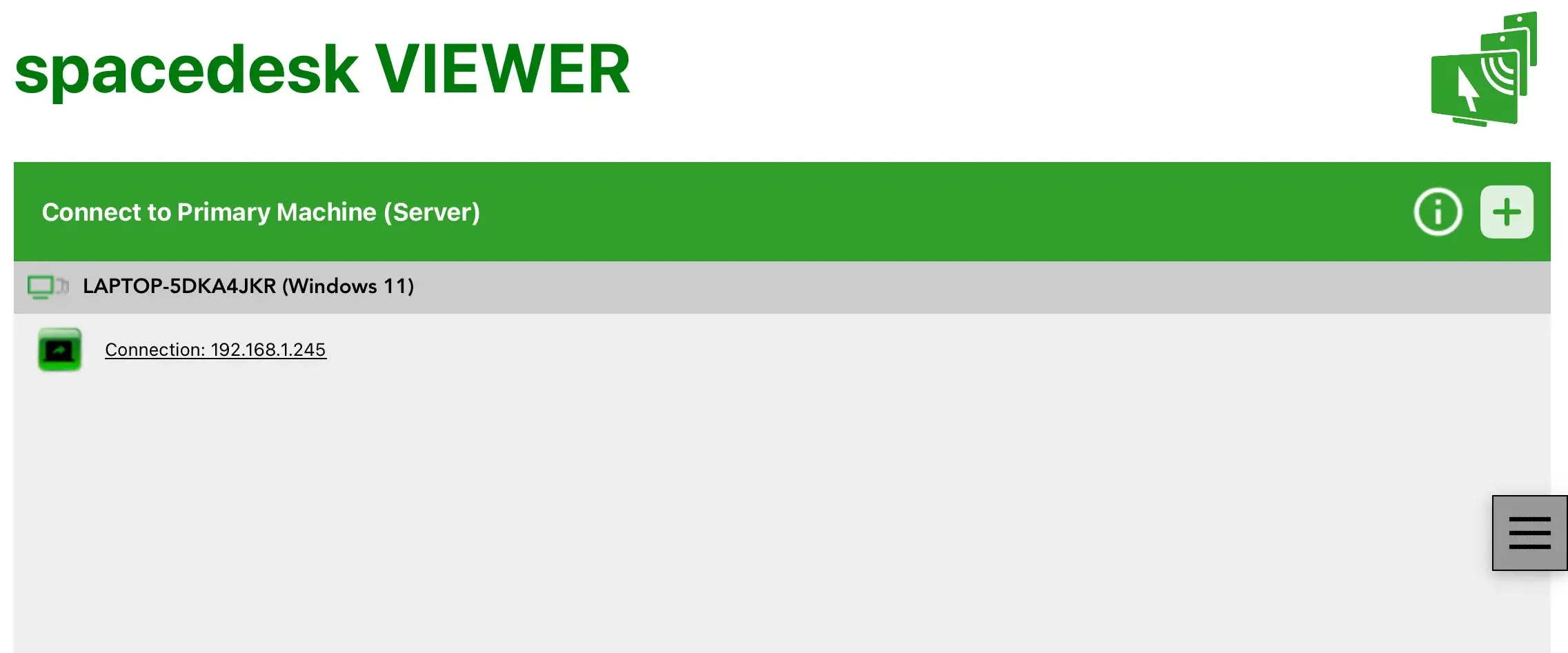
در آیپد، لپتاپ بهصورت یک آدرس IP و نام میزبان نمایش داده شد. با لمس آن، اتصال برقرار شد و نمایشگر دوم در تنظیمات نمایشگر ویندوز ظاهر شد؛ درست مانند زمانی که یک مانیتور فیزیکی را به کامپیوتر متصل میکنید. سپس گزینه Extend the displays را انتخاب کردم، جهت نمایش را متناسب با نحوه قرارگیری فیزیکی آیپد تغییر دادم و مقیاسبندی نمایشگر را تنظیم کردم تا خواندن متن راحت باشد.
همین بود. آیپد تصویر تکراری دسکتاپ را نمایش نمیداد، بلکه بهعنوان یک نمایشگر توسعهیافته عمل میکرد و رفتاری مشابه یک مانیتور فیزیکی دوم داشت. میتوانستم پنجرهها را دقیقاً مانند زمانی که مانیتوری از طریق HDMI متصل است، به صفحه آیپد منتقل کنم.
بعد از آن، همه مطالب مربوط به تحقیق و منابع موردنیازم را روی آیپد قرار دادم و به انجام کارهایم ادامه دادم. ایمیل، Slack، یادداشتها و هر چیز دیگری که آزاردهنده است مدام در پشت برنامههای اصلی کاری باز و بسته شود، روی نمایشگر دوم قرار گرفت. Spacedesk همچنین ورودی لمسی را به ویندوز منتقل میکرد که برای اسکرول کردن بسیار کاربردی بود.
بهترین ویژگی Spacedesk این بود که میتوانستم از مودم 5G خود بهعنوان یک شبکه محلی از طریق هاتاسپات وایفای استفاده کنم. Spacedesk رسماً از چنین ساختاری پشتیبانی میکند؛ بنابراین انتقال تصویر از حجم ارزشمند اینترنت همراه مصرف نمیکرد و حتی بدون دسترسی به اینترنت نیز قابل استفاده بود.
مودم، پایه تبلت و نمایشگر اضافه، از همان ابتدا داخل کیف دستیام بودند. Spacedesk عملاً باعث شد مجبور نباشم برای ایجاد محیط کاریای که از قبل تجهیزاتش را در اختیار داشتم، سختافزار بیشتری بخرم.
Spacedesk را میتوان با اتصال آیپد یا تبلت اندرویدی از طریق USB C نیز استفاده کرد. تنها کافی است ابتدا این قابلیت را در کنسول Windows Driver فعال کنید.
بعد متوجه شدم تلویزیون هتل هم میتواند وارد ماجرا شود
Chromecast کوچکی که در چمدان داشتم، یک صفحهنمایش بسیار بزرگتر در اختیارم گذاشت
وقتی آیپد راه افتاد و تمام کارهایم را انجام دادم، کاری را انجام دادم که هر فرد منطقی دیگری هم احتمالاً انجام میداد: بلافاصله با خودم فکر کردم تا کجا میتوانم از این قابلیت استفاده کنم. از آنجا که برنامه Spacedesk از نظر فنی برای اندروید نیز در دسترس بود، به این فکر افتادم که آیا میتوان آن را روی Google Chromecast که داخل چمدانم بود نصب کرد یا خیر.
همانطور که مشخص شد، پاسخ مثبت بود. Chromecast را به تلویزیون ۵۵ اینچی هتل متصل کردم، آن را به شبکه وایفای مودمم وصل کردم و ویندوز بلافاصله یک نمایشگر دیگر و البته بسیار بزرگتر در اختیارم گذاشت. حالا میتوانستم دسکتاپ لپتاپ را روی تلویزیون توسعه دهم.
این کار بار دیگر بهرهوری را افزایش میداد و میتوانستم داشبوردها و اسناد کاری را با وضوح بالا روی تلویزیون نمایش دهم. البته شوخی کردم. در عمل از آن برای تماشای یوتیوب و فیلم استفاده کردم، چون Spacedesk امکان انتقال صدا به Chromecast و تلویزیون را نیز فراهم میکند.
اگر امکانش باشد، همچنان از وایفای هتل استفاده نمیکنم
هاتاسپات شخصی من اتصال را سریعتر، سادهتر و بسیار خصوصیتر کرد
استفاده از وایفای کندتر هتل بهجای هاتاسپات شخصی، گزینهای کاملاً بدیهی بود، اما Spacedesk با انتقال دسکتاپ از طریق شبکههای محلی کار میکند. حتی اگر سایر مهمانان نتوانند همه دستگاهها را ببینند، باز هم ارتباط من از طریق یک زیرساخت شبکه مشترک برقرار میشد.
امروزه بیشتر هتلها قابلیت جداسازی کلاینتها را نیز فعال میکنند؛ قابلیتی که از نمایش تصادفی دستگاههای مهمانان برای یکدیگر جلوگیری میکند، اما در این شرایط باعث میشود آیپد نتواند لپتاپ را پیدا کند. درست مانند استفاده از یک روتر مسافرتی، هاتاسپات 5G دارای رمز عبور من با ایجاد یک شبکه خصوصی کوچک برای لپتاپ، آیپد و Chromecast، هر دو مشکل را برطرف میکرد.
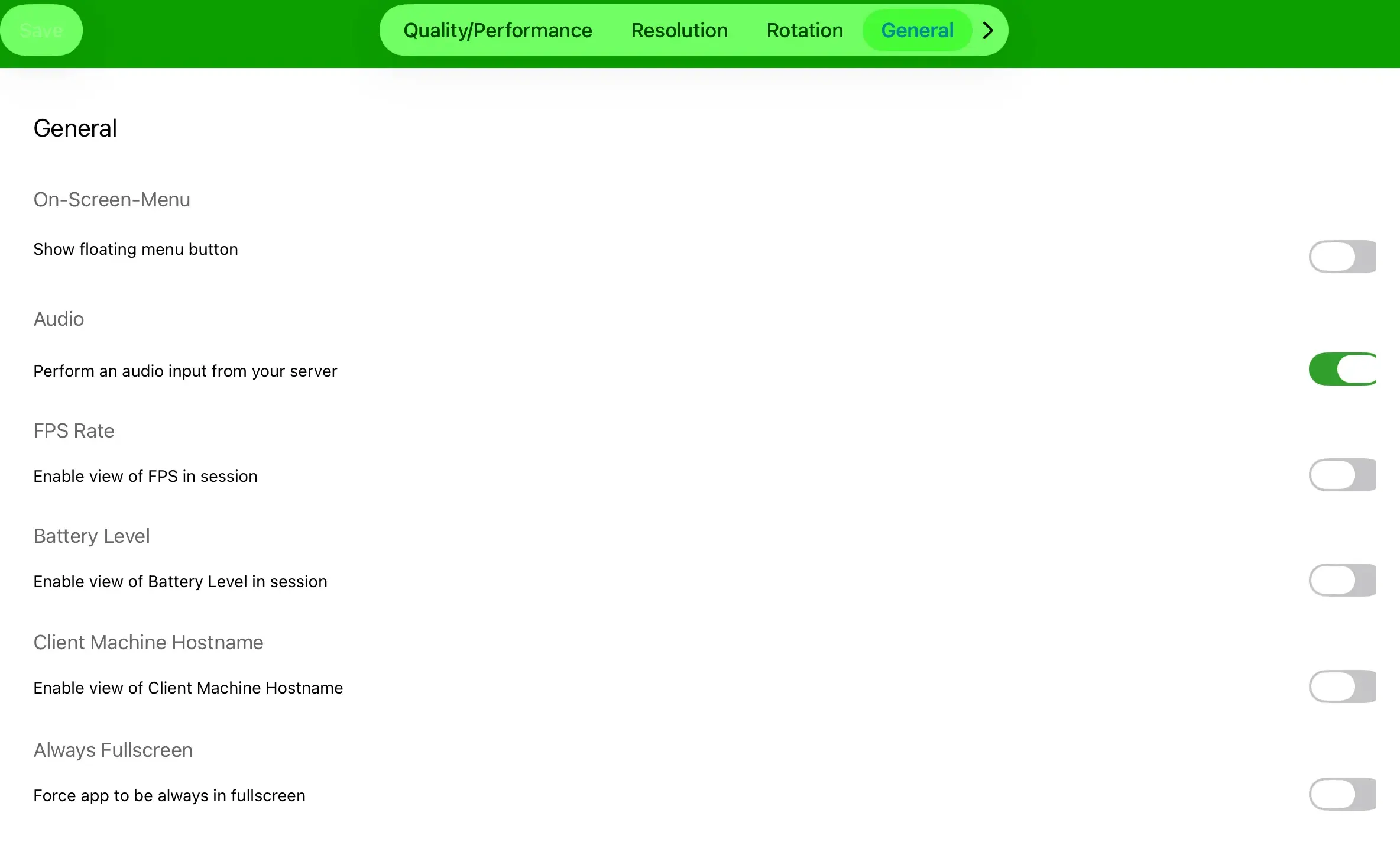
اگر وایفای هتل تنها گزینه موجود بود، که گاهی همینطور است، قابلیت محافظت با رمز عبور و رمزگذاری Spacedesk را فعال میکردم. این گزینه در بخش Control در Spacedesk Driver Console قرار دارد و ارتباط را رمزگذاری میکند؛ در نتیجه Viewer پیش از برقراری اتصال باید رمز عبور ایجادشده را وارد کند.
انجام این کار ساده است و کیفیت اتصال نیز چندان افت نمیکند، اما هاتاسپات شخصی همچنان گزینه تمیزتر و مطمئنتری به نظر میرسید. اگر مودم دارای هاتاسپات را همراه نداشتم، میتوانستم از هاتاسپات گوشی هوشمند یا حتی قابلیت Windows Mobile Hotspot استفاده کنم که هر دو گزینه به استفاده از وایفای عمومی ترجیح دارند.
فراموش نکنید که تنظیمات برنامهی Spacedesk را دقیق و با حوصله بررسی کنید.
این روش جایگزین یک مانیتور واقعی نمیشود، اما فضای کاری من را نجات داد
کمی فشردهسازی و تأخیر بسیار بهتر از از دست دادن کامل یک نمایشگر بود
قرار نیست وانمود کنم آیپدی که Spacedesk روی آن اجرا میشود بهاندازه یک مانیتور اختصاصی متصلشده از طریق HDMI عملکرد خوبی دارد. صفحهنمایش آن از بیشتر مانیتورهای قابل حمل کوچکتر است، متن ممکن است کمی نرم و کموضوح به نظر برسد و اگر بخواهید ویدیو یا بازی اجرا کنید، تأخیر شبکه وایفای میتواند کاملاً محسوس شود.
اما هیچکدام از این موارد واقعاً روی کاری که به آن نیاز داشتم تأثیر منفی نداشت. فقط به فضای بیشتری برای تحقیق، پیامها و یادداشتها نیاز داشتم و قرار نبود یک دسکتاپ توسعهیافته با تأخیر صفر داشته باشم. قرار گرفتن این برنامهها و پنجرهها روی آیپد بسیار بهتر از این بود که مجبور باشم میان پنجرهها با Alt + Tab یا حتی Snap Layouts ویندوز جابهجا شوم.
آیپد را یک مانیتور بینقص نمیدانم. بااینحال، حالا جایگاه ثابتی در تجهیزات سفر من پیدا کرده است، زیرا مشکلم را با تجهیزاتی حل کرد که در هر صورت آنها را با خودم همراه داشتم.
سادهگو