
۵ ابزار ضروری ویندوز برای فلش نجات؛ برنامههایی که قبل از خراب شدن کامپیوتر باید آماده کنید
اگر یک کامپیوتر ویندوزی ناگهان بوت نشود، مدام کرش کند، هارد یا SSD خطا بدهد یا سیستم به بدافزار و برنامههای مزاحم آلوده شود، داشتن چند ابزار آماده روی فلش USB میتواند ساعتها جستوجو و آزمونوخطا را حذف کند. مشکل اصلی اینجاست که بیشتر کاربران دقیقاً زمانی به ابزار تعمیر نیاز پیدا میکنند که دیگر امکان دانلود یا نصب آن را ندارند.
به همین دلیل بهتر است یک فلش نجات ویندوز از قبل آماده باشد. این فلش میتواند شامل محیطی مستقل برای تعمیر ویندوز، ابزار بررسی سلامت SSD و هارد، برنامه حذف تبلیغات و بدافزارهای مزاحم و ابزار تست رم باشد. در این مطلب پنج ابزار کاربردی را بررسی میکنیم و توضیح میدهیم هرکدام دقیقاً در چه شرایطی به کار میآیند.
نکته مهم این است که این ابزارها قرار نیست هر خرابی ویندوز را جادویی برطرف کنند. هدف آنها تشخیص دقیقتر مشکل، دسترسی به فایلها و ابزارهای تعمیر و جلوگیری از نصب مجدد غیرضروری ویندوز است.
Hiren's BootCD PE؛ یک محیط کامل برای تعمیر کامپیوتر وقتی ویندوز بالا نمیآید
Hiren's BootCD PE یکی از کاربردیترین ابزارهایی است که میتوان روی فلش نجات ویندوز قرار داد. این پروژه یک محیط Windows PE مبتنی بر ویندوز ۶۴ بیتی ارائه میکند که مستقل از ویندوز نصبشده روی هارد اجرا میشود. به همین دلیل اگر ویندوز اصلی بوت نشود یا آنقدر ناپایدار باشد که نتوان از داخل آن عیبیابی کرد، همچنان میتوان از محیط Hiren's برای بررسی سیستم استفاده کرد.
مزیت اصلی Hiren's این است که به یک ابزار محدود نمیشود. نسخه فعلی آن مجموعهای از ابزارهای بازیابی اطلاعات، بررسی دیسک، پارتیشنبندی، پشتیبانگیری، عیبیابی سختافزار، شبکه و امنیت را در یک محیط قابل بوت جمع میکند. در فهرست رسمی آن ابزارهایی مانند CrystalDiskInfo و TestDisk و PhotoRec و Recuva و Macrium Reflect و AOMEI Partition Assistant و CPU-Z و HWiNFO نیز دیده میشود.

این یعنی به جای اینکه برای هر مشکل یک فلش جداگانه بسازید، میتوانید بخش بزرگی از ابزارهای ضروری تعمیر کامپیوتر را در یک محیط داشته باشید.
چگونه Hiren's BootCD PE را روی فلش آماده کنیم؟
برای ساخت فلش قابل بوت، ابتدا فایل ISO نسخه x64 را دریافت و سپس با ابزاری مانند Rufus روی فلش بنویسید. راهنمای رسمی Hiren's برای سازگاری بیشتر با کامپیوترهای قدیمی، تنظیم MBR و FAT32 را پیشنهاد میکند و برای فلشهای ۳۲ گیگابایت و بیشتر نیز گزینه Large FAT32 را توضیح داده است.
فلشی که برای Hiren's استفاده میکنید باید خالی باشد؛ زیرا هنگام ساخت فلش بوتیبل، اطلاعات موجود روی آن حذف میشود.
برای بررسی معماری ویندوز نیز در ویندوز ۱۱ میتوانید از مسیر زیر استفاده کنید:
Settings > System > About
در بخش Device specifications مقابل System type اطلاعات مربوط به نوع سیستم نمایش داده میشود. البته ویندوز ۱۱ اساساً فقط نسخه ۶۴ بیتی دارد.

پس از ساخت فلش، بهتر است یک بار آن را روی کامپیوتر موردنظر آزمایش کنید. فلش نجاتی که فقط روی کاغذ آماده است اما هنگام خرابی سیستم بوت نمیشود، عملاً ارزش چندانی ندارد.
Malwarebytes AdwCleaner؛ پاک کردن تبلیغات و برنامههای مزاحمی که آنتیویروس همیشه هدف نمیگیرد
گاهی ویندوز کاملاً بوت میشود و حتی برنامهها هم اجرا میشوند، اما رفتار سیستم غیرعادی است. مرورگر صفحات عجیب باز میکند، تبلیغات ناخواسته ظاهر میشوند، موتور جستوجو یا صفحه اصلی مرورگر بدون اجازه تغییر میکند یا برنامهای ناشناس بعد از نصب یک نرمافزار دیگر روی سیستم ظاهر شده است.
در چنین شرایطی AdwCleaner میتواند ابزار بسیار مناسبی باشد. Malwarebytes این برنامه را برای شناسایی و حذف Adware و PUP و Browser Hijacker و برخی نرمافزارهای از پیش نصبشده ناخواسته طراحی کرده است. این ابزار برای ویندوز ۷ و نسخههای جدیدتر ارائه شده و برخلاف یک بسته امنیتی کامل، تمرکز مشخصی روی همین دسته از تهدیدها دارد.

AdwCleaner را نباید جایگزین آنتیویروس کامل دانست. خود Malwarebytes نیز میان AdwCleaner و محصول امنیتی کامل خود تفاوت قائل میشود؛ AdwCleaner بیشتر برای پاکسازی Adware و PUP و Browser Hijacker طراحی شده است.
روش اسکن کامپیوتر با AdwCleaner
یکی از مزیتهای این ابزار سادگی کار است. برنامه را اجرا کنید و اسکن را آغاز کنید. پس از پایان اسکن، موارد شناساییشده نمایش داده میشوند و میتوانید مواردی را که نیاز به قرنطینه و حذف دارند انتخاب کنید.
مسیر کار در برنامه:
AdwCleaner > Scan Now > بررسی نتایج > Quarantine
Malwarebytes در راهنمای رسمی خود توصیه میکند پس از پاکسازی، در صورت درخواست برنامه سیستم را ریاستارت کنید. همچنین هشدار داده است که گزینه Basic Repair را نباید بدون راهنمایی متخصص اجرا کرد.

برای استفاده اضطراری، بهتر است نسخه جدید AdwCleaner را روی فلش نگهداری کنید و قبل از استفاده نیز در صورت امکان نسخه تازه آن را تهیه کنید؛ زیرا ابزارهای امنیتی برای شناسایی تهدیدهای جدید باید بهروز باشند.
CrystalDiskInfo؛ قبل از اینکه هارد یا SSD از کار بیفتد سلامت آن را بررسی کنید
یکی از خطرناکترین مشکلات کامپیوتر، خرابی تدریجی حافظه ذخیرهسازی است. هارد یا SSD ممکن است قبل از خرابی کامل، علائمی مانند کندی غیرعادی، هنگ کردن، خطاهای خواندن و نوشتن یا ناپدید شدن موقت فایلها نشان دهد.
CrystalDiskInfo اطلاعات S.M.A.R.T. مربوط به درایو را خوانده و آنها را به شکل قابل فهم نمایش میدهد. در صفحه اصلی برنامه میتوان وضعیت سلامت، دما، ساعات کارکرد، تعداد روشن شدن درایو، مدل و اطلاعات رابط ذخیرهسازی را مشاهده کرد.

یکی از بخشهای مهم برنامه Health Status است که وضعیت درایو را به شکل ساده نمایش میدهد. در مستندات رسمی CrystalDiskInfo، وضعیتها با عبارتهای Good و Caution و Bad و Unknown مشخص میشوند.
چه زمانی باید وضعیت SSD یا هارد را جدی بگیریم؟
اگر CrystalDiskInfo وضعیت درایو را Caution یا Bad نشان داد، نباید فقط به دنبال راهی برای برگرداندن وضعیت به حالت عادی باشید. اولویت باید تهیه نسخه پشتیبان از فایلهای مهم باشد.
به عنوان مثال، اگر کامپیوتر ناگهان چند بار هنگ کرده و همزمان CrystalDiskInfo هشدار S.M.A.R.T. نشان میدهد، بهتر است مشکل را صرفاً به ویندوز نسبت ندهید. ابتدا اطلاعات مهم را روی یک حافظه سالم یا فضای پشتیبان دیگری منتقل کنید و سپس سراغ عیبیابی بروید.
یک نکته مهم هم این است که سلامت نمایشدادهشده توسط S.M.A.R.T. تضمین نمیکند درایو هرگز خراب نخواهد شد. این اطلاعات برای شناسایی نشانههای شناختهشده خرابی بسیار مفید است، اما هیچ ابزار نرمافزاری نمیتواند احتمال خرابی ناگهانی یک وسیله ذخیرهسازی را به صفر برساند.
بنابراین حتی اگر CrystalDiskInfo وضعیت Good را نشان دهد، برای فایلهای مهم همچنان باید نسخه پشتیبان جداگانه داشته باشید.
فلش Recovery ویندوز؛ راه نجات زمانی که ویندوز دیگر بوت نمیشود
چهارمین ابزار ضروری، در واقع یک برنامه جانبی نیست؛ بلکه Recovery Drive ویندوز است. این ابزار را باید زمانی بسازید که کامپیوتر هنوز سالم است، نه بعد از اینکه ویندوز از کار افتاد.
Recovery Drive یک رسانه بازیابی روی USB ایجاد میکند که برای بازگرداندن سیستم و دسترسی به گزینههای بازیابی طراحی شده است. مایکروسافت نیز توصیه میکند این درایو را در زمانی که کامپیوتر بهدرستی کار میکند آماده کنید.
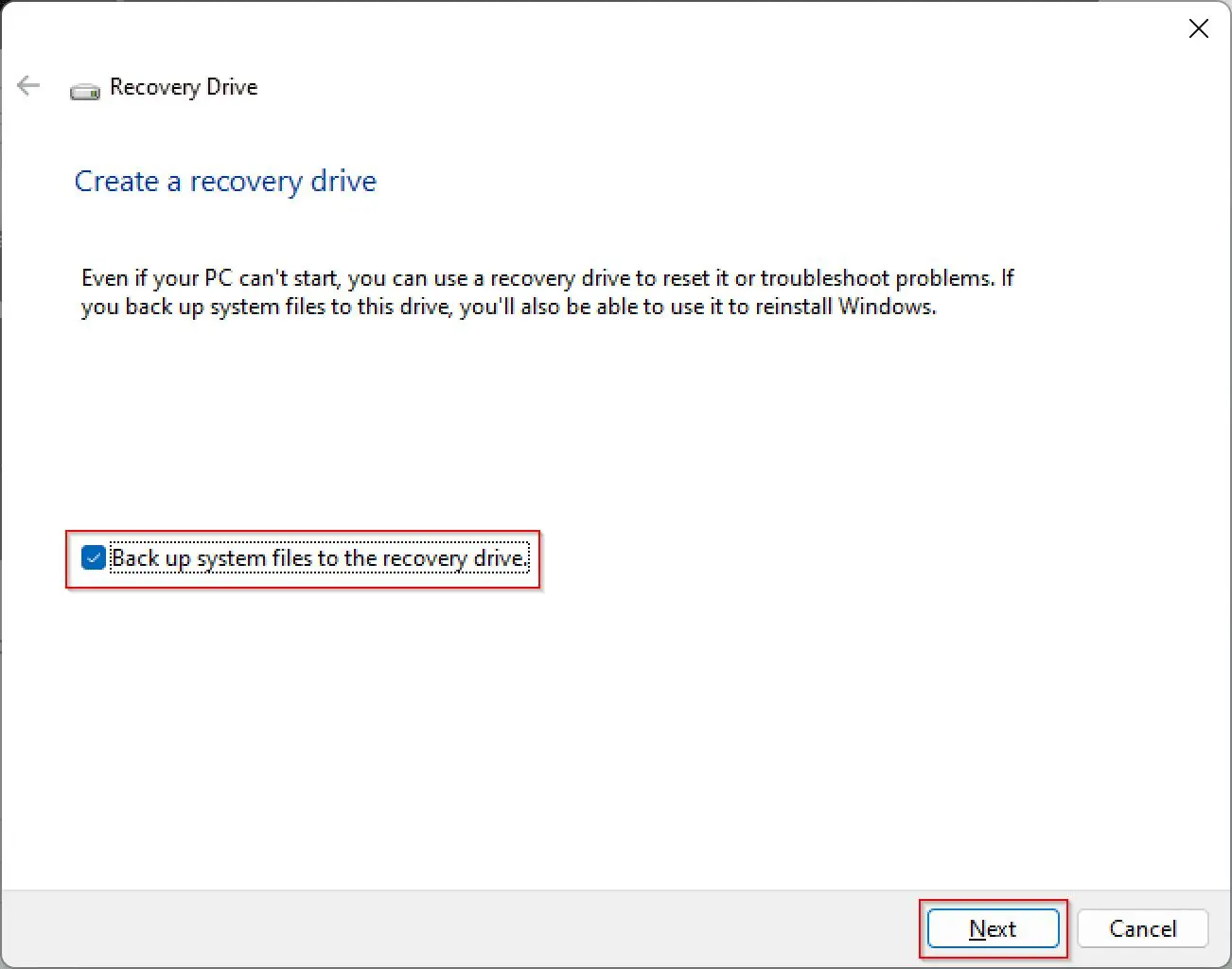
برای ساخت Recovery Drive در ویندوز، عبارت زیر را در جستوجوی ویندوز وارد کنید:
Recovery Drive
سپس گزینه Back up system files to the recovery drive را در صورت نیاز فعال نگه دارید و مراحل ساخت فلش را ادامه دهید. مایکروسافت تأکید میکند که این فرآیند محتوای موجود روی فلش را پاک میکند؛ بنابراین نباید از فلشی استفاده کنید که فایل مهمی روی آن قرار دارد.
Recovery Drive چه زمانی واقعاً نجاتدهنده است؟
اگر ویندوز در یک حلقه بوت گیر کند یا Startup Repair نتواند مشکل را برطرف کند، میتوان از رسانه بازیابی برای ورود به Windows Recovery Environment و دسترسی به گزینههایی مانند System Restore و Command Prompt و Startup Repair استفاده کرد. مایکروسافت همچنین گزینههایی برای حذف آپدیت مشکلساز و Reset this PC در محیط بازیابی ارائه میکند.
نکته مهم این است که Recovery Drive را با نسخه پشتیبان فایلهای شخصی اشتباه نگیرید. مایکروسافت صراحتاً اعلام میکند Recovery Drive شامل فایلهای شخصی کاربر نیست؛ بنابراین عکسها، اسناد و فایلهای مهم باید با روش جداگانهای پشتیبانگیری شوند.
همچنین اگر BitLocker روی سیستم فعال باشد، ممکن است برای برخی عملیات بازیابی به BitLocker Recovery Key نیاز داشته باشید. بنابراین نگهداری کلید بازیابی در مکانی امن، بخشی از آمادهسازی سیستم برای شرایط اضطراری است.
MemTest86؛ وقتی علت کرشهای تصادفی، رم خراب است
خرابی رم یکی از آن مشکلاتی است که تشخیص آن میتواند بسیار دشوار باشد. یک کامپیوتر با رم معیوب ممکن است گاهی بدون مشکل کار کند و گاهی ناگهان صفحه آبی نشان دهد، برنامهها را ببندد، فایلها را خراب کند یا کاملاً هنگ کند.
MemTest86 دقیقاً برای بررسی همین مشکل ساخته شده است. این ابزار به صورت مستقل از سیستمعامل اجرا میشود و با بوت شدن از USB، حافظه رم را با مجموعهای از الگوها و آزمایشهای مختلف بررسی میکند. وبسایت رسمی MemTest86 آن را یک ابزار مستقل برای تشخیص خطاهای حافظه معرفی میکند و نسخه رایگان نیز در دسترس است.

چرا تست رم باید خارج از ویندوز انجام شود؟
اگر تست حافظه را در حالی انجام دهید که ویندوز و تعداد زیادی برنامه در حال اجرا هستند، بخشی از حافظه درگیر سیستمعامل خواهد بود. MemTest86 با بوت مستقل، محیط ویندوز را کنار میگذارد و میتواند حافظه را قبل از اجرای سیستمعامل بررسی کند.
این موضوع باعث میشود اگر بعد از نصب مجدد ویندوز یا تعویض SSD همچنان کرشهای تصادفی ادامه دارند، رم نیز به عنوان یکی از مظنونهای اصلی بررسی شود.
برای اجرای MemTest86 باید کامپیوتر را از فلش مربوط به آن بوت کنید. در بسیاری از سیستمها منوی Boot با کلیدهایی مانند F9 و F11 و F12 یا Esc در هنگام روشن شدن قابل دسترسی است؛ البته کلید دقیق به مادربورد یا سازنده کامپیوتر بستگی دارد.
نسخه فعلی MemTest86 از سیستمهای x86 و ARM64 پشتیبانی میکند و نسخه رایگان آن برای تست حافظه در دسترس است. با این حال، نسخه ۱۱.۷ فعلی به بوت UEFI نیاز دارد؛ کامپیوترهای بسیار قدیمی که فقط BIOS سنتی دارند باید از نسخه قدیمیتر مناسب استفاده کنند.
اگر MemTest86 خطاهای حافظه نشان دهد، بهتر است قبل از متهم کردن ویندوز یا نرمافزارها، سختافزار رم بررسی شود. در سیستمهایی که چند ماژول رم دارند، آزمایش جداگانه ماژولها و بررسی اسلاتهای مادربورد نیز میتواند به پیدا کردن قطعه مشکلدار کمک کند.
چطور یک فلش نجات کامل برای عیبیابی ویندوز بسازیم؟
لازم نیست همه این ابزارها را روی یک فلش واحد قرار دهید. در واقع، برای بعضی ابزارها داشتن فلشهای جداگانه انتخاب مطمئنتری است.
یک ترکیب کاربردی میتواند اینگونه باشد:
| ابزار | کاربرد اصلی | نوع استفاده |
|---|---|---|
| Hiren's BootCD PE | تعمیر و عیبیابی گسترده | فلش بوتیبل |
| AdwCleaner | حذف Adware و PUP | اجرا در ویندوز |
| CrystalDiskInfo | بررسی سلامت SSD و هارد | اجرا در ویندوز یا محیط نجات |
| Windows Recovery Drive | ورود به محیط بازیابی ویندوز | فلش بوتیبل |
| MemTest86 | تست رم | فلش بوتیبل |
Hiren's BootCD PE خودش تعداد زیادی ابزار را در یک محیط جمع کرده و حتی نسخه رسمی آن شامل CrystalDiskInfo و ابزارهای بازیابی اطلاعات و پارتیشنبندی است. بنابراین میتوان یک فلش Hiren's را به عنوان ابزار اصلی تعمیر نگه داشت و در کنار آن یک Recovery Drive ویندوز و یک فلش MemTest86 جداگانه داشت.
چند نکته مهم قبل از قرار دادن ابزارها روی فلش
اول اینکه فلشهای نجات را با فایلهای شخصی روزمره مخلوط نکنید. ابزارهای بوتیبل معمولاً هنگام ساخت، فلش را فرمت میکنند و تمام اطلاعات آن را از بین میبرند.
دوم اینکه نسخه ابزارها را هر چند وقت یکبار بررسی کنید. بهخصوص ابزارهای امنیتی مانند AdwCleaner اگر مدت زیادی بدون آپدیت روی فلش باقی بمانند، ممکن است برای شناسایی تهدیدهای جدید به اندازه نسخه تازه کاربردی نباشند.
سوم اینکه فقط به فلش نجات اعتماد نکنید. اگر هارد یا SSD در حال خراب شدن است، اولویت با نجات اطلاعات است و سپس باید سراغ تعمیر سیستم بروید. هیچ ابزار تعمیراتی جای نسخه پشتیبان منظم را نمیگیرد.
چهارم اینکه بعد از ساخت فلش بوتیبل، یک بار بوت شدن آن را آزمایش کنید. بهتر است زمانی که کامپیوتر سالم است متوجه شوید تنظیمات UEFI یا Boot Menu با فلش شما سازگار نیست، نه در روزی که ویندوز دیگر بالا نمیآید.
برای هر مشکل ویندوز کدام ابزار را استفاده کنیم؟
اگر ویندوز اصلاً بوت نمیشود، ابتدا سراغ Windows Recovery Drive یا Hiren's BootCD PE بروید.
اگر ویندوز بوت میشود اما مرورگر پر از تبلیغات و صفحات ناشناس شده است، AdwCleaner گزینه مناسبی برای شروع پاکسازی است.
اگر سیستم کند شده، هنگ میکند یا خطاهای دیسک مشاهده میشود، سلامت SSD یا هارد را با CrystalDiskInfo بررسی کنید و در صورت مشاهده هشدار، قبل از هر کار دیگری از اطلاعات مهم پشتیبان بگیرید.
اگر سیستم بدون دلیل مشخص صفحه آبی میدهد، ریاستارت میشود یا برنامهها به شکل تصادفی کرش میکنند، MemTest86 میتواند مشخص کند آیا رم در ایجاد ناپایداری نقش دارد یا خیر.
اگر سیستم آنقدر خراب است که نمیتوان به ویندوز نصبشده اعتماد کرد، Hiren's BootCD PE ارزش بیشتری پیدا میکند؛ زیرا محیط مستقلی در اختیار شما قرار میدهد و اجازه میدهد فایلها و سختافزار را بدون اتکا به ویندوز اصلی بررسی کنید.
جمعبندی؛ این ابزارها را قبل از خراب شدن کامپیوتر آماده کنید
داشتن چند ابزار تعمیراتی روی فلش USB شاید تا ماهها کاملاً بیاستفاده به نظر برسد، اما زمانی که ویندوز بوت نمیشود یا یک قطعه سختافزاری رفتار عجیبی دارد، همین مجموعه میتواند تفاوت بزرگی ایجاد کند.
Hiren's BootCD PE برای زمانی مناسب است که به یک محیط کامل عیبیابی خارج از ویندوز نیاز دارید. AdwCleaner برای پاک کردن Adware و برنامههای ناخواسته کاربرد دارد. CrystalDiskInfo میتواند نشانههای مشکل در هارد و SSD را آشکار کند. Recovery Drive مسیر دسترسی به ابزارهای بازیابی ویندوز را فراهم میکند و MemTest86 نیز برای بررسی یکی از رایجترین مظنونهای کرشهای تصادفی یعنی رم طراحی شده است.
مهمتر از همه اینکه این ابزارها را قبل از بروز مشکل آماده کنید. فلش نجات زمانی بیشترین ارزش را دارد که از قبل ساخته و آزمایش شده باشد و بدانید در شرایط اضطراری دقیقاً کدام ابزار را باید اجرا کنید.
سادهگو