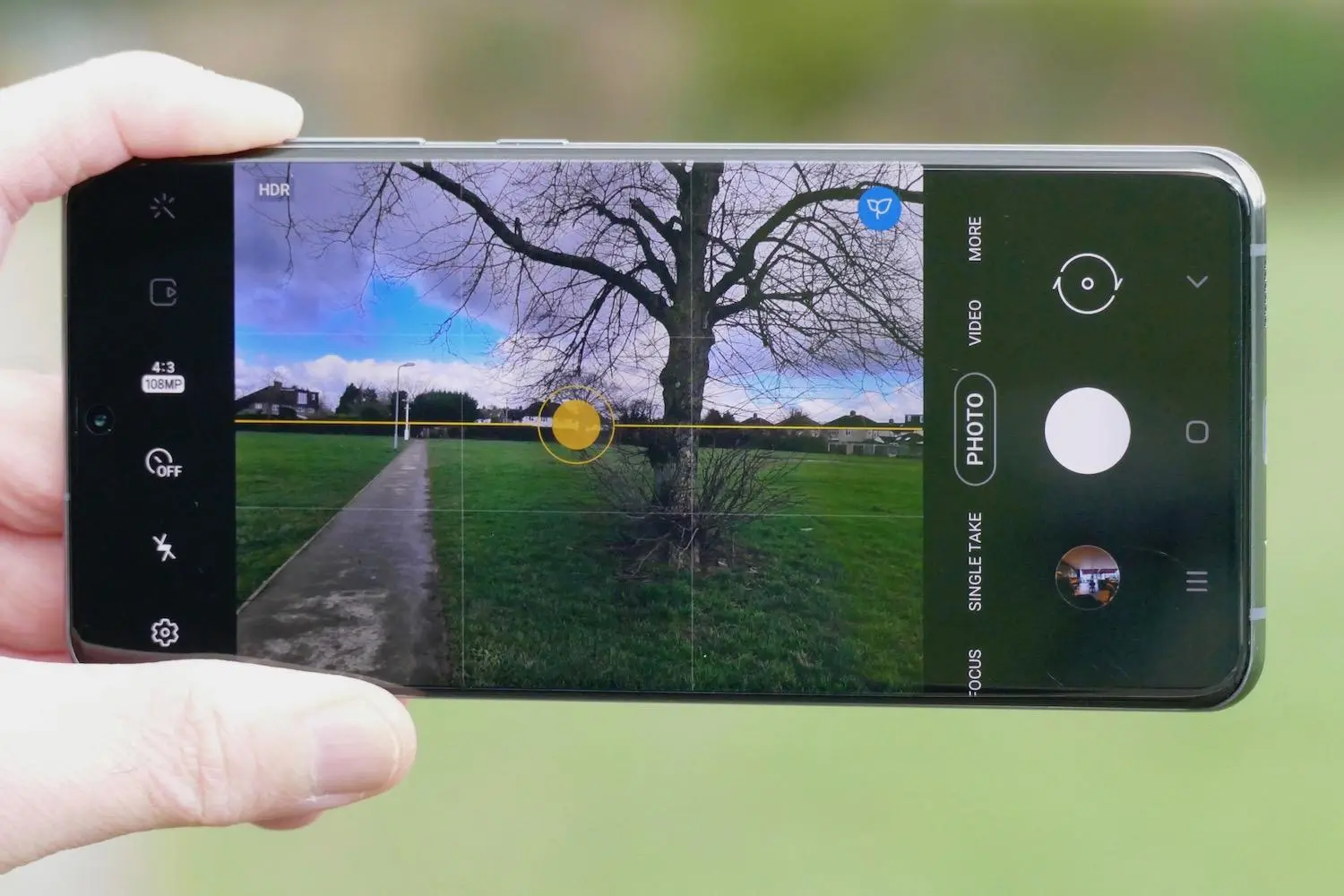
گوشیهای هوشمند امروزی دوربینهای بسیار خوبی دارند و گوشیهای Samsung Galaxy نیز در میان بهترین گزینهها قرار میگیرند. بااینحال، برای گرفتن عکسهای بهتر، معمولاً تغییر چند تنظیم ساده دوربین میتواند نتیجه را به شکل محسوسی بهبود دهد. اگر به دنبال سادهترین و سریعترین راه برای بهتر شدن عکسها و ویدیوها هستید، فعال کردن یک گزینه خاص میتواند نقطه شروع بسیار خوبی باشد.
گوشی سامسونگ گزینههای شخصیسازی بسیار زیادی دارد و مجموعهای از قابلیتهای کمترشناختهشده را در اختیار کاربر میگذارد. متأسفانه بسیاری از این قابلیتها بهصورت پیشفرض فعال نیستند و به همین دلیل ممکن است برای مدت طولانی از وجود آنها بیخبر بمانید. همین موضوع درباره برنامه دوربین که از مجموعه دوربینهای پشت گوشی استفاده میکند نیز صدق میکند.
البته تغییر تنظیمات دوربین قرار نیست گوشی را به یک دوربین DSLR گرانقیمت تبدیل کند؛ اما یکی از گزینهها میتواند کمک کند تقریباً در هر شرایطی عکسهایی با کادربندی بهتر بگیرید. با سادهگو همراه باشید تا این تنظیم مهم و مخفی برنامه دوربین سامسونگ را بشناسیم.
راهنمای ترکیببندی دوربین Samsung یک قابلیت ارزشمند و کمترشناختهشده است
کادربندی دقیقتر با خطوط شبکه و تراز
دوربین گوشیهای Galaxy در هر نسل بهتر شدهاند، پردازش تصاویر پیشرفت کرده و قابلیتهای مبتنی بر هوش مصنوعی نیز امکانات بیشتری برای ویرایش عکسها در اختیار کاربران قرار دادهاند. بااینحال، کیفیت دوربین تنها عامل تعیینکننده برای ثبت یک عکس خوب نیست. زاویه دوربین، نحوه قرار گرفتن سوژه و کادربندی عکس نیز اهمیت بسیار زیادی دارند.
به همین دلیل، یکی از قابلیتهای مورد علاقه بسیاری از کاربران حرفهای گوشیهای سامسونگ، گزینه Composition Guide یا «راهنمای ترکیببندی» در تنظیمات دوربین است. سامسونگ نیز رسماً اعلام کرده است که این قابلیت با نمایش خطوط شبکه و تراز، به تنظیم بهتر کادر و همراستایی هنگام عکاسی و فیلمبرداری کمک میکند.
ممکن است دوربین گوشی شما تعداد زیادی مگاپیکسل و قابلیت زوم قدرتمند داشته باشد، اما نحوه ترکیب عناصر داخل کادر همچنان اهمیت زیادی دارد. چه بخواهید از قانون یکسوم در عکاسی استفاده کنید، چه سوژه را در مرکز قرار دهید، از نمای بالا عکاسی کنید یا از یک فرد، حیوان خانگی، محصول یا حتی یک گیاه عکس بگیرید، محل قرارگیری سوژه میتواند تفاوت قابلتوجهی در نتیجه نهایی ایجاد کند.
در واقع، یکی از گزینههای موجود در تنظیمات دوربین گوشیهای Galaxy میتواند خطوط شبکه و تراز را روی نمایاب نمایش دهد. در نسخههای جدید One UI، سامسونگ امکان کنترل جداگانه خطوط شبکه و تراز افقی را نیز فراهم کرده است و در برخی نسخهها حتی تراز عمودی نیز در دسترس قرار دارد.
چگونه راهنمای ترکیببندی را در گوشی Samsung Galaxy فعال کنیم؟
اگر میخواهید عکسها و ویدیوهای بهتری ثبت کنید، بهتر است کادر تا حد امکان تراز باشد، سوژه در موقعیت مناسبی قرار بگیرد و عناصر تصویر نیز تعادل خوبی داشته باشند. در اینجا میتوان از خود دوربین برای رسیدن به این هدف کمک گرفت.
نکته مهم این است که Composition Guide در تنظیمات اصلی گوشی قرار ندارد و باید آن را از داخل برنامه دوربین پیدا کنید. برای فعال کردن این قابلیت، مراحل زیر را انجام دهید:
- برنامه Camera را در گوشی Galaxy باز کنید.
- روی آیکون کنترلهای سریع چهار نقطهای ضربه بزنید. محل این گزینه ممکن است بسته به مدل گوشی و نسخه One UI کمی متفاوت باشد.
- روی آیکون Settings ضربه بزنید.
- در تنظیمات دوربین، گزینه Composition Guide را پیدا کنید.
- آن را روی On قرار دهید.
- بسته به مدل و نسخه نرمافزار، میتوانید بین خطوط شبکه و تراز، فقط خطوط شبکه یا فقط نشانگر تراز انتخاب کنید.
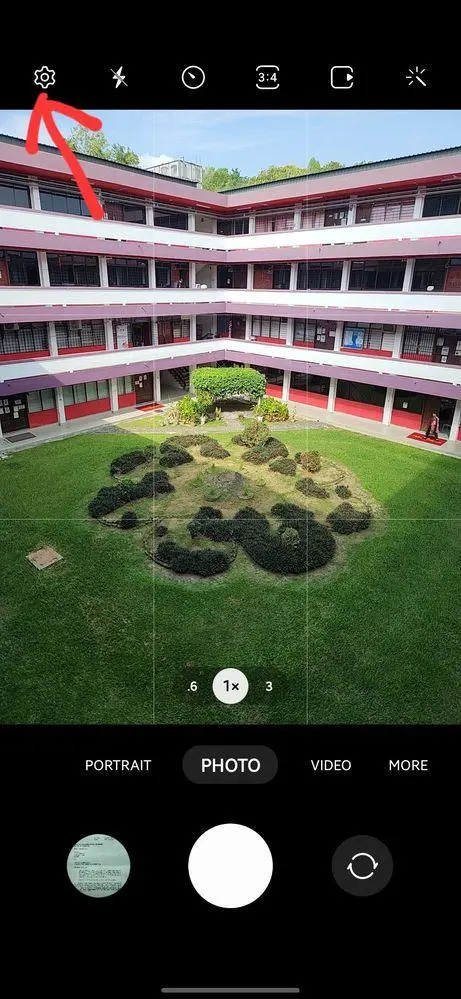
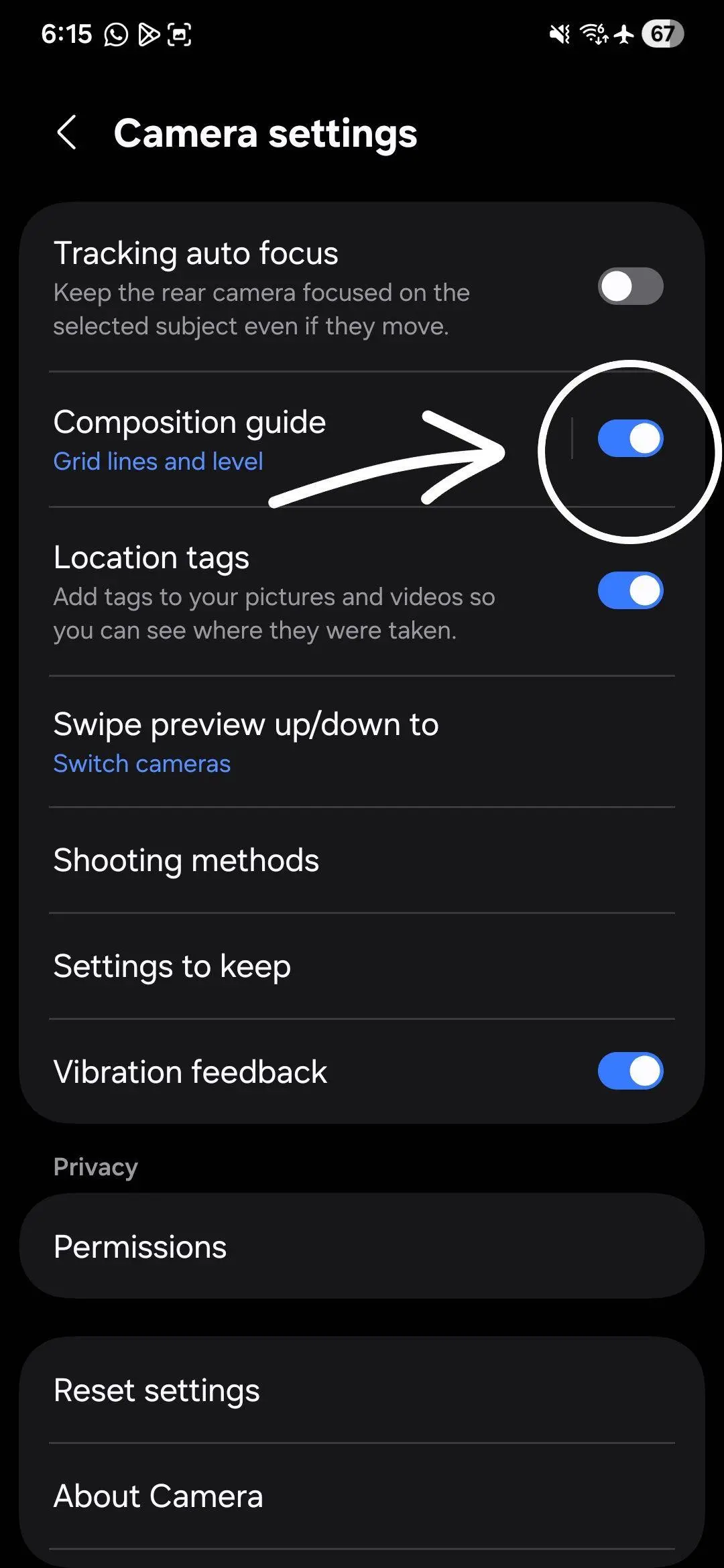
سامسونگ نیز مسیر فعال کردن این قابلیت را در راهنمای رسمی خود تأیید کرده است؛ البته نام گزینهها و نحوه نمایش آنها ممکن است بر اساس مدل گوشی و نسخه نرمافزار متفاوت باشد. در دستگاههایی که نسخههای قدیمیتر One UI را اجرا میکنند، ممکن است این قابلیت با نام Grid lines نمایش داده شود.
پس از فعال کردن این گزینه، خطوط افقی و عمودی روی نمایاب ظاهر میشوند و میتوانید از تقاطع آنها برای قرار دادن سوژه استفاده کنید. تراز نیز کمک میکند خط افق و سایر خطوط مهم تصویر کج نباشند.
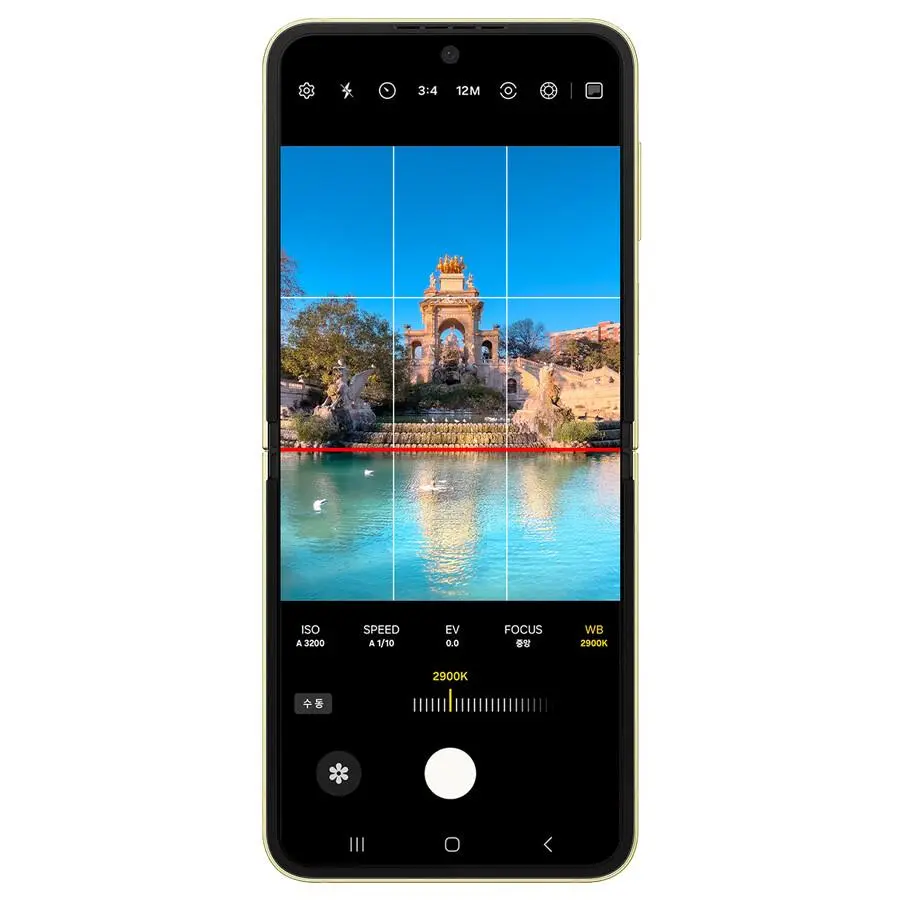
در نگاه اول، اضافه شدن این خطوط ممکن است کمی عجیب یا حتی مزاحم به نظر برسد. اما بعد از مدتی استفاده، متوجه میشوید که این خطوط عملاً به یک راهنمای بصری برای کادربندی تبدیل شدهاند.
برای مثال، هنگام عکاسی از منظره میتوانید خط افق را با کمک تراز صاف نگه دارید. هنگام عکاسی از یک شخص نیز میتوانید سوژه را روی یکی از خطوط عمودی یا نقاط تقاطع قرار دهید. این روش بهخصوص برای استفاده از قانون یکسوم کاربردی است.
سامسونگ نیز در راهنمای عکاسی خود توضیح میدهد که تقسیم تصویر به بخشهای مختلف و قرار دادن سوژه یا نقطه موردنظر روی خطوط یا نقاط تقاطع، میتواند به ایجاد کادری متعادلتر کمک کند.
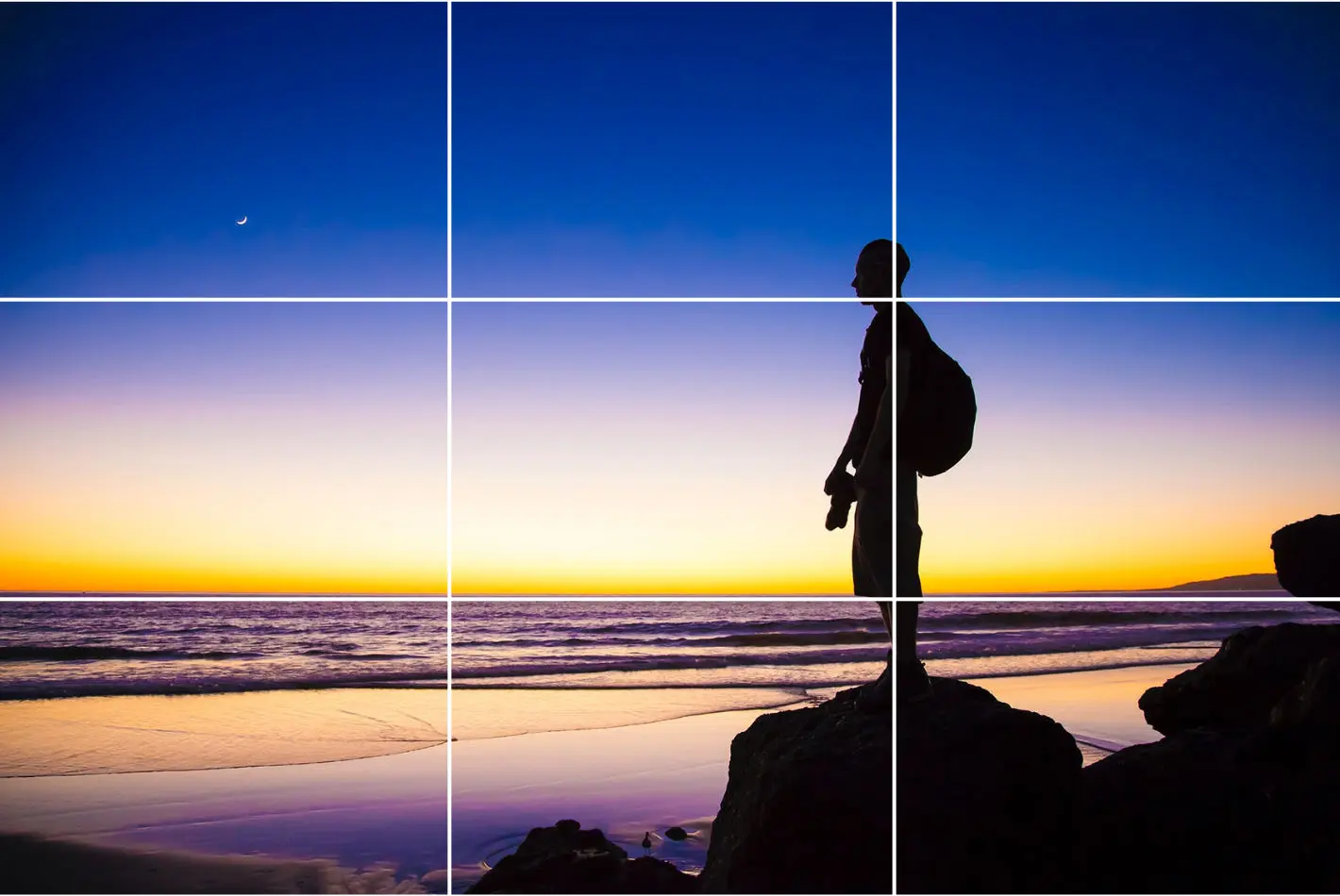
با فعال کردن این گزینه، عکسهای بهتری با گوشی Samsung Galaxy بگیرید
اضافه شدن خطوط و نشانگر تراز به نمایاب گوشی ممکن است در ابتدا کمی شلوغ به نظر برسد و حتی حواسپرتکننده باشد. اما پس از مدتی استفاده، این خطوط به بخشی طبیعی از فرایند عکاسی تبدیل میشوند.
مهمتر اینکه این قابلیت هیچ تغییری در کیفیت سختافزاری دوربین ایجاد نمیکند؛ بلکه به شما کمک میکند از همان سختافزاری که در اختیار دارید، بهتر استفاده کنید. در بسیاری از مواقع، یک کادربندی صحیح میتواند بیشتر از افزایش مگاپیکسل یا استفاده از زوم بیشتر روی نتیجه نهایی تأثیر بگذارد.
برای مثال، اگر از یک منظره عکاسی میکنید، میتوانید خط افق را صاف نگه دارید. اگر از یک ساختمان عکس میگیرید، خطوط شبکه کمک میکنند خطوط عمودی و افقی ساختمان بهتر در کادر قرار بگیرند. هنگام عکاسی پرتره نیز میتوانید چشمها یا چهره سوژه را در نقاط مناسب کادر قرار دهید.
سامسونگ در راهنمای رسمی خود نیز استفاده از خطوط شبکه را برای اجرای قانون یکسوم توصیه میکند و توضیح میدهد که این خطوط میتوانند در عکاسی از منظره، افراد و سایر سوژهها به ترکیببندی بهتر کمک کنند.
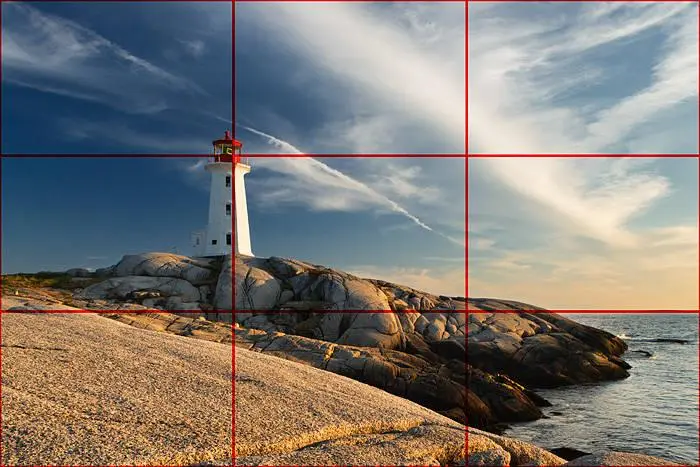
سایر تنظیمات کاربردی دوربین Galaxy
منوی کنترلهای سریع دوربین Galaxy فقط برای فعال کردن راهنمای ترکیببندی کاربرد ندارد. بسته به مدل گوشی، میتوانید از این بخش به گزینههای مختلفی مانند نسبت تصویر، وضوح عکس و سایر تنظیمات تصویربرداری دسترسی پیدا کنید.
برخی مدلهای Galaxy همچنین قابلیتهای پیشرفتهتری مانند Tracking Auto Focus برای دنبال کردن سوژه متحرک، فرمت HEIF برای ذخیره تصاویر با حجم کمتر و حالت Pro برای کنترل دستی تنظیمات دوربین را ارائه میکنند. امکانات دقیق دوربین به مدل گوشی و نسخه نرمافزار بستگی دارد.
یکی دیگر از قابلیتهای کاربردی، Shot Suggestions است. این گزینه در برخی مدلهای Galaxy میتواند موقعیت و زاویه سوژه را تشخیص دهد و برای رسیدن به ترکیببندی مناسبتر، راهنمای روی صفحه نمایش دهد.
همچنین میتوان از کلیدهای تنظیم صدا برای زوم کردن استفاده کرد، فوکوس خودکار دنبالکننده را فعال کرد، فرمت HEIF را برای صرفهجویی در فضای ذخیرهسازی به کار برد، واترمارک اضافه کرد و تنظیمات فریم ریت و فیلمبرداری را تغییر داد. البته این گزینهها در همه مدلها یکسان نیستند.
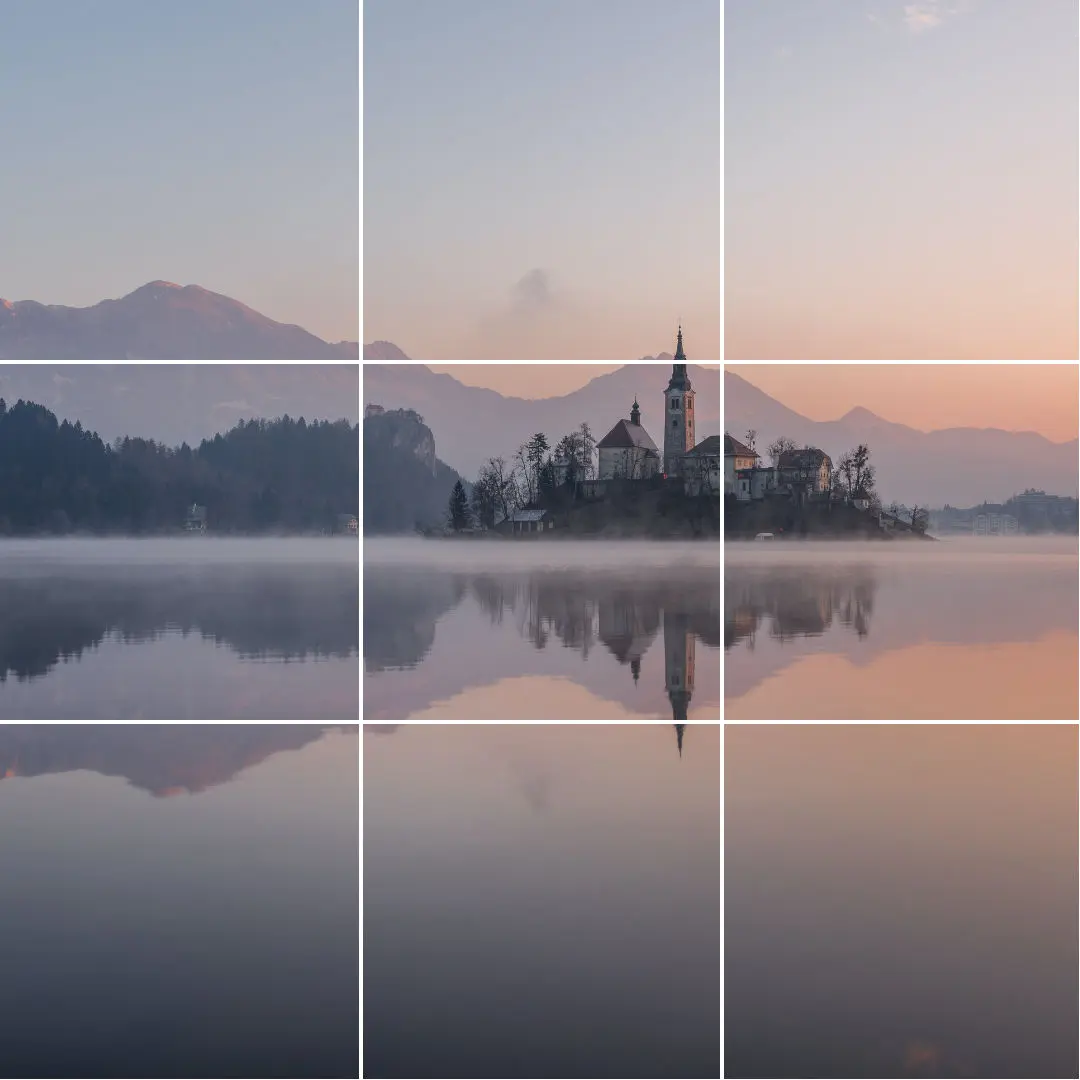
در نهایت، اگر زیاد از دوربین گوشی Galaxy استفاده میکنید، قابلیت Quick Launch نیز ارزش فعال کردن دارد. در بسیاری از مدلها میتوان با دو بار فشردن سریع دکمه پاور دوربین را حتی از زمانی که صفحهنمایش خاموش است، بهسرعت اجرا کرد.
بنابراین اگر قرار باشد فقط یک تغییر ساده در تنظیمات دوربین گوشی Galaxy انجام دهید، فعال کردن راهنمای ترکیببندی یکی از بهترین گزینههاست. این قابلیت نه به تجهیزات اضافی نیاز دارد و نه کیفیت عکس را به شکل مصنوعی تغییر میدهد؛ فقط کمک میکند سوژه را بهتر در کادر قرار دهید، افق را صاف نگه دارید و عکسهای متعادلتری ثبت کنید.
سادهگو