سالها از ویندوز استفاده میکردم تا اینکه به macOS مهاجرت کردم و هنوز هم بهطور مرتب روی یک لپتاپ و در ماشینهای مجازی از ویندوز استفاده میکنم. جابهجایی مداوم بین این دو سیستمعامل باعث میشود اغلب آرزو کنم مک من هم برخی از قابلیتهای جالب ویندوز را داشت.
در ادامهی این مقاله از سادهگو با چند مزیت و قابلیتی که در ویندوز ۱۱ وجود دارد و در سیستم عامل مکاواس اپل جای خالی آن حس میشود، آشنا میشویم.
کنترل میزان صدا برای هر برنامه
macOS همچنان فاقد یک میکسر صدای مناسب است
این قابلیت بسیار کاربردی است و macOS همچنان بهشدت از نبود آن رنج میبرد. هیچ دلیلی وجود ندارد که بخواهید میزان صدای تمام برنامهها الزاماً یکسان باشد. برای مثال، اگر هنگام تماس در Zoom به Spotify گوش میدهید، ممکن است بخواهید صدای Spotify را کمی کاهش دهید و صدای Zoom را افزایش دهید تا هم صحبتهای طرف مقابل را بهخوبی بشنوید و هم همچنان از موسیقی لذت ببرید.
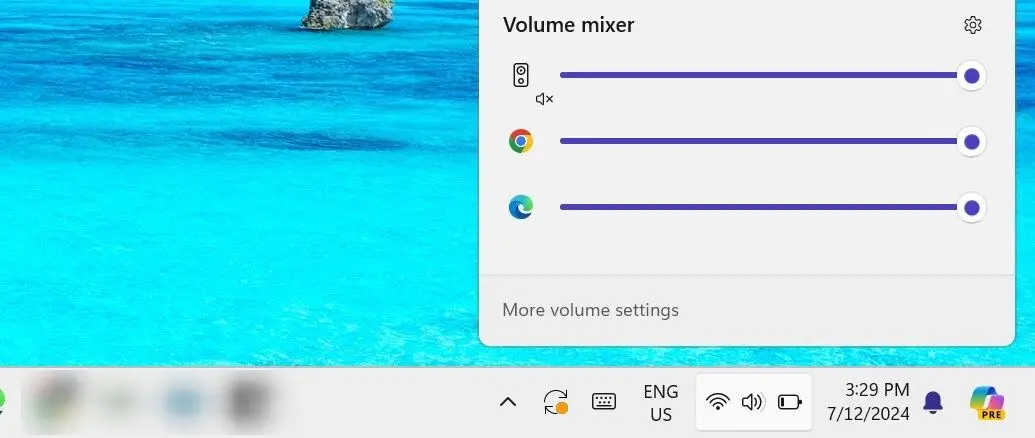
در ویندوز انجام این کار بسیار ساده است، زیرا یک میکسر صدای سراسری سیستم از زمان ویستا وجود داشته است. کافی است میکسر را از نوار وظیفه باز کنید، چند نوار لغزنده را جابهجا کنید و میزان صدای دقیق موردنظر را برای هر برنامه تنظیم کنید.
در macOS چنین امکانی وجود ندارد. کنترل میزان صدا میزان صدای تمام برنامهها را تغییر میدهد و امکان تنظیم صدا برای هر برنامه بهصورت جداگانه وجود ندارد. اگر برنامهای کنترل صدای داخلی نداشته باشد، تنها چیزی که میتوانید تغییر دهید میزان صدای سراسری سیستم است.
البته ابزارهایی وجود دارند که میتوانید نصب کنید و این مشکل را برطرف میکنند. با این حال، اینکه برای شبیهسازی قابلیتی که نزدیک به ۲۰ سال است بهصورت بومی در ویندوز وجود دارد، مجبور باشید برنامههای جانبی نصب کنید، کمی آزاردهنده است.
Alt + Tab برای پنجرهها، نه فقط برنامهها
دسترسی به پنجره موردنظر به کار بیشتری نیاز دارد
جابهجایی بین پنجرهها کاری است که زیاد انجام میدهم، بهخصوص روی MacBook Air. تعجب میکنم که کلیدهای Cmd و Tab هنوز از شدت استفاده فرسوده نشدهاند. استفاده از Cmd + Tab بسیار آزاردهندهتر از Alt + Tab در ویندوز است.
تفاوت در این است که Cmd + Tab در macOS بین برنامهها جابهجا میشود، در حالی که Alt + Tab در ویندوز بین پنجرهها جابهجا میشود. برای مثال، اگر پنج پنجره Finder باز داشته باشم، Cmd + Tab به من اجازه میدهد Finder را انتخاب کنم، اما نمیتوانم مشخص کنم کدام پنجره Finder را میخواهم. در ادامه باید پنجره موردنظر را با Cmd +` انتخاب کنم.
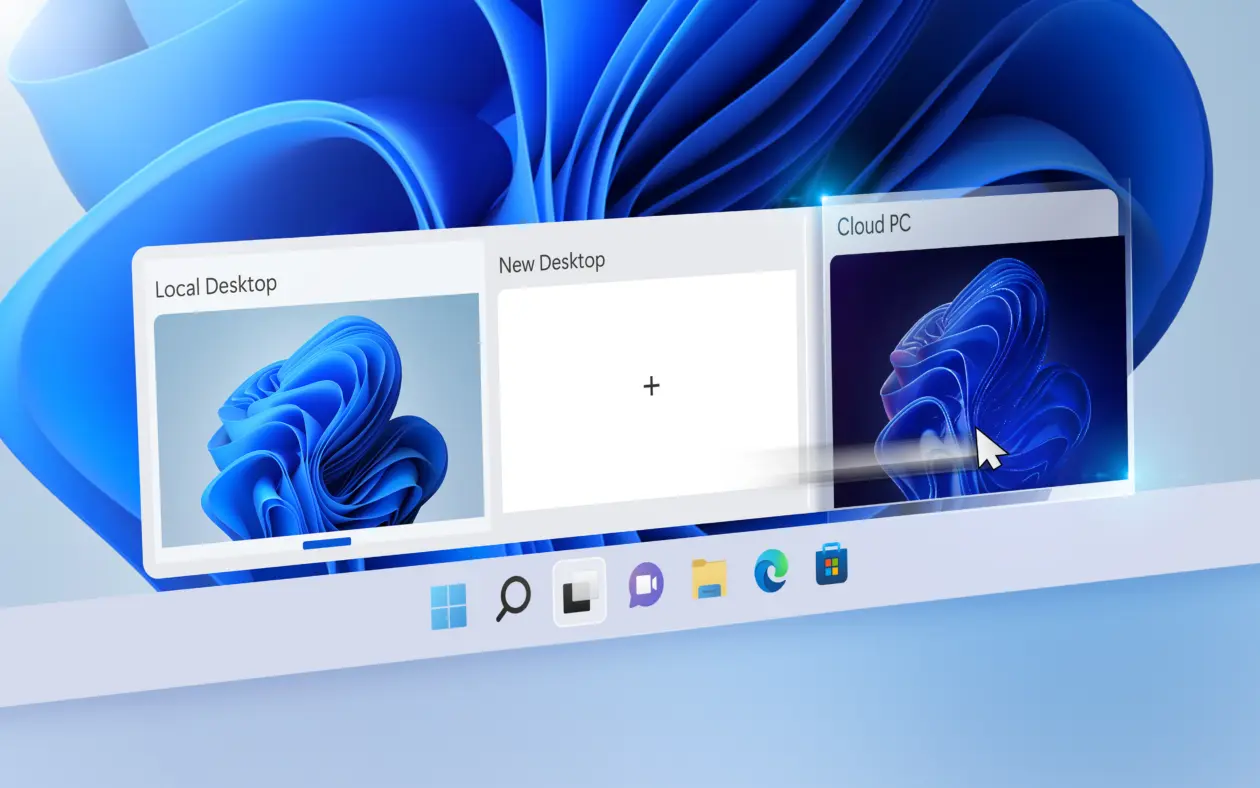
در ویندوز، Alt + Tab تمام پنجرههای موجود را به من نشان میدهد. اگر پنج پنجره File Explorer باز داشته باشم، Alt + Tab به من اجازه میدهد بین آنها جابهجا شوم و با استفاده از یک ترکیب کلیدی، دقیقاً پنجره موردنیازم را انتخاب کنم. اینکه در macOS مجبور باشم از Cmd + Tab به کلید میانبر دیگری تغییر وضعیت بدهم، صرفاً آزاردهنده است.
مدیریت پنجرهها با قابلیت شخصیسازی
هرجایی که میخواهید، به شرط اینکه نصف یا یکچهارم صفحه باشد
برای رعایت انصاف در حق macOS، قابلیت چیدمان پنجرهها در سالهای اخیر بسیار بهتر شده است. اکنون میتوانید پنجرهها را بدون نیاز به راهکارهای برنامههای جانبی در چند موقعیت از پیش تعیینشده قرار دهید. بااینحال، این قابلیت همچنان فاصله زیادی با ویندوز دارد.
در macOS میتوانید پنجرهها را به لبهها یا گوشههای صفحه بکشید تا در موقعیت موردنظر قرار بگیرند، اما گزینههای داخلی عمدتاً به نصف کردن صفحه، یکچهارم کردن آن و پر کردن کل صفحه محدود میشوند.
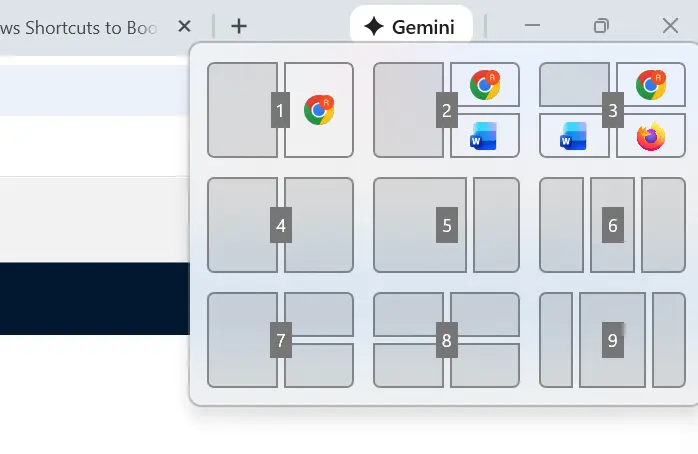
در ویندوز، چیدمانهای از پیش تعیینشده بسیار بیشتری در اختیار دارید که میتوانید بدون انجام تنظیمات اضافی از آنها استفاده کنید. حتی کاربردیتر از آن، امکان تعریف ناحیههای قابل استفاده مجدد با کمک ابزار رایگان PowerToys مایکروسافت است؛ بنابراین میتوانید پنجرهها را دقیقاً در موقعیت دلخواه خود قرار دهید. دستکم این قابلیت یک راهکار رسمی از سوی مایکروسافت محسوب میشود؛ در macOS برای دستیابی به چنین سطحی از شخصیسازی به یک ابزار جانبی نیاز دارید.
تاریخچه کلیپبورد
اگر بخواهم از آن استفاده کنم، باید طراحی آزاردهندهاش را تحمل کنم
قبل از اینکه در بخش نظرات اشاره کنید macOS اکنون تاریخچه کلیپبورد بومی دارد، دوباره عنوان این مقاله را بخوانید. تمام این موارد قابلیتهایی هستند که «مک من» همچنان نمیتواند بهصورت بومی ارائه دهد، زیرا هنوز از macOS Sequoia استفاده میکنم. تا جایی که به خاطر دارم، این نخستین بار است که سیستمعامل مک را به آخرین نسخه موجود ارتقا ندادهام، اما ماجرای Liquid Glass برای منصرف کردنم از این کار کافی بود.
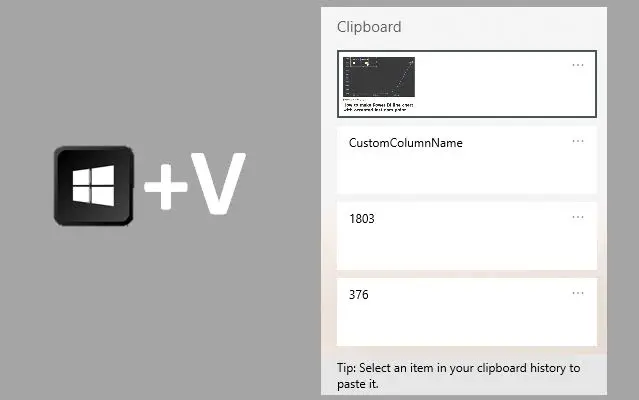
بنابراین، اگرچه macOS Tahoe سرانجام تاریخچه کلیپبورد را به مک اضافه کرد، من همچنان به آن دسترسی ندارم. در عوض، باید به راهکارهای برنامههای جانبی متکی باشم و اگرچه استفاده از Raycast دسترسی به تاریخچه کلیپبورد را بسیار آسان میکند، همچنان آزاردهنده است که اپل این قابلیت را با چنین تأخیری اضافه کرده است.
در مقابل، ویندوز از سال ۲۰۱۸ دارای تاریخچه کلیپبورد بومی بوده است. بالاخره روزی سیستمعامل مک را بهروزرسانی خواهم کرد، اما فعلاً همچنان از این قابلیت محروم هستم.
پشتیبانی از نوشتن روی NTFS
مک من همچنان نمیتواند روی یکی از محبوبترین فایلسیستمها چیزی بنویسد
خب، این مورد کمی بیرحمانه است. اپل فایلسیستم بومی خودش را دارد و ویندوز هم نمیتواند روی آن چیزی بنویسد، پس چرا از این موضوع شکایت دارم که macOS نمیتواند روی NTFS، یعنی فایلسیستم پیشفرض ویندوز، چیزی بنویسد؟
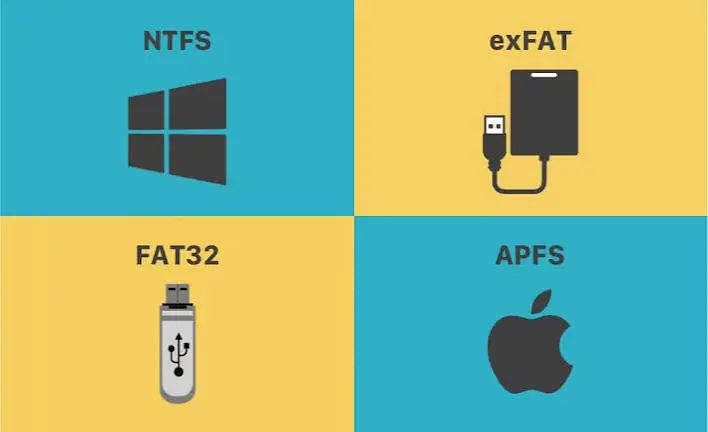
دلیلش این است که NTFS یکی از پرکاربردترین فایلسیستمها محسوب میشود و علاوه بر کامپیوترهای ویندوزی، بهطور گسترده روی درایوهای اکسترنال نیز مورد استفاده قرار میگیرد. اگر شخصی یک هارد اکسترنال با فرمت ویندوز به من بدهد، احتمال زیادی دارد که فایلسیستم آن NTFS باشد. مک من میتواند چنین هاردی را بهخوبی بخواند، اما اگر بخواهم چند فایل به آن اضافه کنم و هارد را پس بدهم، بدون ابزارهای اضافی نمیتوانم این کار را انجام دهم.
اگرچه exFAT در هر دو سیستمعامل ویندوز و macOS پشتیبانی میشود، همچنان مواقعی وجود دارد که میخواهم روی یک درایو با فرمت NTFS چیزی بنویسم و مک من بهصورت بومی قادر به انجام این کار نیست.
ویندوز هم بینقص نیست
این حرف به این معنا نیست که macOS سیستمعامل بدی است و ویندوز ایدئال است. macOS قابلیتهای بسیار خوبی دارد. اگر همیشه فقط از مک استفاده کرده باشید، احتمالاً اصلاً دلتان برای این قابلیتها تنگ نمیشود. تنها زمانی که از چنین امکاناتی در ویندوز استفاده کرده باشید، نبود قابلیتهای مشابه در macOS واقعاً به چشم میآید.
سادهگو