بیشتر ترفندهای آزاد کردن فضای ذخیرهسازی در ویندوز به دو کار محدود میشوند: پاک کردن فایلهای موقت یا حذف برنامهها و فایلهای حجیم. اما یک ترفند کمتر شناختهشده دیگر نیز وجود دارد که بهجای حذف فایلها، خود ویندوز را فشرده میکند!
شاید این کار عجیب به نظر برسد، اما ویندوز قابلیتی داخلی به نام Compact OS دارد که میتواند بدون حذف هیچ فایلی، نزدیک به ۱۰ گیگابایت از فضای ذخیرهسازی کامپیوتر را آزاد کند. تصمیم گرفتم این قابلیت را روی کامپیوتر اصلی خودم امتحان کنم تا ببینم در عمل چقدر مؤثر است و مهمتر از آن، در ازای آزاد کردن این فضا چقدر سرعت ویندوز کاهش پیدا میکند.
با سادهگو همراه باشید تا نحوه فعال کردن حالت کمحجم ویندوز ۱۱ و اثر آن را بررسی کنیم.
ویندوز میتواند با یک دستور خودش را فشرده کند
نیازی به حذف هیچ فایلی نیست
Compact OS یکی از قابلیتهای داخلی ویندوز است که با فشردهسازی فایلهای سیستمی، حجم اشغالشده توسط سیستمعامل را کاهش میدهد. وقتی دستور مربوط به فشردهسازی را اجرا میکنید، ویندوز فایلهای اصلی سیستمعامل را بررسی و فشرده میکند و هر زمان که به آنها نیاز باشد، دوباره آنها را از حالت فشرده خارج میکند.
دقت کنید که اگر سیستم شما SSD حجیمی دارد یا از هارددیسک چند ترابایتی استفاده میکنید، نیازی به فعال کردن حالت فشردهی ویندوز ۱۱ وجود ندارد و بهتر است با استفاده از ابزارهای پاکسازی ویندوز و به خصوص امکانات خود ویندوز، فایلهای اضافی را پاکسازی کنید.
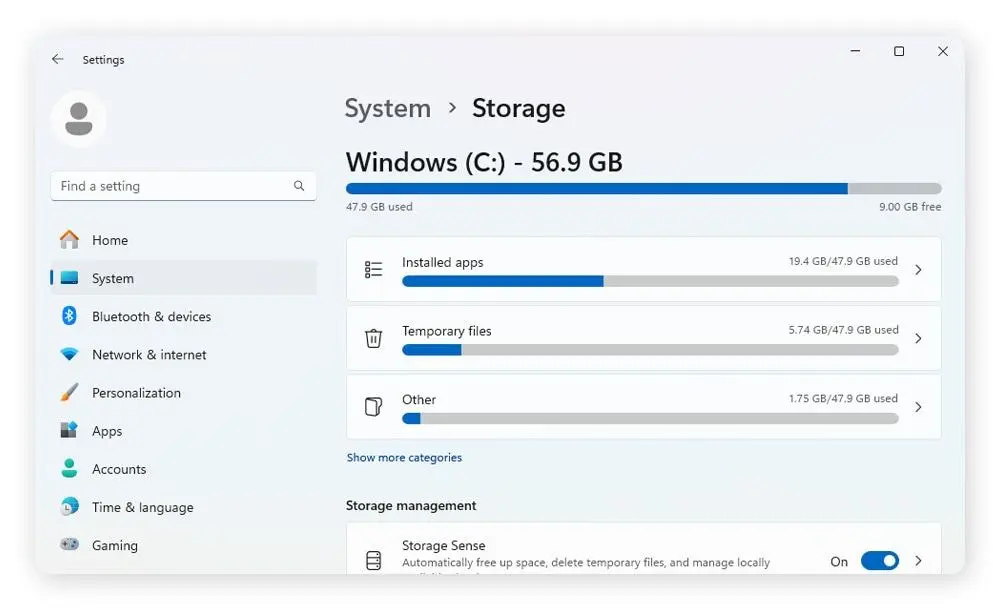
تمام این فرایند در پسزمینه انجام میشود؛ بنابراین هنگام استفاده از کامپیوتر، پنجره یا جادوگر خاصی برای انجام مراحل مختلف نمایش داده نمیشود.
ویندوز همچنین الگوریتم فشردهسازی را با توجه به توان سختافزاری کامپیوتر انتخاب میکند. روی کامپیوترهای سریع و قدرتمند، سیستمعامل میتواند از روشهای فشردهسازی تهاجمیتر استفاده کند؛ درحالیکه روی سختافزارهای ضعیفتر معمولاً روشهای سبکتر را انتخاب میکند تا هزینه پردازشی مربوط به خارج کردن فایلها از حالت فشرده، باعث افت شدید عملکرد سیستم نشود.
Compact OS از زمان عرضه ویندوز ۱۰ در این سیستمعامل وجود داشته است، اما دلیل چندان شناختهشده نبودن آن این است که در درجه اول برای لپتاپها و تبلتهای اقتصادی با فضای ذخیرهسازی محدود طراحی شده است.
در دستگاههایی با ۱۲۸ یا ۲۵۶ گیگابایت فضای ذخیرهسازی، هر مقدار فضای آزاد اهمیت دارد و Compact OS میتواند در چنین شرایطی واقعاً مفید باشد. البته این بدان معنا نیست که نمیتوان از آن روی کامپیوترهایی با فضای ذخیرهسازی بیشتر استفاده کرد.
فشردهسازی سیستمعامل سریع و بدون دردسر بود
کاش همه کارها در زندگی به همین سادگی بودند
از آنجا که Compact OS یک قابلیت داخلی ویندوز است، فعال کردن آن خطر خاصی ندارد. بااینحال، پیش از فعالسازی بهتر است بررسی کنید که آیا Compact OS از قبل روی کامپیوتر شما فعال است یا خیر.
برای این کار، عبارت CMD را در منوی استارت جستوجو کنید و گزینه Run as administrator را انتخاب کنید. سپس دستور زیر را وارد کرده و کلید Enter را بزنید:
compact /compactos:query
ویندوز اعلام میکند که آیا فایلهای سیستمعامل از قبل فشرده شدهاند یا خیر. در بیشتر موارد، پاسخ منفی خواهد بود.
برای فعال کردن Compact OS نیز دستور زیر را در CMD با دسترسی ادمین اجرا کنید:
compact /compactos:always
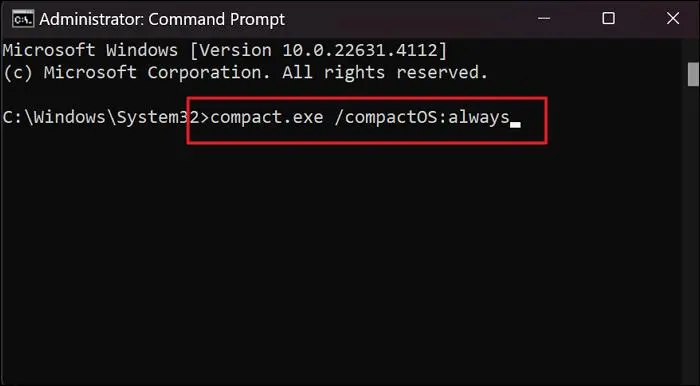
مدت زمان تکمیل فرایند به سختافزار کامپیوتر شما بستگی دارد. در این مدت میتوانید به کارهای دیگر خود ادامه دهید، هرچند ممکن است متوجه شوید سرعت چرخش فنها کمی بیشتر از حالت عادی شده است.
پس از پایان فشردهسازی، ویندوز میزان فضای ذخیرهسازی آزادشده را اعلام میکند. در آزمایش انجامشده، حدود ۱۱ گیگابایت فضا آزاد شد؛ البته این مقدار بسته به سیستم شما میتواند متفاوت باشد.
صرفهجویی در فضای ذخیرهسازی بدون هزینه نیست
مشکل اصلی، کاهش عملکرد است
آزاد کردن ۱۱ گیگابایت فضا با یک دستور و بدون حذف حتی یک فایل، در نگاه اول کاملاً منطقی به نظر میرسد؛ اما یک نکته مهم وجود دارد که پس از مدتی استفاده از Compact OS خودش را نشان میدهد.
اولین چیزی که متوجه شدم، افزایش زمان بوت بود. پیش از فشردهسازی، کامپیوتر تقریباً طی ۱۰ ثانیه به دسکتاپ ویندوز میرسید. پس از فعال کردن Compact OS، این زمان به حدود ۱۳ ثانیه افزایش پیدا کرد.
شاید سه ثانیه زمان زیادی به نظر نرسد، اما در واقع زمان بوت ۳۰ درصد بیشتر شده است. از ابتدا نیز انتظار چنین اتفاقی را داشتم؛ زیرا ویندوز باید پیش از اجرای سیستمعامل، برخی از فایلهای سیستمی فشردهشده را دوباره از حالت فشرده خارج کند.
اما چیزی که انتظارش را نداشتم، کاهش عملکرد سیستم پس از بوت بود؛ بهخصوص روی کامپیوتری مجهز به AMD Ryzen 7 7435HS و ۲۴ گیگابایت رم.
حتی پس از بالا آمدن کامل ویندوز، چند دقیقه نخست استفاده از سیستم کندتر از حالت معمول بود. برنامهها کمی دیرتر باز میشدند، رابط کاربری دسکتاپ به روانی گذشته نبود و حتی منوی استارت نیز مقدار کمی تأخیر داشت!
مصرف پردازنده دلیل افت عملکرد را نشان میداد
آمار مربوط به پردازنده تصویر واضحتری از اتفاقات ارائه کرد. پیش از فعال کردن Compact OS، میزان استفاده از CPU هنگام کارهای عادی معمولاً بهسختی از محدوده ۲۰ تا ۳۰ درصد عبور میکرد.
اما پس از فشرده شدن فایلهای سیستمی ویندوز، هر زمان که چیزی را جستوجو میکردم یا برنامهای را باز میکردم، میزان استفاده از CPU مرتباً به ۷۰ تا ۸۰ درصد میرسید.
دلیل این اتفاق ساده است: هر بار که ویندوز به فایل فشردهشدهای نیاز دارد، پردازنده باید بخشی از منابع خود را صرف خارج کردن آن فایل از حالت فشرده کند. در نتیجه، بخشی از توان پردازشی سیستم به کاری اختصاص پیدا میکند که پیش از فعال کردن Compact OS وجود نداشت.
غیرفعال کردن Compact OS نیز دشوار نیست
اگر Compact OS را امتحان کردید و افت عملکرد آن برایتان قابل قبول نبود، بازگرداندن سیستم به حالت قبل نیز تقریباً به همان سادگی فعال کردن این قابلیت است.
کافی است CMD را با دسترسی ادمین باز کنید و دستور زیر را اجرا کنید:
compact /compactos:never
ویندوز فایلهای سیستمی را تقریباً در همان مدت زمانی که برای فشردهسازی آنها نیاز داشت، دوباره از حالت فشرده خارج میکند. بنابراین بهتر است حدود ۱۰ تا ۲۰ دقیقه زمان در نظر بگیرید و اجازه دهید فرایند بدون وقفه کامل شود.
آیا Compact OS ارزش استفاده دارد؟
آزمایش Compact OS آنطور که انتظار داشتم پیش نرفت، اما این به معنای بیفایده بودن کامل این قابلیت نیست. Compact OS همچنان میتواند روی کامپیوترهایی که با کمبود فضای ذخیرهسازی مواجه هستند، گزینهای منطقی باشد.
این قابلیت همچنین برای سیستمهایی مناسب است که عملکرد بالا در آنها اولویت اصلی نیست؛ برای مثال دستگاههای IoT یا سیستمهای کیوسک که هر روز فقط وظایف مشخص و محدودی را انجام میدهند.
اما برای بیشتر کاربران، آزاد کردن فضای ذخیرهسازی به قیمت کاهش عملکرد سیستم چندان منطقی نیست. فضای ذخیرهشده واقعاً قابل توجه است، اما کاهش سرعت نیز کاملاً واقعی است.
مهمتر از همه اینکه روشهای بهتری برای آزاد کردن فضای ذخیرهسازی بدون حذف فایلهای شخصی و بدون تأثیر منفی بر عملکرد ویندوز وجود دارد. بنابراین اگر کامپیوتر شما با کمبود جدی فضا مواجه نیست، بهتر است پیش از فعال کردن Compact OS، ارزش ۱۰ یا ۱۱ گیگابایت فضای اضافه را در برابر افت عملکرد سیستم در نظر بگیرید.
سادهگو