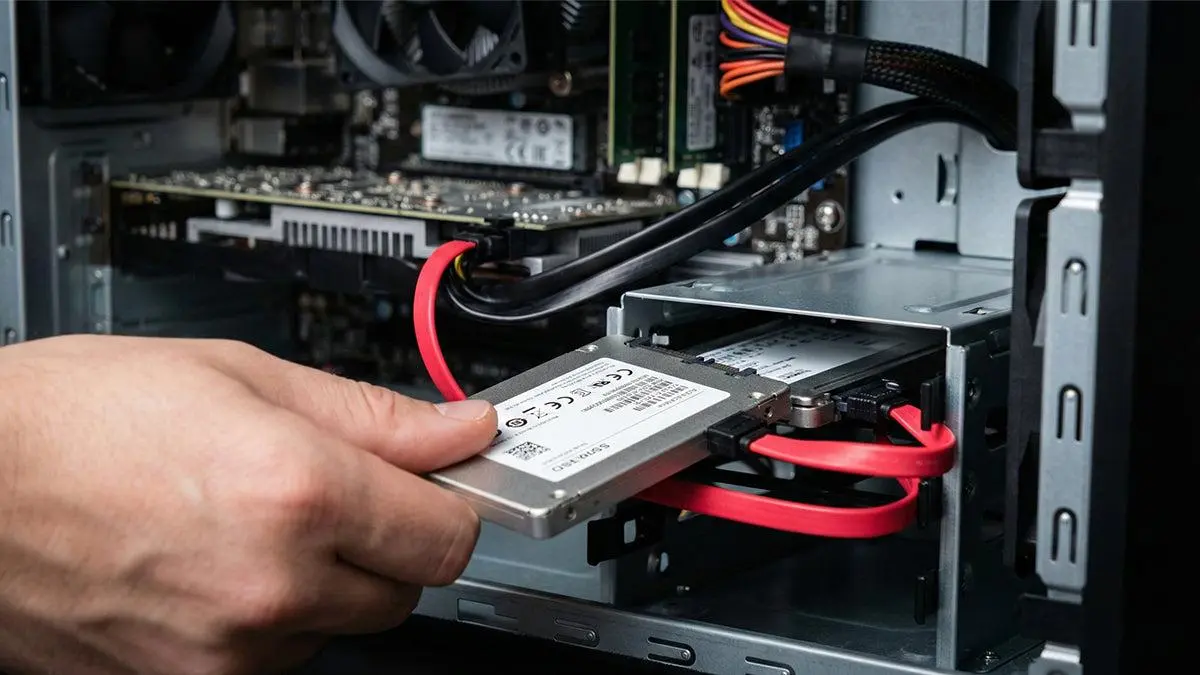
اگر روی کامپیوتر دسکتاپ خود یک یا چند درگاه M.2 را پر کردهاید و هنوز به فضای ذخیرهسازی بیشتری نیاز دارید، قبل از تعویض مادربورد یک راه سادهتر را بررسی کنید. تقریباً هر مادربورد دسکتاپ امروزی چند درگاه SATA دارد و میتوان از آنها برای اضافه کردن SSD یا هارد دیسک استفاده کرد.
چرا SATA هنوز برای افزایش فضای ذخیرهسازی کامپیوتر کاربردی است؟
SATA رابط قدیمیتری نسبت به NVMe است اما همچنان برای افزایش فضای ذخیرهسازی کامپیوتر گزینهای ساده و کمدردسر محسوب میشود. درگاه SATA III پهنایباند نظری ۶ گیگابیت بر ثانیه دارد و یک SSD ساتا در استفاده واقعی معمولاً به حدود ۵۵۰ مگابایت بر ثانیه میرسد.
این سرعت برای نصب بازیها، نگهداری فایلهای حجیم، آرشیو عکس و ویدئو و استفاده روزمره کاملاً قابل استفاده است. البته اگر سرعت انتقال بسیار بالا برایتان اولویت دارد، SSDهای NVMe که مستقیماً از مسیر PCIe استفاده میکنند سرعت بیشتری ارائه میدهند.
یکی از مزیتهای مهم SATA این است که برای اضافه کردن یک درایو معمولاً به تجهیزات خاصی نیاز ندارید. SSDهای ۲.۵ اینچی و هارد دیسکهای ۳.۵ اینچی را میتوان با کابل داده SATA به مادربورد و با کابل برق SATA به منبع تغذیه متصل کرد.
برای بازی و ذخیره فایل SSD ساتا بهتر است یا هارد دیسک؟
اگر هدف اصلی افزایش ظرفیت با هزینه کمتر است، هارد دیسک SATA همچنان گزینه مناسبی برای آرشیو فایلها، نسخه پشتیبان و نگهداری بازیهایی است که کمتر اجرا میکنید. در مقابل، SSD ساتا برای اجرای برنامهها و بازیها و دسترسی سریعتر به فایلها تجربه روانتری ارائه میدهد.
در بازیها اختلاف SSD ساتا با SSDهای NVMe همیشه به اندازه اختلاف سرعت اسمی آنها نیست. در بسیاری از بازیها زمان بارگذاری بیشتر به نحوه طراحی بازی و مقدار دادهای که باید بارگذاری شود وابسته است. بنابراین برای یک درایو مخصوص بازی، یک SSD ساتا میتواند همچنان انتخاب قابل قبولی باشد.
برای آرشیو حجیم نیز هارد دیسک معمولاً ظرفیت بیشتری را با هزینه کمتر در اختیار شما قرار میدهد. به همین دلیل میتوان از NVMe برای ویندوز و برنامههای اصلی و از SSD ساتا یا HDD برای فضای ذخیرهسازی اضافی استفاده کرد.
قبل از خرید SSD یا هارد SATA چه چیزهایی را بررسی کنیم؟
مهمترین نکته این است که فقط به تعداد درگاههای SATA روی مادربورد نگاه نکنید. بعضی مادربوردها منابع ارتباطی میان درگاههای SATA و بعضی اسلاتهای M.2 را به اشتراک میگذارند. در چنین شرایطی استفاده از یک اسلات M.2 ممکن است باعث غیرفعال شدن یکی از درگاههای SATA شود. مشخصات رسمی برخی مادربوردها نیز چنین محدودیتهایی را صراحتاً اعلام میکنند.
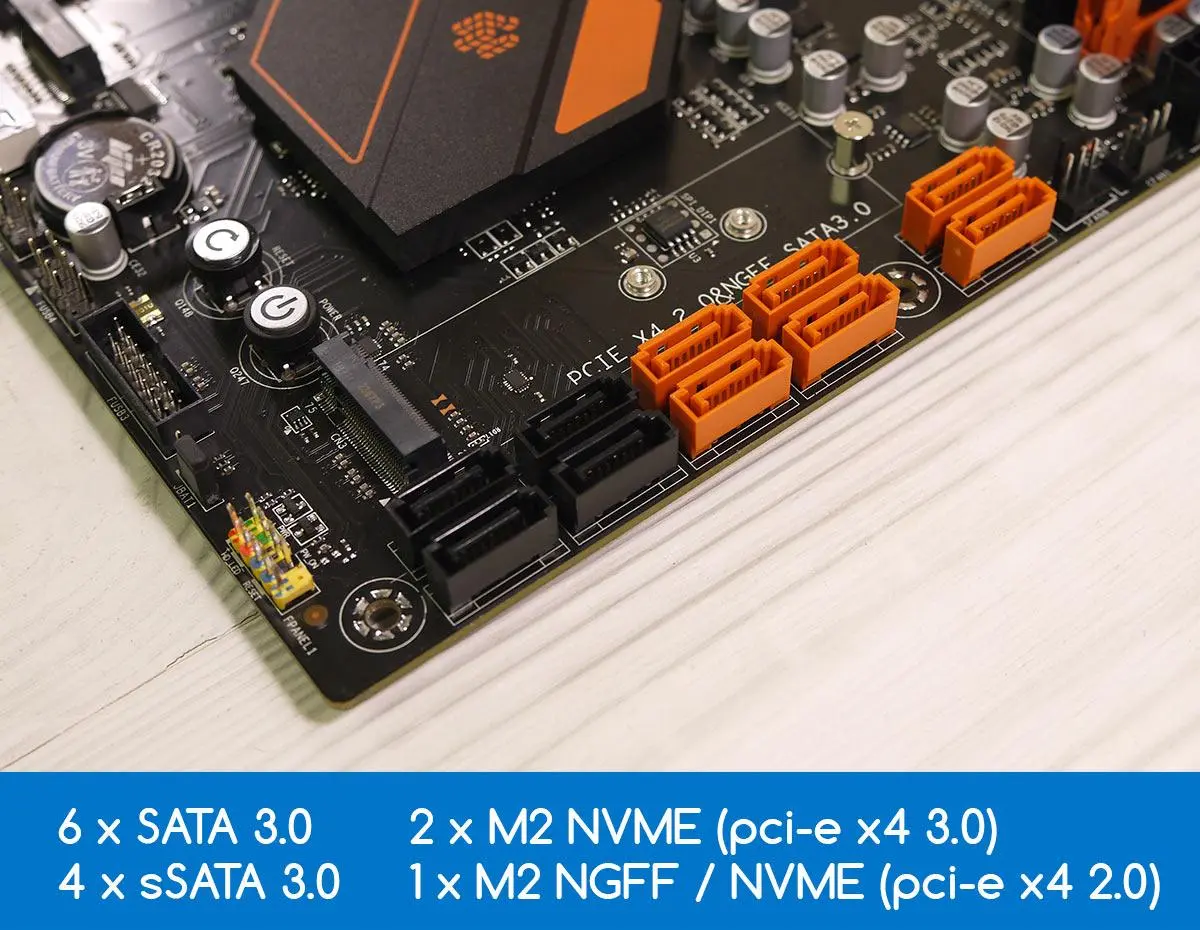
بنابراین قبل از اتصال درایو جدید، مدل دقیق مادربورد را پیدا کنید و بخش Storage یا Internal Connectors دفترچه آن را بررسی کنید.
موارد مهمی که باید بررسی شوند:
- تعداد درگاههای SATA آزاد
- محدودیتهای مشترک میان SATA و M.2
- وجود فضای نصب برای درایو ۲.۵ یا ۳.۵ اینچی
- وجود کابل SATA برای انتقال داده
- وجود کابل برق SATA از منبع تغذیه
- ظرفیت و سلامت درایوی که قصد استفاده از آن را دارید
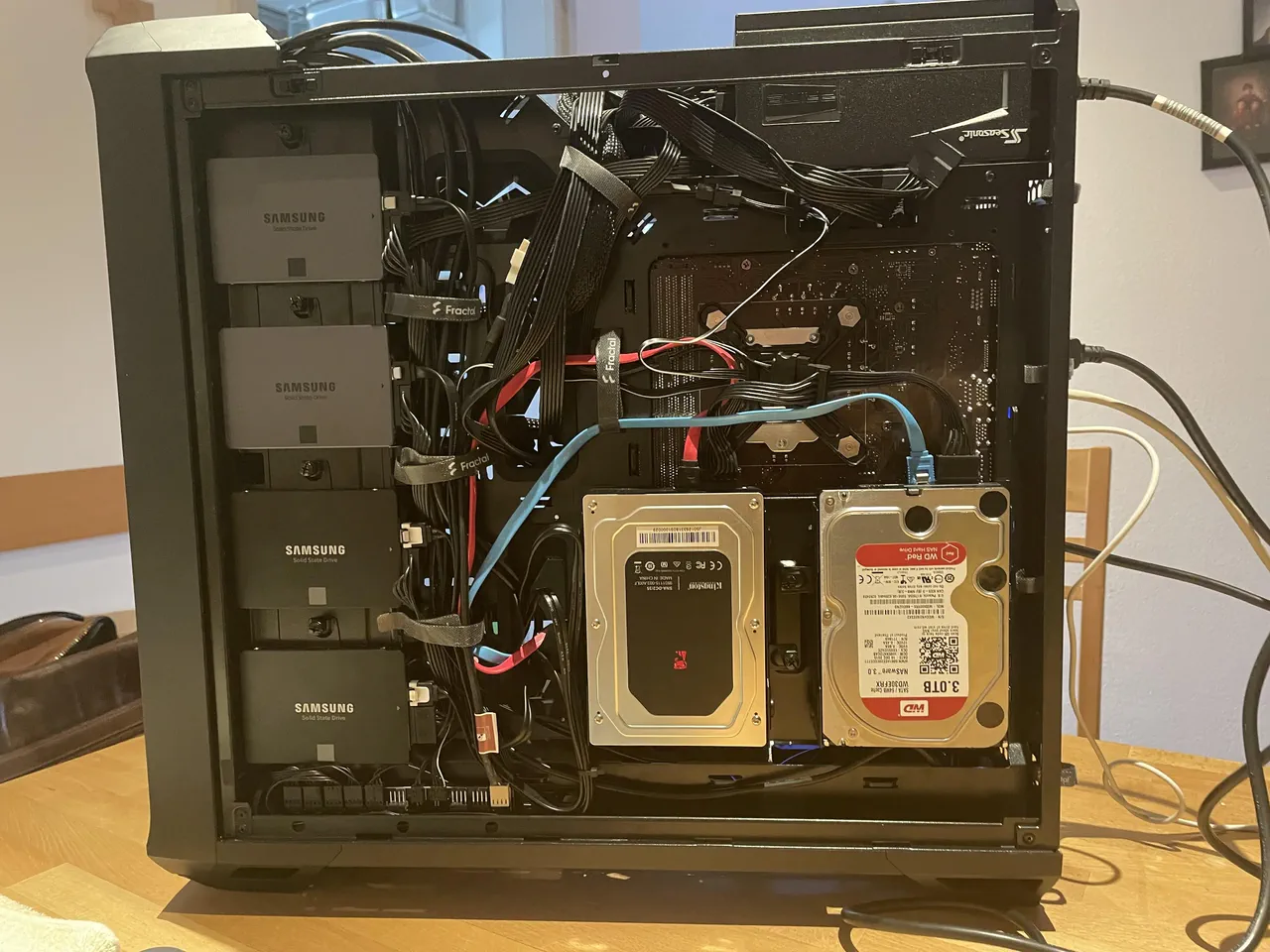
اگر از هارد دیسک استفاده میکنید، بهتر است آن را در محلی نصب کنید که جریان هوای مناسبی داشته باشد. هاردهای مکانیکی در هنگام کار گرما و لرزش بیشتری نسبت به SSD ایجاد میکنند.
نحوه اضافه کردن SSD یا HDD ساتا به کامپیوتر
ابتدا کامپیوتر را خاموش کنید و کابل برق آن را جدا کنید. سپس درایو را در محل مناسب داخل کیس قرار دهید و آن را با پیچ یا سازوکار نصب کیس ثابت کنید.
کابل SATA را از یک طرف به درایو و از طرف دیگر به یکی از درگاههای SATA مادربورد متصل کنید. سپس کابل برق SATA را از منبع تغذیه به درایو وصل کنید.
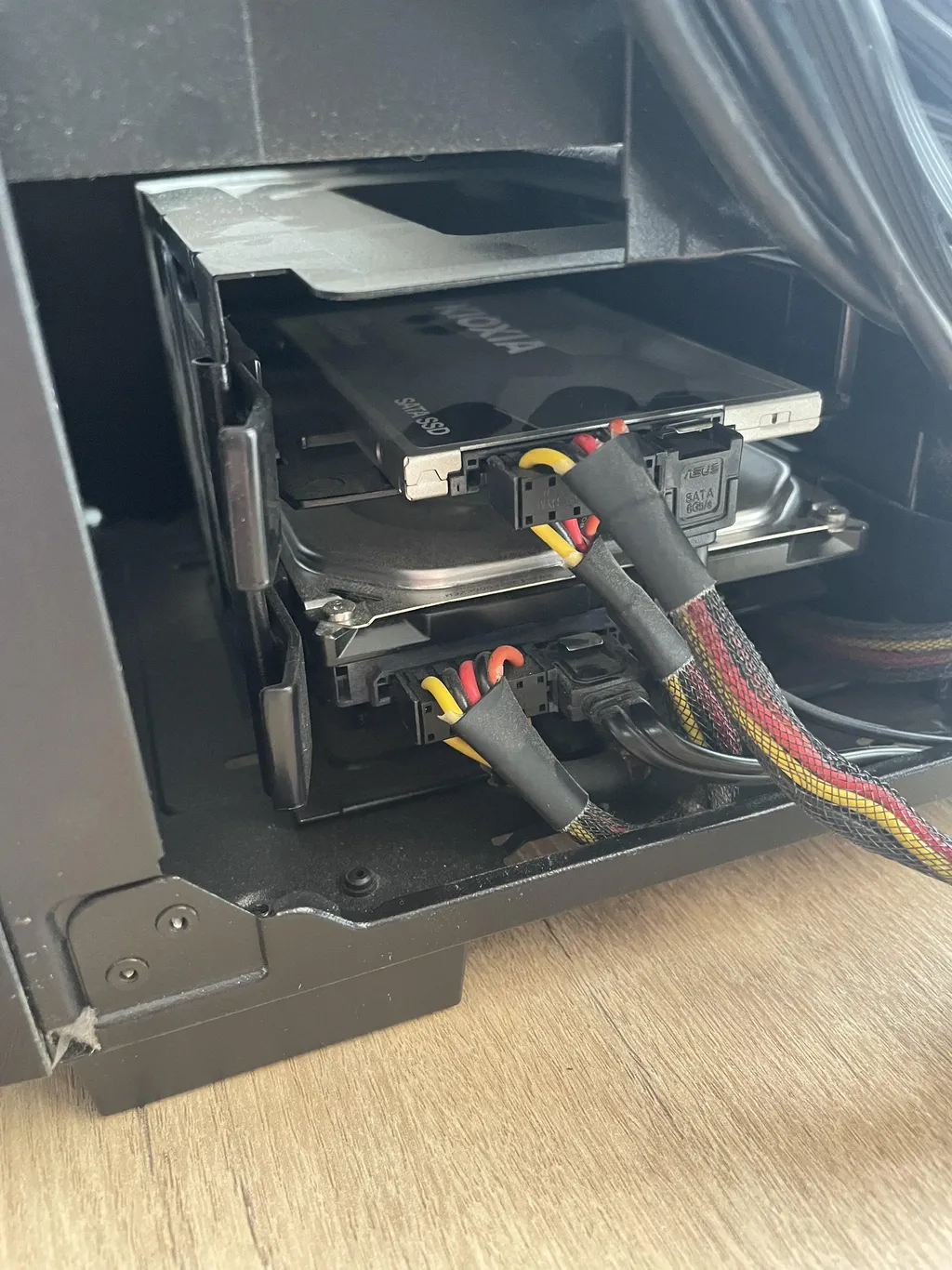
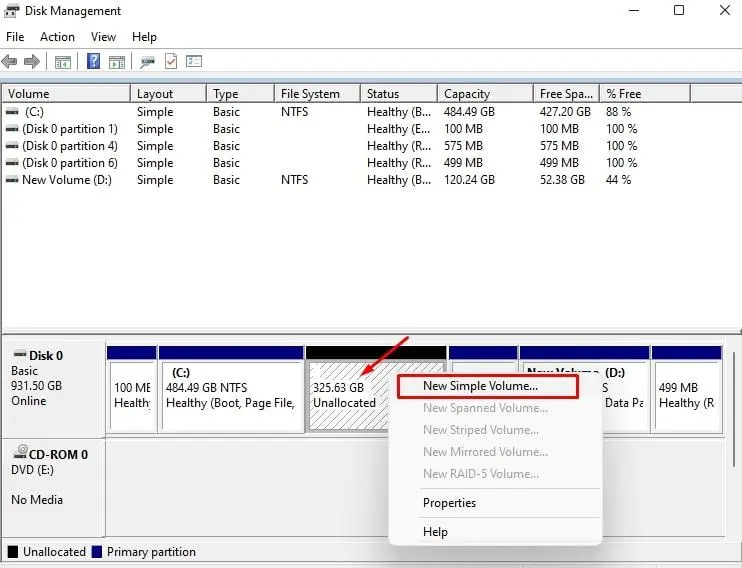
پس از بستن کیس، سیستم را روشن کنید. اگر درایو جدید در ویندوز نمایش داده نشد، ممکن است هنوز مقداردهی اولیه و پارتیشنبندی نشده باشد.
برای بررسی و آمادهسازی درایو در ویندوز میتوانید از مدیریت دیسک استفاده کنید:
Settings → System → Storage → Advanced storage settings → Disks & volumes
تنظیمات ← سیستم ← فضای ذخیرهسازی ← تنظیمات پیشرفته فضای ذخیرهسازی ← دیسکها و حجمها
در بعضی شرایط استفاده از ابزار قدیمی مدیریت دیسک نیز سادهتر است. اگر دیسک جدید به صورت Unallocated نمایش داده شد، باید روی فضای تخصیصنیافته کلیک کنید و یک Volume جدید بسازید. هنگام انتخاب سیستم فایل، NTFS برای استفاده معمول در ویندوز گزینه رایجی است.
آیا SATA برای کامپیوترهای جدید هنوز ارزش استفاده دارد؟
بله. SATA دیگر سریعترین رابط ذخیرهسازی نیست اما همچنان برای افزایش ظرفیت یک کامپیوتر دسکتاپ بسیار کاربردی است. اگر اسلاتهای M.2 مادربورد شما پر شدهاند، استفاده از یک SSD ساتا میتواند بدون تعویض مادربورد فضای بیشتری در اختیار شما قرار دهد.
برای فایلهای حجیم و پشتیبانگیری نیز HDD ساتا همچنان مزیت ظرفیت بالا دارد. در نتیجه میتوانید از ترکیب چند نوع ذخیرهسازی استفاده کنید: NVMe برای سیستمعامل و برنامههای پرتکرار، SSD ساتا برای بازیها و فایلهایی که دسترسی سریعتری به آنها دارید و HDD برای آرشیو و نسخه پشتیبان.
نکته مهم این است که پیش از خرید، محدودیتهای مادربورد و درگاههای مشترک آن را بررسی کنید؛ چون تعداد فیزیکی درگاههای SATA همیشه به معنای قابل استفاده بودن همه آنها در کنار تمام اسلاتهای M.2 نیست.
سادهگو