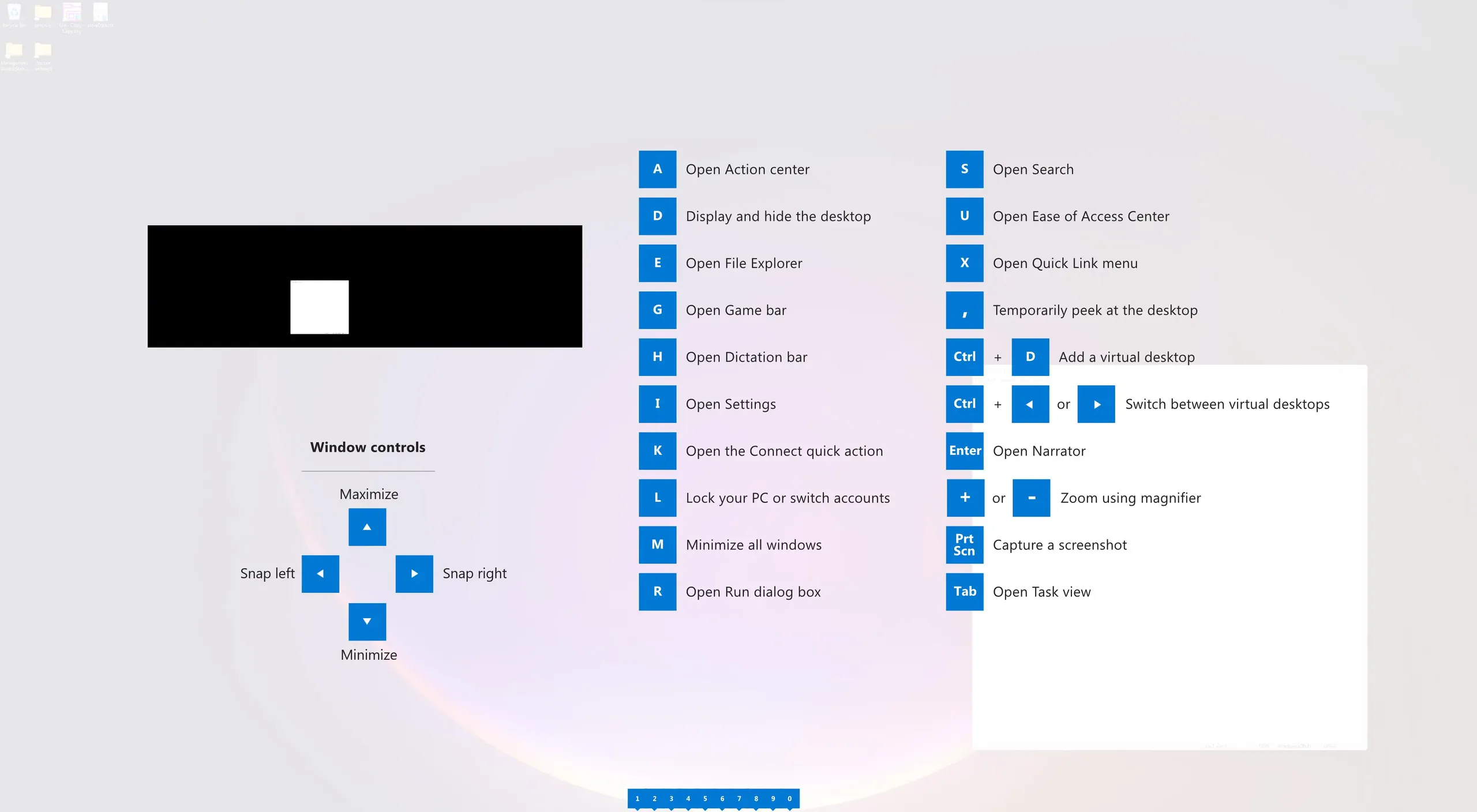
اگر تعداد میانبرهای کیبورد ویندوز زیاد شده و بعضی از آنها را فراموش میکنید، لازم نیست هر بار در اینترنت دنبال ترکیب کلید مناسب بگردید. ابزار Shortcut Guide در مجموعه Microsoft PowerToys یک راهنمای سریع برای نمایش میانبرهای ویندوز و بسیاری از برنامههای محبوب است. این ابزار بر اساس برنامهای که در حال استفاده از آن هستید میتواند میانبرهای مرتبط را نمایش دهد و میانبرهای مهم را نیز در بالای فهرست قرار دهد.
راهنمای میانبرهای کیبورد ویندوز با PowerToys چیست؟
Shortcut Guide در واقع یک برگه تقلب تعاملی برای میانبرهای کیبورد است. با باز کردن آن میتوانید بدون ترک برنامهای که در حال کار با آن هستید، میانبرهای قابل استفاده را ببینید.
یکی از مزیتهای مهم این ابزار این است که فهرست میانبرها فقط به دستورات عمومی ویندوز محدود نمیشود. بر اساس نسخه PowerToys و برنامههای پشتیبانیشده، میانبرهای برنامههایی مانند فایل اکسپلورر، مایکروسافت اج، گوگل کروم، موزیلا فایرفاکس، مجموعه Microsoft 365 و بعضی ابزارهای تخصصی نیز میتوانند در راهنما نمایش داده شوند.
در نتیجه اگر میانبری را فراموش کرده باشید، بهجای جستوجوی اینترنتی میتوانید مستقیماً راهنمای مربوط به همان برنامه را باز کنید.
چگونه Shortcut Guide را در ویندوز ۱۱ فعال کنیم؟
ابتدا باید PowerToys روی ویندوز نصب شده باشد. این مجموعه برای ویندوز ۱۱ و نسخههای جدید ویندوز ۱۰ در دسترس است. پس از نصب، PowerToys باید در پسزمینه فعال باشد تا Shortcut Guide کار کند.
مسیر تنظیمات:
PowerToys → Shortcut Guide
پاورتویز ← راهنمای میانبر
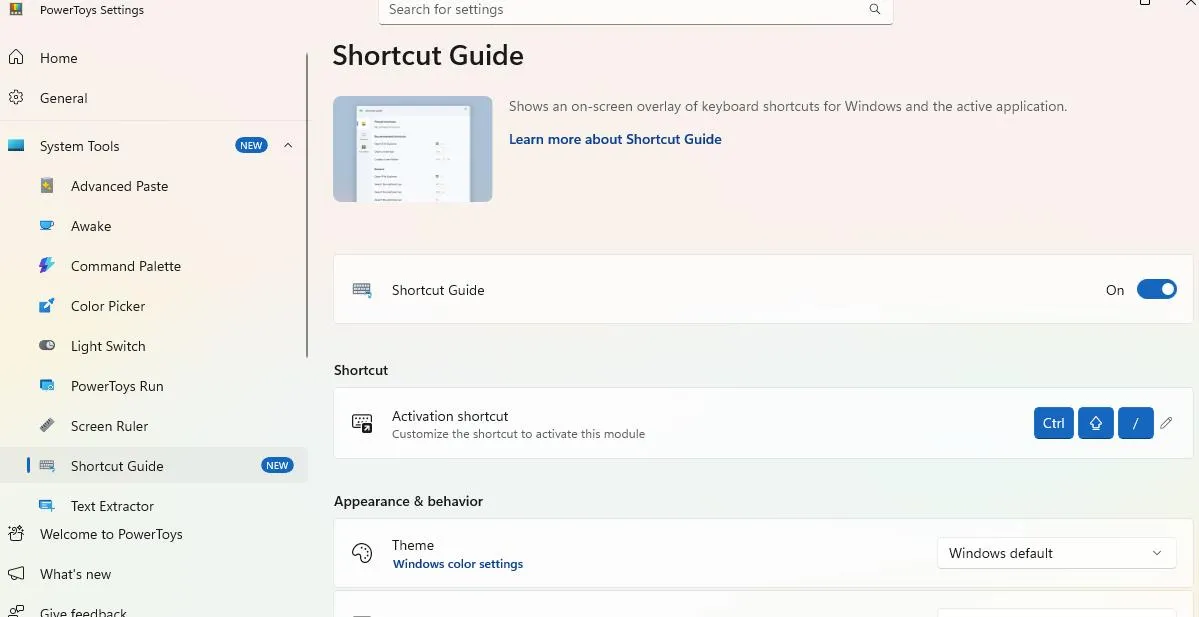
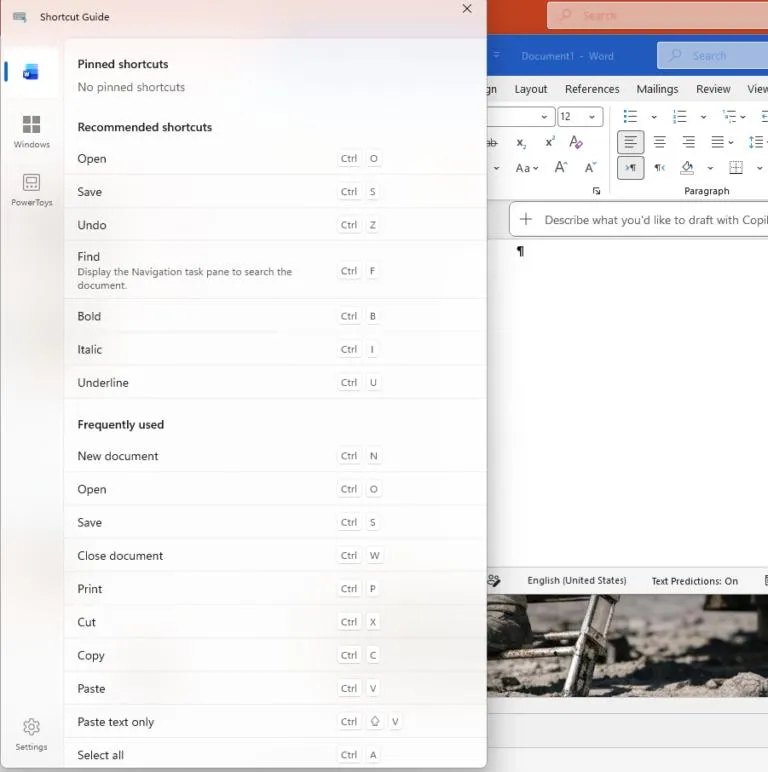
در صفحه Shortcut Guide گزینه Enable Shortcut Guide را فعال کنید. سپس بخش مربوط به Activation shortcut را بررسی کنید. در نسخههای فعلی مستندات مایکروسافت، میانبر پیشفرض برای باز کردن راهنما ترکیب کلید Win + Shift + ? است و امکان تغییر آن از تنظیمات وجود دارد.
همچنین میتوانید تعیین کنید هنگام نگهداشتن کلید Win چه اتفاقی بیفتد. این رفتار میتواند نمایش نشانگرهای میانبر نوار وظیفه یا باز کردن کامل Shortcut Guide باشد.
چطور میانبرهای ویندوز را سریعتر پیدا کنیم؟
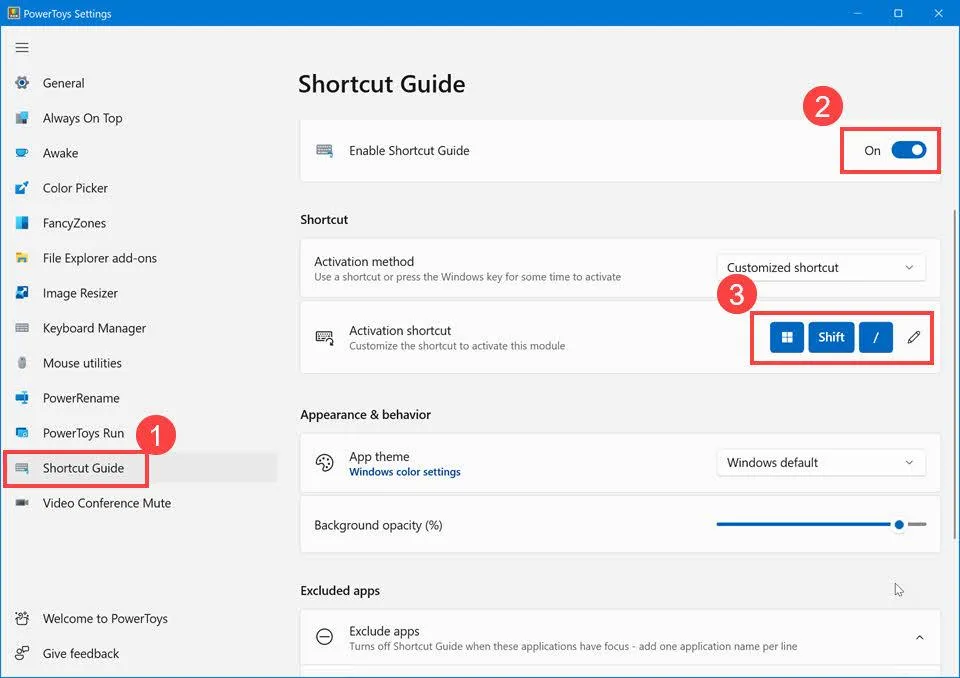
بعد از باز کردن Shortcut Guide، میانبرها بر اساس دستهبندی مرتب میشوند. در بعضی برنامهها بخشهایی مانند File و Edit و View دیده میشود و میانبرهای مرتبط با قابلیتهای مختلف در همان قسمت قرار میگیرند. میانبرهای پیشنهادی نیز میتوانند در بالای فهرست نمایش داده شوند.
این روش زمانی کاربردی است که مثلاً بدانید یک قابلیت میانبر دارد اما ترکیب کلید آن را به خاطر نیاورید. بهجای جستوجوی عبارتهایی مانند «میانبر فلان قابلیت ویندوز» میتوانید مستقیماً فهرست را بررسی کنید.
در نسخههایی که قابلیت جستوجوی Shortcut Guide را دارند، کادر جستوجو نیز برای پیدا کردن سریع میانبرها در دسترس است. جستوجو میتواند نام میانبر، توضیحات و کلیدهای تشکیلدهنده آن را بررسی کند.
چگونه میانبرهای پرکاربرد را در Shortcut Guide پین کنیم؟
اگر چند میانبر را مرتب استفاده میکنید، لازم نیست هر بار در میان فهرست به دنبال آنها بگردید. Shortcut Guide امکان Pin کردن میانبرهای مورد علاقه را دارد.
پس از پین کردن یک میانبر، آن مورد در قسمت بالاتری از فهرست مربوط به برنامه قرار میگیرد. این قابلیت برای کسانی مفید است که چند میانبر مشخص را هر روز استفاده میکنند اما نمیخواهند همه آنها را حفظ کنند.
به عنوان مثال میتوانید میانبرهایی را که برای مدیریت پنجرهها یا کار با فایلها بیشتر استفاده میکنید پین کنید تا هنگام باز کردن راهنما سریعتر به آنها دسترسی داشته باشید.
تنظیم محل نمایش و ظاهر راهنمای میانبرها
Shortcut Guide فقط فهرست میانبرها را نمایش نمیدهد و چند گزینه برای شخصیسازی ظاهر آن نیز دارد. میتوانید محل ظاهر شدن پنجره را در سمت چپ یا راست صفحه تعیین کنید و ظاهر برنامه را با توجه به تنظیمات موجود تغییر دهید.
مسیر تنظیمات:
PowerToys → Shortcut Guide → Appearance & behavior
پاورتویز ← راهنمای میانبر ← ظاهر و رفتار
در همین بخش گزینه Window position برای انتخاب سمت نمایش راهنما وجود دارد. گزینه مربوط به App theme نیز امکان انتخاب حالت روشن یا تاریک و حالت پیشفرض ویندوز را فراهم میکند.
اگر یک برنامه خاص باعث تداخل یا مزاحمت میشود، میتوانید آن برنامه را در بخش Excluded apps قرار دهید تا Shortcut Guide هنگام استفاده از آن برنامه فعال نشود.
آیا Shortcut Guide برای کاربران مبتدی ویندوز مفید است؟
بله. مزیت اصلی آن این نیست که مجبور شوید دهها میانبر را حفظ کنید؛ بلکه میانبرها را در زمانی که به آنها نیاز دارید در اختیارتان قرار میدهد.
این موضوع برای کاربرانی که تازه با ویندوز ۱۱ کار میکنند نیز مفید است. ممکن است بعضی قابلیتها را همیشه با موس انجام دهید در حالی که یک میانبر سریع برای همان کار وجود دارد. با مرور Shortcut Guide میتوانید بهتدریج میانبرهای کاربردی را پیدا کنید و فقط مواردی را که واقعاً برایتان مفید هستند به خاطر بسپارید.
در عین حال نباید انتظار داشت تمام برنامههای نصبشده روی سیستم حتماً فهرست کاملی از میانبرها داشته باشند. Shortcut Guide از مجموعهای از برنامههای دارای Manifest داخلی پشتیبانی میکند و این فهرست با انتشار نسخههای جدید PowerToys تغییر میکند.
Shortcut Guide یا جستوجوی اینترنتی؛ کدام سریعتر است؟
اگر میانبرهای محدودی را استفاده میکنید، حفظ کردن آنها ساده است. اما وقتی با چندین برنامه کار میکنید، تعداد میانبرها بهسرعت زیاد میشود و حفظ کردن همه آنها منطقی نیست.
Shortcut Guide این مشکل را با نمایش میانبرهای مرتبط با برنامه فعلی کاهش میدهد. امکان جستوجو و پین کردن میانبرها نیز باعث میشود موارد پرکاربرد سریعتر پیدا شوند. بنابراین کاربرد اصلی آن بیشتر دسترسی سریع به اطلاعاتی است که فراموش کردهاید و نه اینکه جایگزینی برای یادگیری میانبرهای مهم باشد.
اگر از PowerToys استفاده میکنید، فعال کردن Shortcut Guide میتواند یکی از سادهترین روشها برای پیدا کردن میانبرهای کمتر شناختهشده ویندوز ۱۱ باشد.
سادهگو