گاهی تغییر یک گزینه در BIOS یا فعال کردن XMP و EXPO میتواند باعث ناپایداری سیستم، بوت نشدن کامپیوتر یا نمایش صفحه سیاه شود. در چنین شرایطی، یکی از کاربردیترین راهکارها Clear CMOS یا ریست کردن تنظیمات CMOS است.
این کار تنظیمات ذخیرهشده BIOS و UEFI را به حالت پیشفرض برمیگرداند و میتواند مشکلاتی را که به تنظیمات نادرست پردازنده، رم یا سایر قطعات مربوط هستند برطرف کند. Clear CMOS بهخودیخود فایلهای ویندوز، اطلاعات SSD یا دادههای شخصی را حذف نمیکند.
CMOS چیست و ریست کردن آن چه تغییری در کامپیوتر ایجاد میکند؟
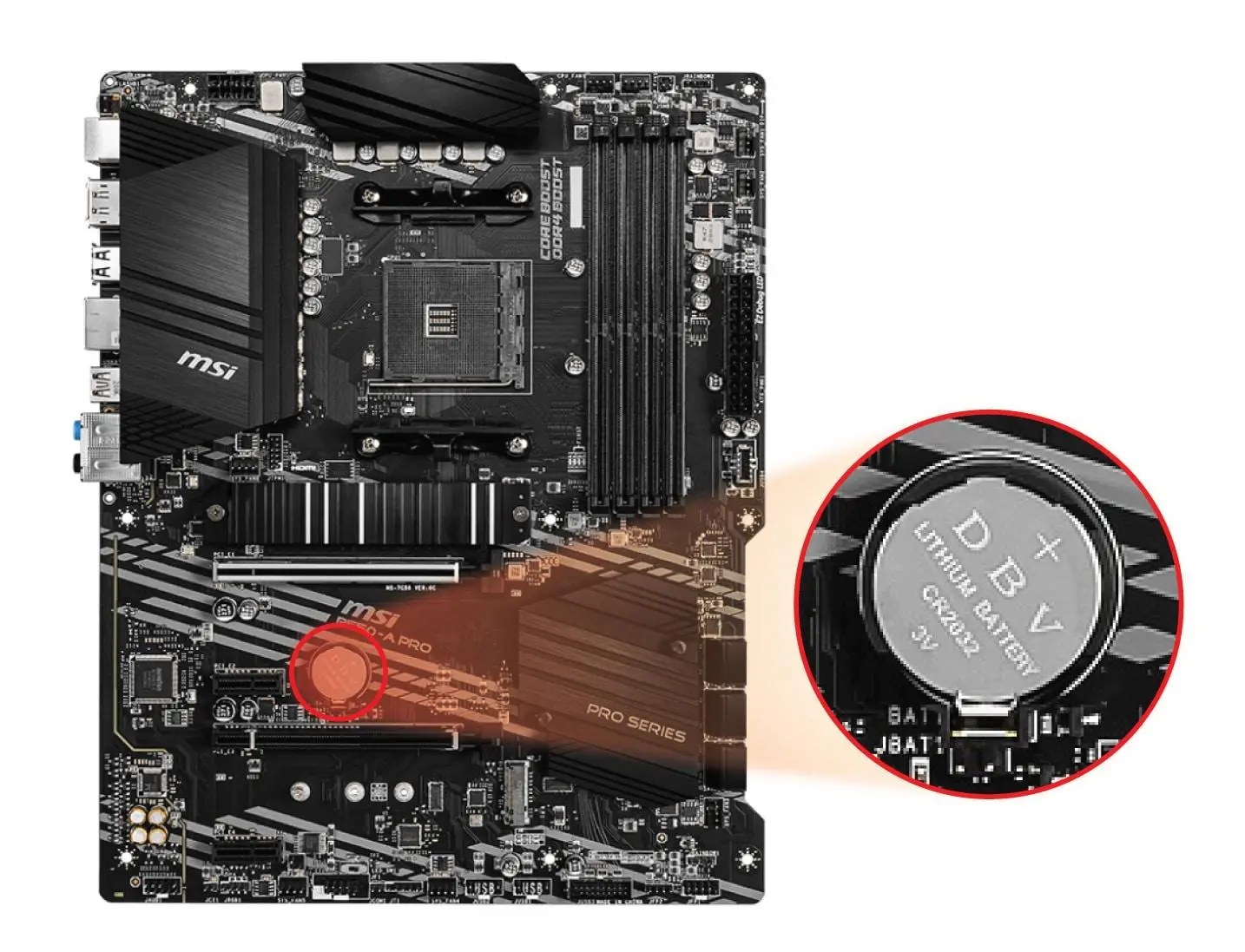
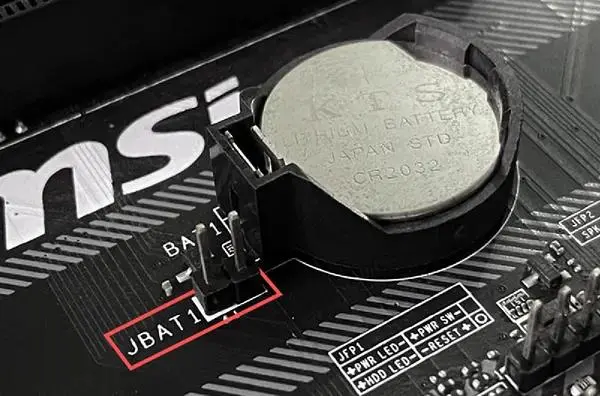
CMOS در مادربرد با نگهداری اطلاعاتی مانند تنظیمات BIOS و UEFI، ترتیب بوت، برخی تنظیمات سختافزاری و ساعت سیستم ارتباط دارد. باتری سکهای مادربرد نیز برای حفظ اطلاعات مربوط به تنظیمات و ساعت سیستم در زمان خاموش بودن کامپیوتر استفاده میشود.
با Clear CMOS، اطلاعات پیکربندی ذخیرهشده در این بخش پاک میشود و مادربرد با تنظیمات پیشفرض راهاندازی خواهد شد. بنابراین تنظیماتی مانند XMP یا EXPO، اورکلاک پردازنده و رم، منحنیهای سفارشی فن و برخی تنظیمات بوت ممکن است به حالت اولیه برگردند.
نکته مهم این است که Clear CMOS با فرمت کردن کامپیوتر تفاوت دارد. این فرایند محتوای SSD یا هارد را پاک نمیکند و ویندوز و فایلهای شخصی همچنان روی حافظه باقی میمانند.
با این حال، اگر پیش از ریست تنظیماتی مانند حالت خاص بوت، RAID یا تنظیمات سفارشی حافظه داشتهاید، ممکن است لازم باشد پس از راهاندازی دوباره آنها را در BIOS تنظیم کنید.
ریست CMOS چه مشکلاتی را در کامپیوتر برطرف میکند؟
Clear CMOS زمانی بیشترین کاربرد را دارد که کامپیوتر پس از تغییر تنظیمات BIOS دیگر بهدرستی راهاندازی نمیشود. به عنوان مثال، تنظیمات نامناسب مربوط به فرکانس یا ولتاژ CPU و رم میتواند باعث شود سیستم در مرحله POST متوقف شود.
این روش میتواند در شرایطی مانند نمایش صفحه سیاه هنگام روشن شدن، بوت نشدن پس از فعال کردن XMP یا EXPO، ناپایداری ناشی از اورکلاک و برخی خطاهای Memory Training مفید باشد. مادربردهای جدید DDR5 نیز هنگام تغییر تنظیمات حافظه ممکن است چند بار فرآیند آموزش رم را انجام دهند و در صورت باقی ماندن تنظیمات نامناسب، Clear CMOS میتواند سیستم را به تنظیمات پایه برگرداند.
البته Clear CMOS راهحل همه مشکلات سختافزاری نیست. اگر سیستم حتی پس از بازگرداندن BIOS به تنظیمات پیشفرض نیز POST نمیکند، باید قطعاتی مانند رم، کارت گرافیک، منبع تغذیه و خود مادربرد را جداگانه بررسی کرد.
اگر مشکل دقیقاً بعد از تغییر یک گزینه در BIOS ایجاد شده باشد، احتمال اینکه Clear CMOS آن را برطرف کند بیشتر است. در مقابل، خرابی فیزیکی قطعات با پاک کردن تنظیمات BIOS برطرف نمیشود.
چگونه CMOS مادربرد را با دکمه Clear CMOS ریست کنیم؟
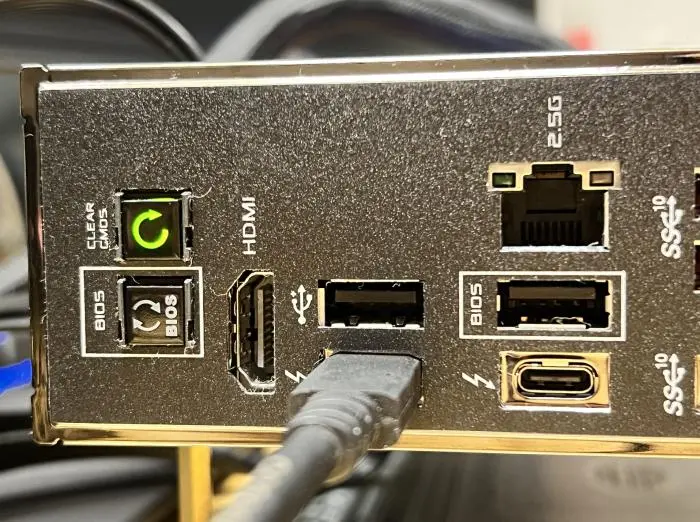
برخی مادربردهای جدید، بهخصوص مدلهای میانرده و ردهبالا، دکمه اختصاصی Clear CMOS دارند. این دکمه ممکن است روی پنل پشتی مادربرد یا روی خود برد قرار گرفته باشد.
پیش از استفاده، کامپیوتر را کاملاً خاموش کنید و کابل برق را از پاور جدا کنید. سپس طبق دستورالعمل مادربرد، دکمه Clear CMOS را برای چند ثانیه نگه دارید. مدت زمان دقیق بسته به مدل مادربرد متفاوت است و بهتر است دفترچه همان مدل بررسی شود.
پس از انجام Clear CMOS، کابل برق را دوباره وصل کنید و کامپیوتر را روشن کنید. ممکن است سیستم پیامی درباره بازنشانی تنظیمات BIOS نمایش دهد و از شما بخواهد وارد BIOS شوید و تنظیمات پیشفرض را بارگذاری کنید.
در بعضی مادربردها اولین بوت بعد از Clear CMOS ممکن است کمی متفاوت باشد و سیستم چند بار ریاستارت شود، بهخصوص اگر حافظه DDR5 دوباره آموزش داده شود. در این مرحله بهتر است بدون قطع کردن برق، اجازه دهید فرآیند بوت کامل شود.
چگونه با جامپر CLR_CMOS یا JBAT1 تنظیمات BIOS را پاک کنیم؟
اگر مادربرد دکمه Clear CMOS ندارد، ممکن است دو پین مخصوص با نامهایی مانند CLR_CMOS، CLRTC یا JBAT1 داشته باشد. محل دقیق این پینها در هر مادربرد متفاوت است و باید از دفترچه همان مدل استفاده کنید.
پیش از اتصال دو پین، کامپیوتر را خاموش و کابل برق را جدا کنید. سپس طبق دستورالعمل مادربرد، دو پین مربوط به Clear CMOS را برای مدت مشخصی با جامپر یا ابزار مناسب اتصال دهید.
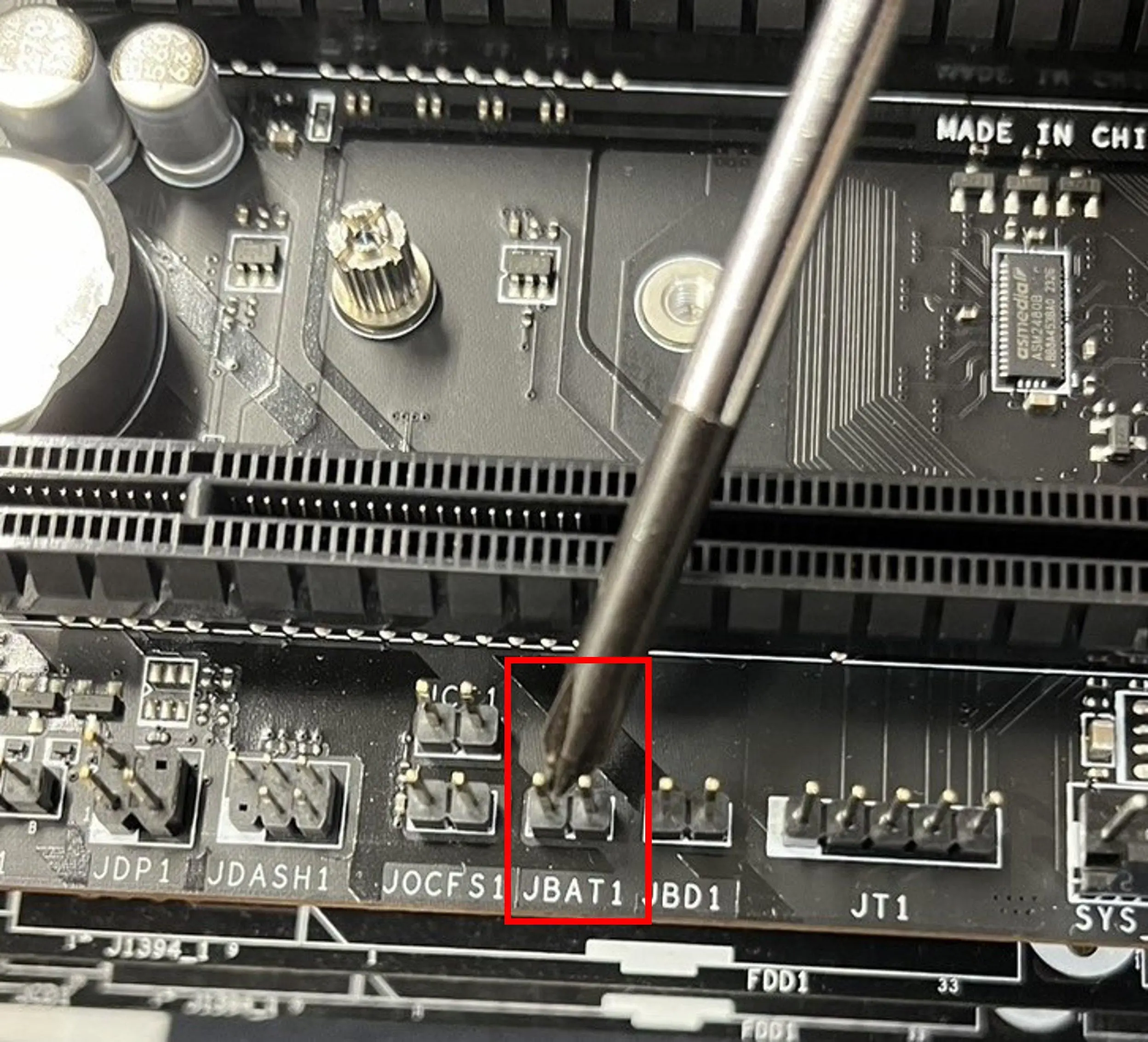
مدت زمان لازم بین مدلهای مختلف متفاوت است؛ بنابراین نباید یک زمان ثابت را برای تمام مادربردها در نظر گرفت. پس از پایان کار، اتصال را بردارید، کابل برق را وصل کنید و سیستم را روشن کنید.
هرگز این کار را زمانی که مادربرد همچنان برق دارد انجام ندهید. همچنین پینهای دیگری را که شباهت ظاهری دارند بهصورت تصادفی اتصال ندهید؛ استفاده از دفترچه مادربرد برای پیدا کردن محل صحیح CLR_CMOS یا JBAT1 ضروری است.
چگونه با خارج کردن باتری CR2032 CMOS را ریست کنیم؟
اگر مادربرد دکمه یا جامپر مناسب در اختیار ندارد، خارج کردن باتری CMOS یکی از روشهای رایج برای پاک کردن تنظیمات است. این باتری معمولاً یک سلول سکهای CR2032 است که روی مادربرد قرار دارد.
ابتدا کامپیوتر را خاموش کنید و کابل برق را از پاور جدا کنید. سپس باتری را از نگهدارنده آن خارج کنید و طبق دستورالعمل مادربرد مدتی صبر کنید تا تنظیمات CMOS پاک شوند.
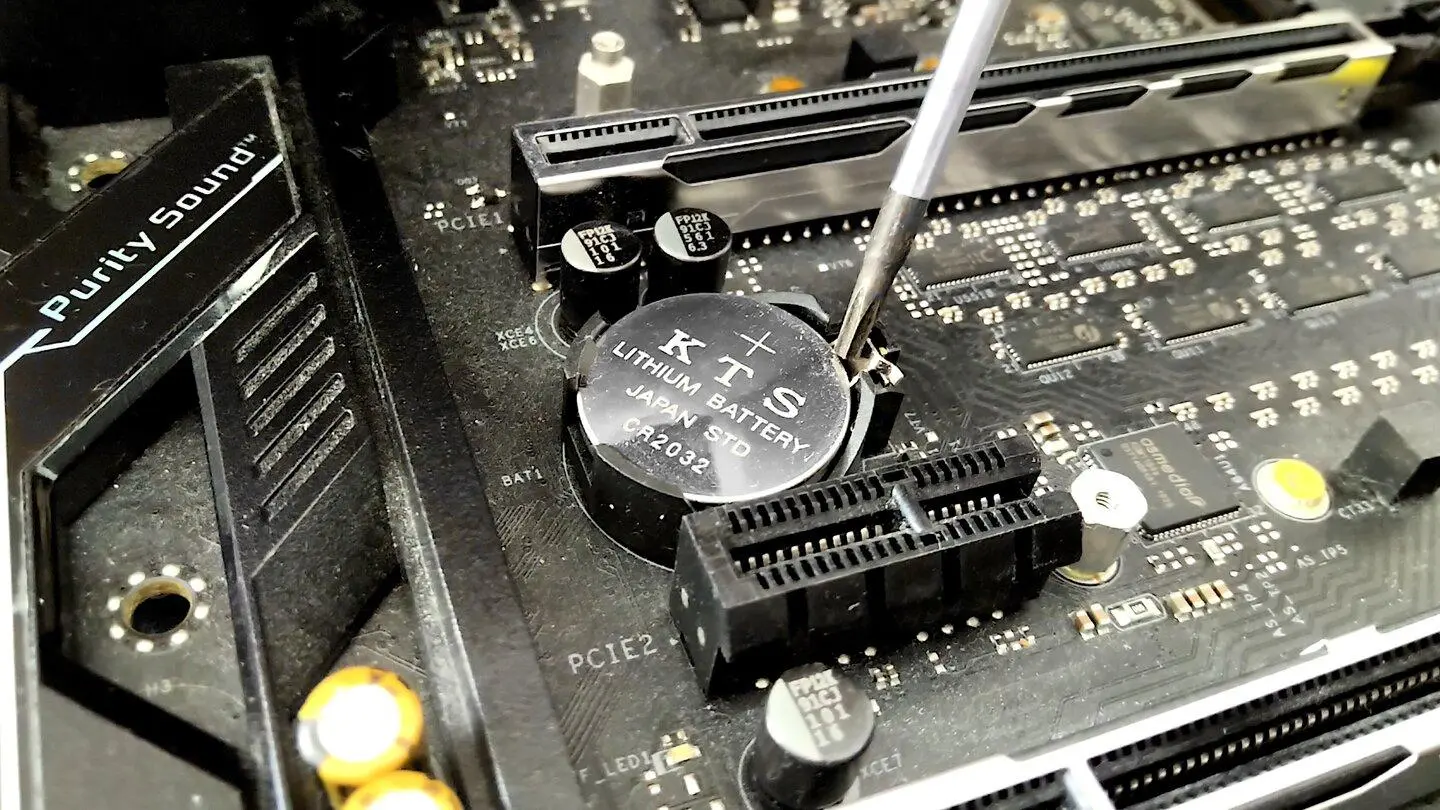
مدت انتظار نیز به طراحی مادربرد بستگی دارد. برخی سازندگان روش مشخصی برای تخلیه مدار و پاک کردن CMOS توصیه میکنند؛ بنابراین اگر دفترچه مادربرد روش متفاوتی ارائه کرده است، همان دستورالعمل را در اولویت قرار دهید.
پس از پایان کار، باتری را با جهت صحیح در جای خود قرار دهید و کابل برق را وصل کنید. بعد از روشن شدن سیستم، ممکن است لازم باشد ساعت و تاریخ و سایر تنظیمات BIOS را دوباره تنظیم کنید.
طبق راهنمای رسمی ASUS، روشهای اصلی Clear CMOS شامل دکمه اختصاصی، پین CLRTC و خارج کردن باتری CMOS است و پیش از انجام آن باید سیستم خاموش و کابل برق جدا شود. ASUS همچنین تأکید میکند که Clear CMOS برای بازگرداندن تنظیمات BIOS در شرایطی مانند ناپایداری ناشی از اورکلاک کاربرد دارد.
MSI نیز تأیید میکند که خارج کردن باتری CMOS میتواند تنظیمات BIOS را به حالت پیشفرض کارخانه برگرداند، در حالی که ASRock برای مادربردهای خود استفاده از CLRCMOS را بهعنوان یکی از روشهای پاک کردن تنظیمات معرفی میکند. زمان دقیق اتصال پینها یا خارج ماندن باتری نیز بین مدلها متفاوت است؛ بنابراین دستورالعمل دفترچه مادربرد همیشه بر زمانهای عمومی اولویت دارد.
بعد از Clear CMOS چه تنظیماتی را باید دوباره انجام دهیم؟
Clear CMOS فقط یک راه برای بازگرداندن مادربرد به تنظیمات پایه است و پس از آن ممکن است برخی تنظیمات شخصی شما از بین رفته باشند. اگر پیش از ریست از پروفایلهای حافظه استفاده میکردید، احتمالاً لازم است XMP یا EXPO را دوباره فعال کنید.
تنظیمات مربوط به سرعت فن، ترتیب بوت و برخی گزینههای پردازنده نیز ممکن است به حالت پیشفرض برگشته باشند. اگر چند سیستمعامل یا چند حافظه ذخیرهسازی دارید، حتماً Boot Order را نیز بررسی کنید.
اگر سیستم پس از Clear CMOS بدون مشکل وارد ویندوز شد، بهتر است ابتدا مطمئن شوید همه قطعات بهدرستی شناسایی شدهاند و سپس تنظیمات موردنیاز را یکییکی تغییر دهید. تغییر چند گزینه بهصورت همزمان، عیبیابی مشکل بعدی را دشوارتر میکند.
در صورتی که مشکل اولیه با بازگشت BIOS به تنظیمات پیشفرض برطرف شد، بهتر است تنظیمات اورکلاک یا پروفایل حافظه را با احتیاط دوباره فعال کنید. اگر پس از فعال کردن یک گزینه مشکل دوباره ظاهر شد، احتمالاً همان تنظیم با سیستم سازگار نیست یا نیاز به تنظیم دقیقتری دارد.
آیا Clear CMOS به SSD و فایلهای ویندوز آسیب میزند؟
خیر. Clear CMOS بهطور معمول اطلاعات ذخیرهشده روی SSD یا هارد را حذف نمیکند و ویندوز نیز پاک نمیشود. این فرایند مربوط به تنظیمات مادربرد و BIOS یا UEFI است.
با این حال، بازگشت تنظیمات BIOS به حالت پیشفرض میتواند روی نحوه شناسایی یا بوت شدن برخی سیستمها تأثیر بگذارد. به عنوان مثال، اگر قبلاً تنظیمات خاصی برای Boot Mode، RAID یا برخی کنترلرهای ذخیرهسازی اعمال کرده باشید، ممکن است بعد از ریست نیاز به تنظیم مجدد آنها داشته باشید.
بنابراین بهتر است Clear CMOS را بهعنوان پاک کردن تنظیمات BIOS در نظر بگیرید، نه پاک کردن اطلاعات کامپیوتر. فایلهای شخصی، برنامهها و سیستمعامل روی حافظه ذخیرهسازی باقی میمانند.
چه زمانی Clear CMOS بهترین راهکار برای مشکل کامپیوتر است؟
اگر کامپیوتر پس از تغییر تنظیمات BIOS، فعال کردن XMP یا EXPO یا انجام اورکلاک بوت نمیشود، Clear CMOS یکی از اولین راهکارهایی است که ارزش امتحان کردن دارد. این روش تنظیمات مشکلساز را به حالت پایه برمیگرداند و میتواند مشخص کند مشکل از پیکربندی BIOS بوده است یا خیر.
در صورتی که بعد از Clear CMOS همچنان صفحه سیاه دارید یا سیستم به POST نمیرسد، باید سراغ بررسی سختافزار بروید. نصب مجدد رم، بررسی اتصال کارت گرافیک، کنترل کابلهای برق و بررسی چراغهای Debug مادربرد میتواند در تشخیص علت کمک کند.
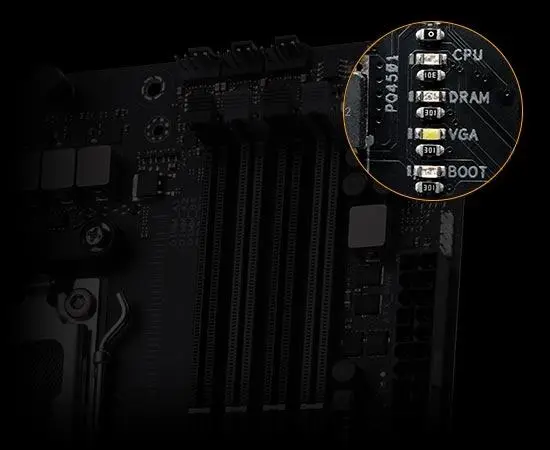
همچنین اگر مشکل بعد از آپدیت BIOS ایجاد شده است، نباید بدون بررسی دستورالعمل سازنده بلافاصله سراغ Clear CMOS بروید. بعضی سازندگان برای زمانبندی انجام این کار پس از آپدیت BIOS توصیههای مشخصی دارند.
در مجموع، Clear CMOS یک ابزار عیبیابی برای مشکلات ناشی از تنظیمات BIOS است و زمانی بهترین نتیجه را دارد که مشکل دقیقاً بعد از تغییر تنظیمات مادربرد ایجاد شده باشد.
جمعبندی
Clear CMOS یکی از سادهترین روشها برای بازگرداندن BIOS و UEFI به تنظیمات پیشفرض است و میتواند مشکلاتی مانند صفحه سیاه هنگام بوت، عدم موفقیت POST، ناپایداری اورکلاک و برخی خطاهای مربوط به آموزش حافظه را برطرف کند.
این کار اطلاعات ویندوز و فایلهای روی SSD را پاک نمیکند، اما تنظیماتی مانند XMP، EXPO، منحنی فن، ترتیب بوت و برخی گزینههای سفارشی BIOS ممکن است از بین بروند. برای انجام ایمن Clear CMOS نیز باید روش مخصوص مادربرد خود، یعنی دکمه، جامپر یا باتری CMOS را طبق دفترچه همان مدل دنبال کنید.
سادهگو
