
ChatGPT Images 2.5 با معرفی قابلیت Sketch امکان تبدیل یک طرح دستی ساده به تصویر کامل را فراهم کرده است. این قابلیت برای زمانی کاربرد دارد که توضیح جای دقیق سوژهها با متن دشوار است؛ میتوانید ابتدا چیدمان کلی را بکشید و سپس سبک و جزئیات تصویر را با متن مشخص کنید. OpenAI اعلام کرده که Images 2.5 علاوه بر این قابلیت، در کیفیت تصویر و ویرایش چندمرحلهای نیز بهبود پیدا کرده و سرعت تولید تصویر را تا ۵۰ درصد نسبت به Images 2.0 افزایش داده است.
قابلیت Sketch در ChatGPT چیست و چه کاربردی دارد؟
Sketch یک ابزار طراحی داخل ChatGPT است که به شما اجازه میدهد یک طرح ساده بکشید و از آن به عنوان راهنمای بصری برای تولید تصویر استفاده کنید. لازم نیست نقاشی دقیق باشد؛ حتی چند خط ساده و شکل هندسی میتواند جای سوژهها و ترکیببندی کلی تصویر را مشخص کند. سپس توضیح متنی شما مشخص میکند تصویر نهایی چه موضوع و سبک و رنگی داشته باشد.
این روش برای طراحی چیدمان اتاق، تعیین حالت یک شخصیت، مشخص کردن محل قرارگیری محصولات در یک تصویر تبلیغاتی یا طراحی اولیه لباس کاربرد دارد. در واقع طرح دستی بیشتر مشخص میکند چه چیزی کجا قرار بگیرد و متن مشخص میکند آن چیز چگونه دیده شود.
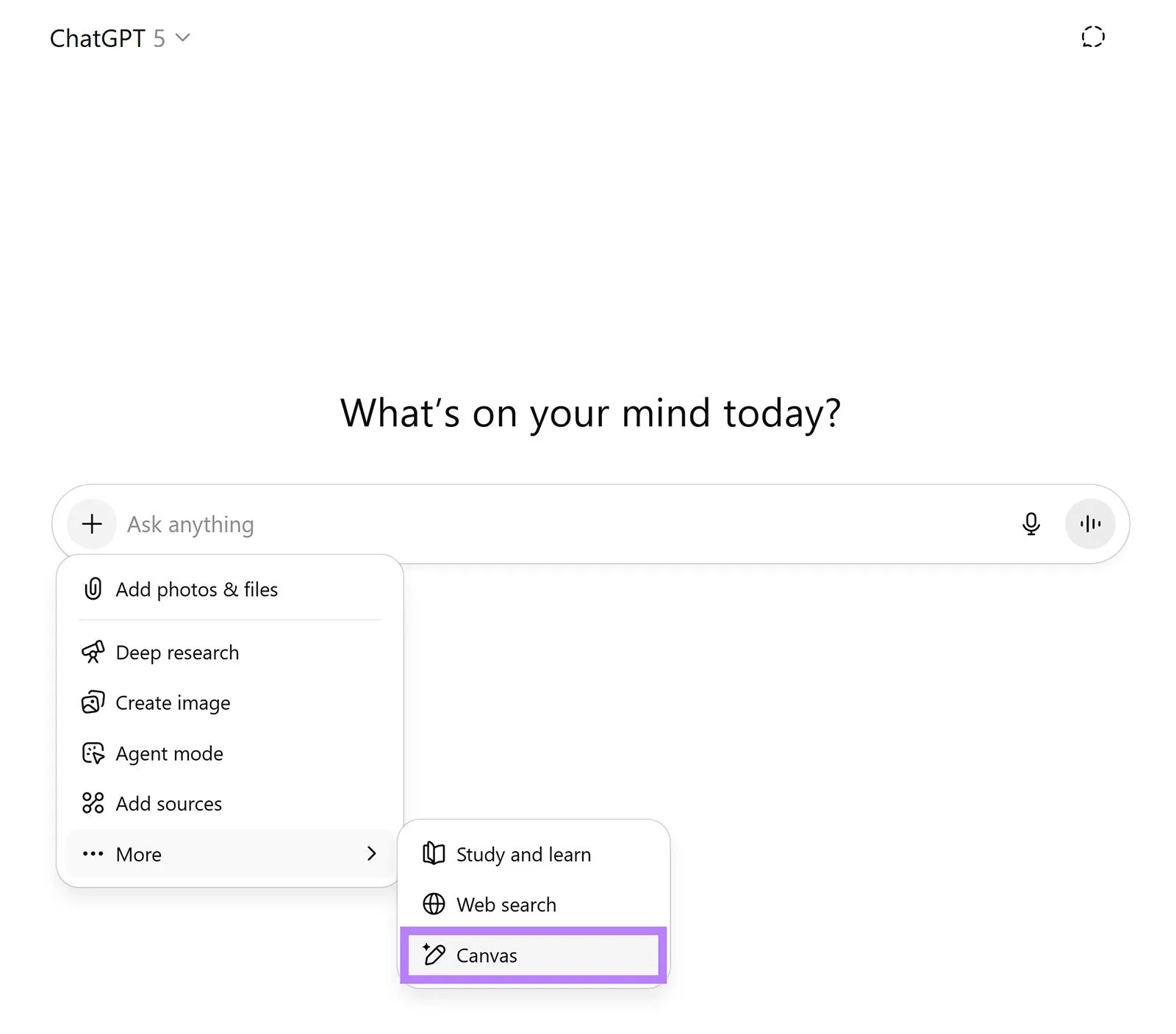
آموزش استفاده از Sketch برای ساخت تصویر با هوش مصنوعی
برای استفاده از این قابلیت در ChatGPT میتوانید در کادر پیام علامت @ را وارد کنید و سپس Sketch را انتخاب کنید. طبق راهنمای رسمی OpenAI، قابلیت Sketch در اپلیکیشن موبایل از همین روش قابل اجرا است و پس از انتخاب آن یک محیط طراحی در اختیار شما قرار میگیرد.
در نسخههای مختلف ChatGPT ممکن است ظاهر منو کمی متفاوت باشد، اما روش اصلی به این شکل است:
- در کادر پیام علامت @ را وارد کنید و گزینه Sketch را انتخاب کنید.
- طرح موردنظر خود را روی بوم بکشید. میتوانید از ماوس یا قلم لمسی یا انگشت استفاده کنید.
- اگر لازم بود رنگ را تغییر دهید یا بخشی از طرح را پاک کنید.
- پس از پایان طراحی، علامت تأیید را انتخاب کنید تا طرح به پیام اضافه شود.
- در ادامه توضیح دهید که میخواهید این طرح به چه تصویری تبدیل شود.
- پیام را ارسال کنید تا ChatGPT تصویر نهایی را تولید کند.
در اپلیکیشن موبایل میتوانید از ابزار پاککن و امکان بازگرداندن خطوط قبلی نیز استفاده کنید. بنابراین لازم نیست طرح اولیه را از ابتدا بدون خطا بکشید.
برای گرفتن نتیجه بهتر از Sketch چه چیزی بنویسیم؟
یکی از مهمترین نکات این است که همه جزئیات را داخل نقاشی وارد نکنید. طرح را برای مشخص کردن موقعیت و اندازه تقریبی سوژهها استفاده کنید و جزئیات ظاهری را در متن توضیح دهید. این روش باعث میشود طرح اولیه سریعتر آماده شود و مدل نیز اطلاعات بیشتری برای ساخت تصویر داشته باشد.
به عنوان مثال اگر میخواهید یک اتاق تولید کنید، میتوانید جای مبل و تلویزیون و پنجره را با چند مستطیل و خط مشخص کنید. سپس در متن بنویسید که اتاق مدرن باشد و نور طبیعی داشته باشد و از رنگهای گرم استفاده کند.
برای طراحی شخصیت نیز میتوانید فقط فرم بدن و محل قرارگیری سر و دستها را مشخص کنید و در متن ویژگیهای لباس و چهره و سبک تصویر را توضیح دهید.
یک دستور متنی مناسب میتواند چنین ساختاری داشته باشد:
طرح من را به عنوان چیدمان اصلی حفظ کن و آن را به یک تصویر واقعگرایانه تبدیل کن. سوژهها و موقعیت آنها تغییر نکنند. نور طبیعی و جزئیات بالا و سبک عکاسی حرفهای داشته باشد.


تفاوت Sketch با تولید تصویر معمولی در ChatGPT
در تولید تصویر معمولی، بیشتر اطلاعات از طریق متن منتقل میشود. اگر بخواهید جای دقیق چند سوژه را مشخص کنید، باید موقعیت و اندازه و ارتباط میان آنها را با کلمات توضیح دهید. Sketch یک روش بصری برای انتقال همین اطلاعات فراهم میکند.
Images 2.5 نیز در مقایسه با نسل قبلی روی درک دستورهای پیچیدهتر و حفظ جزئیات در ویرایشهای متوالی تمرکز دارد. این موضوع باعث میشود Sketch فقط برای تبدیل یک نقاشی به تصویر کاربرد نداشته باشد و بتوان از آن برای کنترل ترکیببندی و سپس اصلاح تدریجی تصویر نیز استفاده کرد.
برای نتیجه بهتر، بهتر است طرح اولیه ساده و واضح باشد. اگر جزئیات زیادی داخل نقاشی قرار دهید، ممکن است مشخص نباشد کدام بخش از طرح برای مدل اهمیت بیشتری دارد. یک طرح ساده که جای سوژهها را مشخص کند و یک توضیح متنی دقیق معمولاً روش قابلکنترلتری است.

آیا Sketch در ChatGPT برای همه کاربران فعال است؟
OpenAI اعلام کرده است که ChatGPT Images 2.5 برای کاربران ChatGPT در نسخههای مختلف و روی دسکتاپ و موبایل و وب عرضه شده است. راهنمای رسمی نیز قابلیت تولید تصویر از Sketch را برای اپلیکیشن موبایل توضیح میدهد. بنابراین در صورت مشاهده نشدن Sketch، بهتر است ابتدا اپلیکیشن ChatGPT را بروزرسانی کنید و نسخه وب یا موبایل را نیز بررسی کنید.
در نتیجه، اگر در توضیح جای سوژهها با متن مشکل دارید، Sketch میتواند روش سادهتری برای کنترل ترکیببندی باشد. کافی است جای عناصر اصلی را با چند خط مشخص کنید و سپس سبک و رنگ و نور و جزئیات موردنظر را در متن بنویسید.
سادهگو