
7-Zip و WinRAR هر دو برای فشردهسازی و استخراج فایلها در ویندوز کاربرد دارند، اما تفاوت مهمی در نوع مجوز، فرمتهای قابل ساخت و امکانات آنها وجود دارد. 7-Zip کاملاً رایگان و متنباز است و از فرمتهای بیشتری برای ساخت آرشیو پشتیبانی میکند. WinRAR نیز امکانات کاملی دارد، اما نرمافزار تجاری محسوب میشود و نسخه آزمایشی آن برای مدت مشخصی ارائه میشود.
7-Zip یا WinRAR؛ کدام برای استفاده روزمره مناسبتر است؟
اگر هدف اصلی شما باز کردن فایلهای فشرده، ساخت آرشیو و ارسال فایلهاست، هر دو برنامه نیازهای معمول را پوشش میدهند. تفاوت اصلی بیشتر به مجوز نرمافزار و امکانات مربوط به فرمتهای آرشیو برمیگردد.
7-Zip کاملاً رایگان و متنباز است و برای استفاده شخصی و تجاری نیازی به خرید لایسنس ندارد. نسخه فعلی آن برای ویندوز ۱۱ نیز ارائه میشود و علاوه بر نسخههای x64 و x86، نسخه ARM64 هم دارد.
در مقابل، WinRAR نرمافزار تجاری است. نسخه آزمایشی آن طبق مجوز رسمی برای مدت محدودی قابل استفاده است و پس از پایان دوره آزمایشی باید مجوز تهیه شود. بنابراین استفاده بدون پرداخت هزینه با رایگان بودن دائمی نرمافزار تفاوت دارد.

تفاوت فرمتهای فشردهسازی در 7-Zip و WinRAR
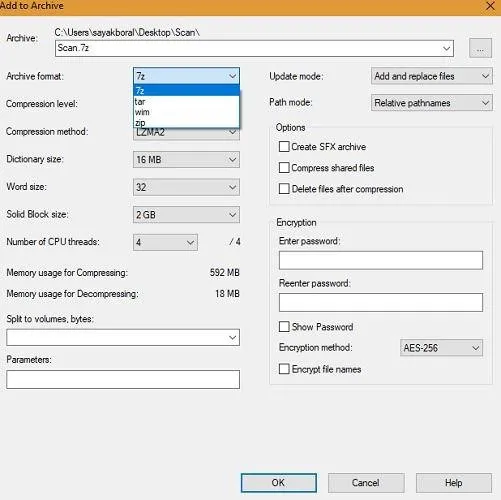
یکی از مهمترین تفاوتها هنگام ساخت آرشیو مشخص میشود. 7-Zip میتواند آرشیوهایی با فرمت 7z ایجاد کند و در کنار آن امکان ساخت فرمتهایی مانند ZIP و XZ و BZIP2 و GZIP و TAR و WIM را نیز دارد. در مقابل، WinRAR بیشتر برای ساخت آرشیوهای RAR و ZIP استفاده میشود.
7-Zip برای باز کردن آرشیوها نیز گستردهتر عمل میکند و علاوه بر فرمتهای معمول، امکان استخراج فایلهای RAR و ISO را دارد و از فرمتهایی مانند DMG و VHD و VHDX و VMDK و UEFI نیز پشتیبانی میکند. WinRAR نیز علاوه بر RAR و ZIP میتواند فرمتهایی مانند 7Z و ISO را باز کند و امکان استخراج TAR و GZ و BZ2 و XZ را نیز دارد.
یک نکته مهم این است که 7-Zip میتواند فایلهای RAR را باز و استخراج کند، اما ساخت آرشیو RAR به دلیل اختصاصی بودن این فرمت امکانپذیر نیست. اگر لازم باشد یک فایل RAR جدید ایجاد کنید، باید از WinRAR یا نرمافزار دیگری با پشتیبانی از ساخت RAR استفاده کنید.
فشردهسازی 7-Zip بهتر است یا WinRAR؟
7-Zip از الگوریتمهای LZMA و LZMA2 در فرمت 7z استفاده میکند و تمرکز زیادی روی نسبت فشردهسازی دارد. طبق اطلاعات رسمی 7-Zip، این برنامه در برخی شرایط برای فرمتهای ZIP و GZIP نیز میتواند نسبت فشردهسازی بهتری نسبت به برخی ابزارهای رایج داشته باشد. البته اندازه نهایی فایل به نوع داده، روش فشردهسازی و تنظیمات انتخابشده بستگی دارد.
برای استفاده معمول، انتخاب حالت Ultra همیشه ضروری نیست. این حالت میتواند زمان و مصرف پردازنده و حافظه را افزایش دهد، در حالی که کاهش حجم نهایی همیشه متناسب با افزایش زمان پردازش نیست.
برای ساخت یک فایل فشرده با 7-Zip، روی فایلها یا پوشه مورد نظر راستکلیک کنید و گزینه 7-Zip را باز کنید.
File Explorer → Right-click → 7-Zip → Add to archive
فایل اکسپلورر ویندوز ← راستکلیک ← 7-Zip ← افزودن به بایگانی
در پنجره Add to Archive میتوانید فرمت آرشیو، سطح فشردهسازی و روش فشردهسازی را انتخاب کنید. اگر سازگاری با برنامههای مختلف برایتان مهمتر از بیشترین فشردهسازی است، ZIP انتخاب سادهتری است. برای گرفتن حجم کمتر و استفاده از امکانات بیشتر 7-Zip، فرمت 7z گزینه مناسبی است.

استفاده از 7-Zip برای باز کردن فایلهای ZIP و RAR
یکی از مزیتهای کاربردی 7-Zip این است که برای استخراج فایلها معمولاً لازم نیست برنامه را مستقیماً باز کنید. پس از نصب، گزینههای آن به منوی راستکلیک فایلها اضافه میشود.
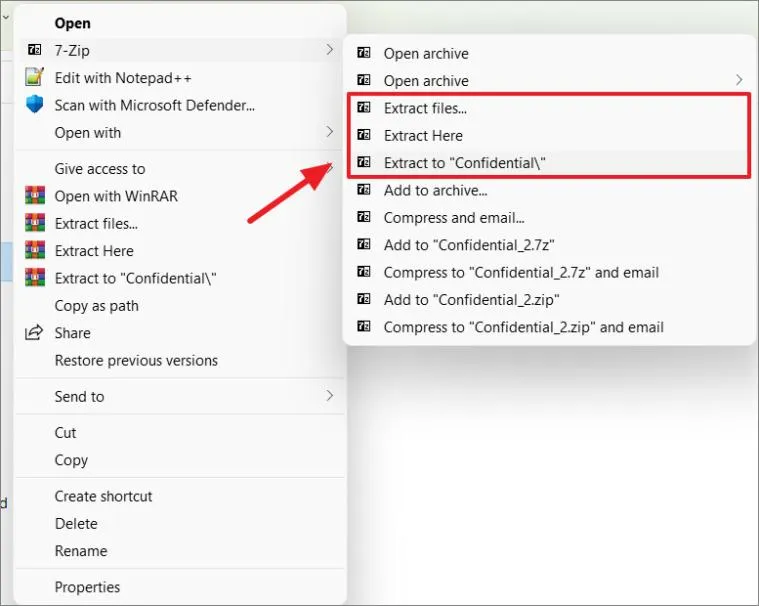
برای استخراج سریع یک آرشیو، روی فایل ZIP یا RAR راستکلیک کنید و از منوی 7-Zip گزینه مورد نظر را انتخاب کنید.
File Explorer → Right-click archive → 7-Zip → Extract Here
فایل اکسپلورر ویندوز ← راستکلیک روی بایگانی ← 7-Zip ← استخراج در اینجا
گزینه Extract Here فایلها را در همان پوشه استخراج میکند. گزینه Extract to معمولاً یک پوشه جداگانه برای محتوای آرشیو ایجاد میکند و برای زمانی مناسب است که فایل فشرده تعداد زیادی فایل یا پوشه داشته باشد.
رابط کاربری 7-Zip بهتر است یا WinRAR؟
ظاهر 7-Zip نسبت به بسیاری از نرمافزارهای جدید ساده و قدیمی به نظر میرسد، اما همین سادگی باعث میشود دسترسی به امکانات اصلی سریع باشد. فایل منیجر داخلی 7-Zip نیز امکان مشاهده محتوای آرشیو و مدیریت فایلها را فراهم میکند.
WinRAR از نظر رابط کاربری ظاهر کاملتر و امکانات مدیریتی بیشتری ارائه میدهد و برای کاربرانی که مرتباً با آرشیوها سروکار دارند، قابلیتهای آن میتواند مفید باشد. در مقابل، اگر بیشتر مواقع فقط از منوی راستکلیک برای استخراج یا ساخت فایل فشرده استفاده میکنید، ظاهر برنامه اهمیت کمتری پیدا میکند.
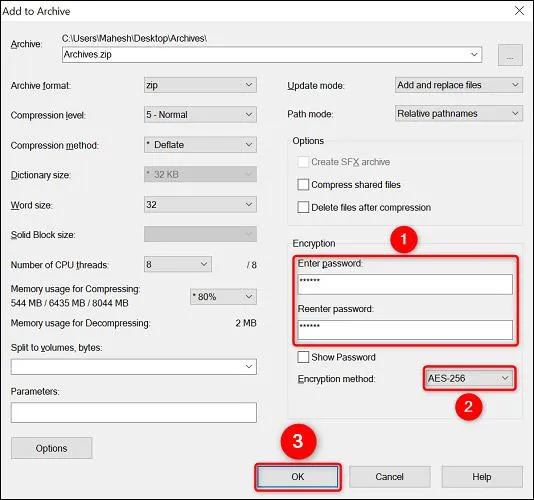
7-Zip همچنین از رمزگذاری AES-256 برای فرمتهای 7z و ZIP پشتیبانی میکند. هنگام ساخت آرشیو میتوانید برای فایلها رمز عبور تعیین کنید و در آرشیو 7z حتی نام فایلها را نیز رمزگذاری کنید.
برای ویندوز ۱۱ 7-Zip نصب کنیم یا WinRAR؟
انتخاب بین این دو برنامه بیشتر به نیاز شما بستگی دارد. اگر رایگان بودن دائمی، متنباز بودن و پشتیبانی گسترده از فرمتها برایتان مهم است، 7-Zip مجموعهای از این امکانات را در یک برنامه ارائه میکند. اگر مرتباً به ساخت فایل RAR یا امکانات اختصاصی WinRAR نیاز دارید، WinRAR مزیت مشخصی در این زمینه دارد.
برای بیشتر کارهای روزمره مانند ساخت فایل فشرده، استخراج ZIP و RAR، تقسیم آرشیو، رمزگذاری و مدیریت فایلها، 7-Zip امکانات کافی دارد و نصب آن نیز حجم بسیار کمی دارد. نسخه فعلی 7-Zip برای ویندوز ۱۱ در قالب نصبکنندههای مختلف عرضه میشود.
سادهگو