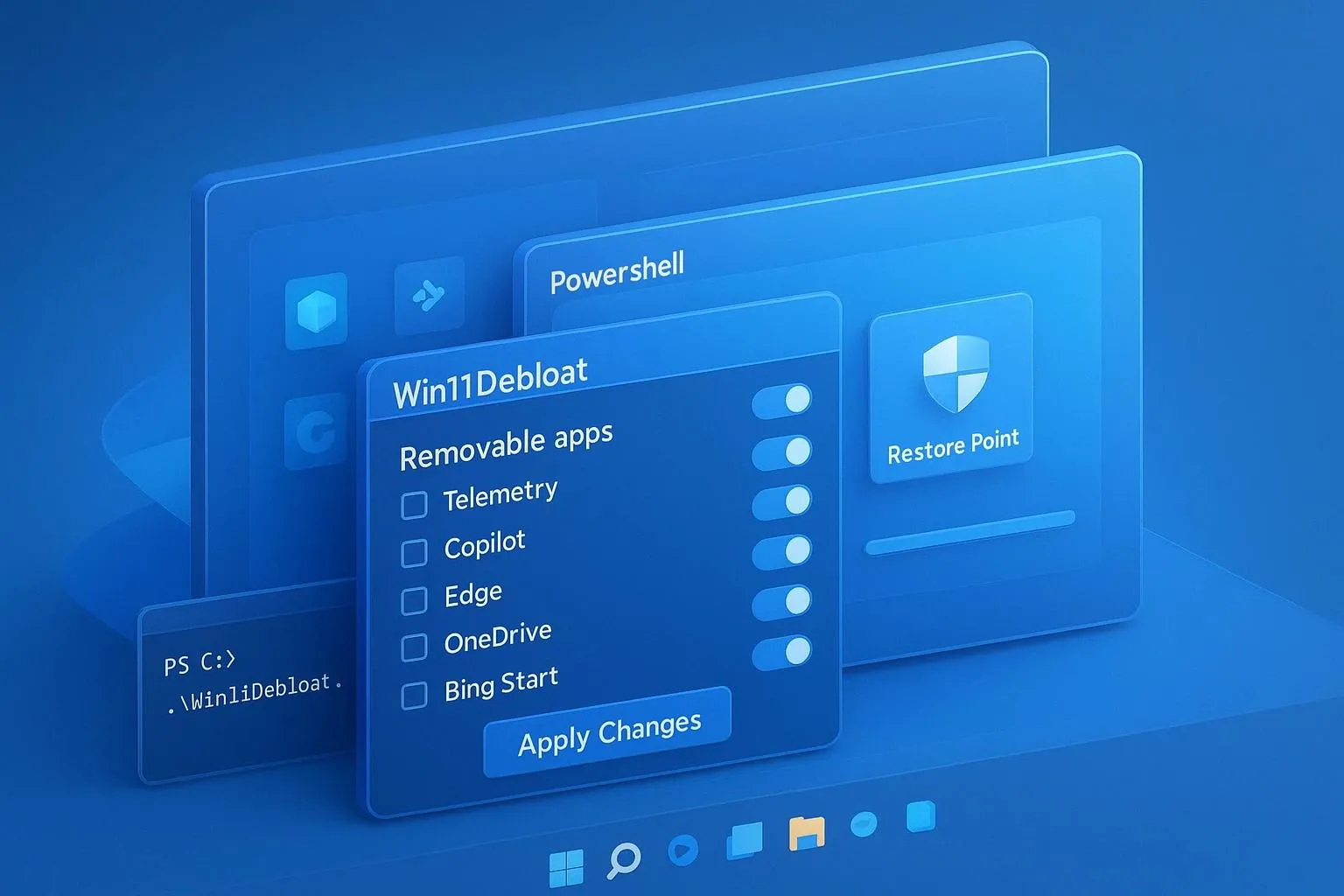
ویندوز ۱۱ بهصورت پیشفرض مجموعهای از برنامهها و قابلیتهایی را همراه خود نصب یا فعال میکند که همه کاربران به آنها نیاز ندارند. حذف برنامههای غیرضروری میتواند محیط ویندوز را خلوتتر کند و در بعضی سیستمها مصرف منابع را نیز کاهش دهد. با این حال، حذف تصادفی اجزای سیستمی میتواند باعث اختلال در قابلیتهای دیگر شود؛ بنابراین بهتر است بهجای حذف گسترده، فقط مواردی را تغییر دهید که کاربردشان برای شما مشخص است.
بهترین روش برای حذف برنامههای اضافی ویندوز ۱۱ چیست؟
یکی از روشهای ساده برای خلوت کردن ویندوز ۱۱ استفاده از Win11Debloat است. این ابزار متنباز با PowerShell اجرا میشود و علاوه بر حذف برخی برنامههای از پیش نصبشده، امکان تغییر تعدادی از تنظیمات ویندوز و کاهش بعضی قابلیتهای مزاحم را هم فراهم میکند. نسخههای جدید این ابزار امکان ایجاد پشتیبان از رجیستری و بازگردانی بسیاری از تغییرات را نیز در نظر گرفتهاند.
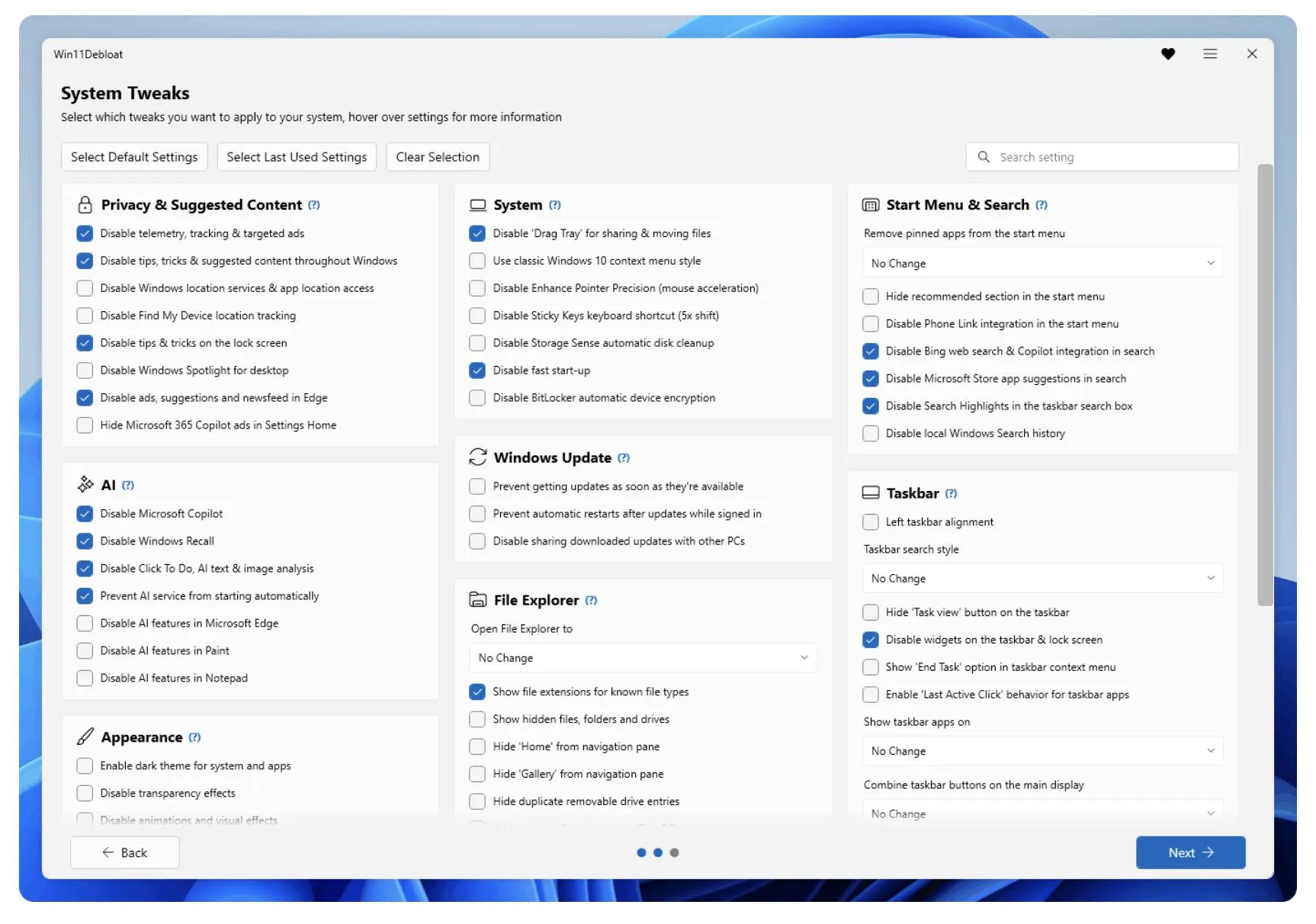
نکته مهم این است که Win11Debloat فقط برای حذف برنامهها نیست. در حالت سفارشی میتوانید فهرست برنامهها و تنظیماتی را که قرار است تغییر کنند بررسی کنید و قبل از اعمال تغییرات تصمیم بگیرید کدام موارد حذف یا غیرفعال شوند.
چطور برنامههای اضافی ویندوز ۱۱ را با روش امنتری حذف کنیم؟
اگر فقط چند برنامه مشخص برایتان کاربردی نیستند، ابتدا روش داخلی ویندوز را امتحان کنید. این روش برای کاربران مبتدی سادهتر است و نیازی به اجرای اسکریپت ندارد.
Settings → Apps → Installed apps
تنظیمات ← برنامهها ← برنامههای نصبشده
در فهرست برنامهها، برنامه موردنظر را پیدا کنید و روی منوی سهنقطه کنار آن کلیک کنید. اگر گزینه Uninstall نمایش داده شد، روی آن کلیک کنید و حذف برنامه را تأیید کنید.
برای تغییرات گستردهتر، Win11Debloat حالت Custom Setup را ارائه میدهد. در این حالت فهرست برنامههای قابل حذف همراه با توضیح و شناسه آنها نمایش داده میشود و میتوانید موارد موردنظر را جداگانه انتخاب کنید. این روش نسبت به اجرای یک اسکریپت ناشناس که همه چیز را بهصورت خودکار حذف میکند، کنترل بیشتری در اختیار کاربر قرار میدهد.

کدام برنامهها را در ویندوز ۱۱ نباید حذف کنیم؟
هر برنامهای که غیرضروری به نظر میرسد الزاماً برای سیستم بیاهمیت نیست. Microsoft Store یکی از مواردی است که بهتر است بدون دلیل مشخص حذف نشود. این فروشگاه علاوه بر نصب برنامهها، برای دریافت بروزرسانی برخی برنامههای داخلی ویندوز نیز استفاده میشود و بازگرداندن خود فروشگاه بعد از حذف میتواند دردسر بیشتری داشته باشد.
مایکروسافت اج نیز بهتر است بدون آگاهی از پیامدهای حذف آن کنار گذاشته نشود. برخی قابلیتهای ویندوز مانند Windows Sandbox به اجزای مرتبط با این مرورگر وابستگی دارند و حذف آن میتواند روی عملکرد بعضی قابلیتها اثر بگذارد.
همچنین بهتر است این موارد را بدون بررسی حذف نکنید:
- Windows Terminal
- Windows Security
- Microsoft Store
- Microsoft Edge
- مؤلفههای موردنیاز Windows Update
- سرویسهایی که برنامهها یا بازیهای نصبشده به آنها وابسته هستند
قبل از Debloat ویندوز ۱۱ چه کاری انجام دهیم؟
پیش از تغییرات گسترده بهتر است یک System Restore Point ایجاد کنید. این کار باعث میشود اگر یکی از تغییرات باعث ایجاد مشکل شد، امکان بازگرداندن وضعیت سیستم وجود داشته باشد.
Win11Debloat در روند اجرای خود نیز قابلیت ایجاد پشتیبان از رجیستری و نقطه بازگردانی سیستم را در نظر گرفته است. نسخههای جدید این ابزار همچنین امکاناتی برای بررسی و بازگرداندن برخی تغییرات قبلی دارند.
در حالت سفارشی، به هشدارهای مربوط به حذف برنامهها توجه کنید و فقط مواردی را انتخاب کنید که دقیقاً میدانید چه کاری انجام میدهند. حذف برنامههای زیاد بهصورت همزمان هم توصیه نمیشود، زیرا در صورت بروز مشکل پیدا کردن عامل آن دشوارتر خواهد بود.
آیا حذف Bloatware واقعاً سرعت ویندوز ۱۱ را بیشتر میکند؟
حذف برنامههای غیرضروری همیشه باعث افزایش محسوس سرعت ویندوز نمیشود. اگر برنامهای در پسزمینه اجرا نشود، حذف آن ممکن است تأثیر بسیار کمی روی عملکرد داشته باشد. مزیت اصلی Debloat میتواند کاهش برنامههای اضافی، خلوتتر شدن منوی استارت و کنترل بیشتر روی سرویسها و قابلیتهای غیرضروری باشد.
از طرف دیگر، غیرفعال کردن Windows Update یا حذف اجزای مهم سیستم برای سبکتر کردن ویندوز تصمیم مناسبی نیست. بروزرسانیهای امنیتی برای رفع آسیبپذیریهای ویندوز ضروری هستند و ابزارهای Debloat نباید برای حذف آنها استفاده شوند.
در نتیجه، روش منطقی این است که ویندوز ۱۱ را بهجای حذف گسترده اجزای سیستم، با تغییرات محدود و قابل بازگشت سبکتر کنید.
سادهگو