
وقتی عبارتهای پیشنهادی داغ در گوگل هنگام جستوجو نمایش داده میشوند، میتوانید آنها را از تنظیمات جستوجوی گوگل غیرفعال کنید. این گزینه با پیشنهادهای معمولی تکمیل خودکار یکسان نیست؛ بنابراین بعد از خاموش کردن آن ممکن است همچنان بعضی پیشنهادهای مرتبط با عبارت جستوجو نمایش داده شوند. گوگل نیز اعلام کرده که تنظیمات این بخش در حال تغییر است و ممکن است ظاهر منوها در نسخههای مختلف یکسان نباشد.
عبارتهای جستوجوی پرطرفدار گوگل چیست؟
وقتی در کادر جستوجوی گوگل شروع به تایپ میکنید، ممکن است علاوه بر پیشنهادهای مربوط به جستوجوهای قبلی شما، موضوعات پرطرفدار نیز نمایش داده شوند. این پیشنهادها میتوانند بر اساس موضوعات محبوب و جستوجوهای جاری در منطقه شما تغییر کنند. قابلیت جستوجوهای پرطرفدار نیز در همه زبانها و کشورها یکسان ارائه نمیشود.
خاموش کردن این گزینه فقط پیشنهادهای پرطرفدار را حذف میکند و به معنی غیرفعال شدن کامل قابلیت تکمیل خودکار گوگل نیست. به همین دلیل اگر بعد از تغییر تنظیمات هنوز چند پیشنهاد زیر کادر جستوجو میبینید، لزوماً به معنی اعمال نشدن تنظیمات نیست.
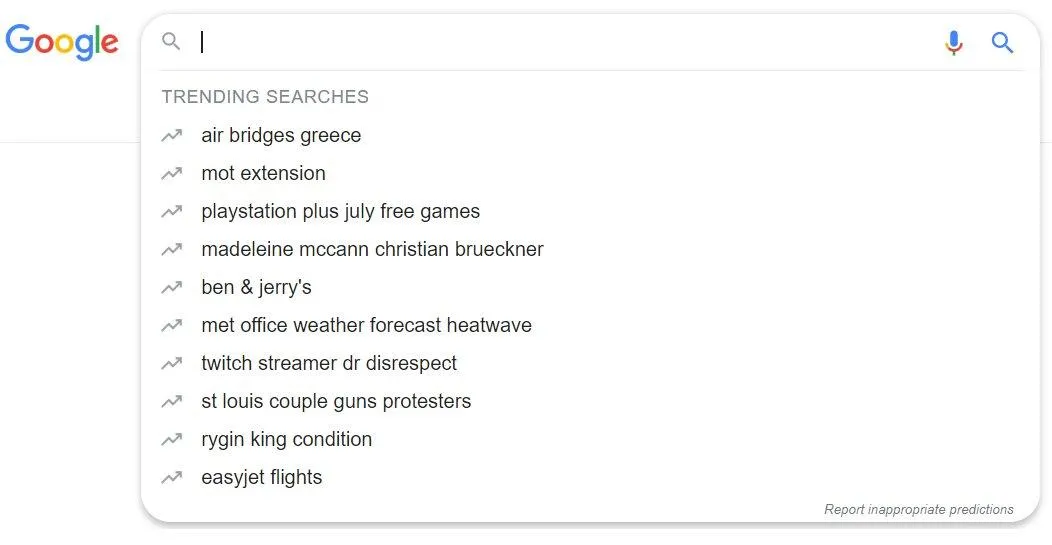
چگونه جستوجوهای ترند گوگل را در کامپیوتر خاموش کنیم؟
در کامپیوتر میتوانید این قابلیت را مستقیماً از تنظیمات Google Search خاموش کنید. این روش در مرورگرهایی مانند گوگل کروم، مایکروسافت اج، موزیلا فایرفاکس و سافاری قابل استفاده است زیرا تنظیم موردنظر مربوط به تنظیمات جستوجوی گوگل است.
مسیر تنظیمات در گوگل:
Google.com → Settings → Search settings → Other settings
گوگل → تنظیمات → تنظیمات جستوجو → سایر تنظیمات
در بخش Autocomplete with trending searches گزینه مربوط به نمایش جستوجوهای پرطرفدار را خاموش کنید. طبق راهنمای فعلی گوگل، این گزینه در بخش Desktop قرار دارد.
اگر صفحه تنظیمات شما ظاهر متفاوتی دارد، نگران نباشید. گوگل در حال تغییر ساختار تنظیمات جستوجو است و ممکن است نام یا محل بعضی گزینهها با نسخه دیگری از رابط کاربری متفاوت باشد.
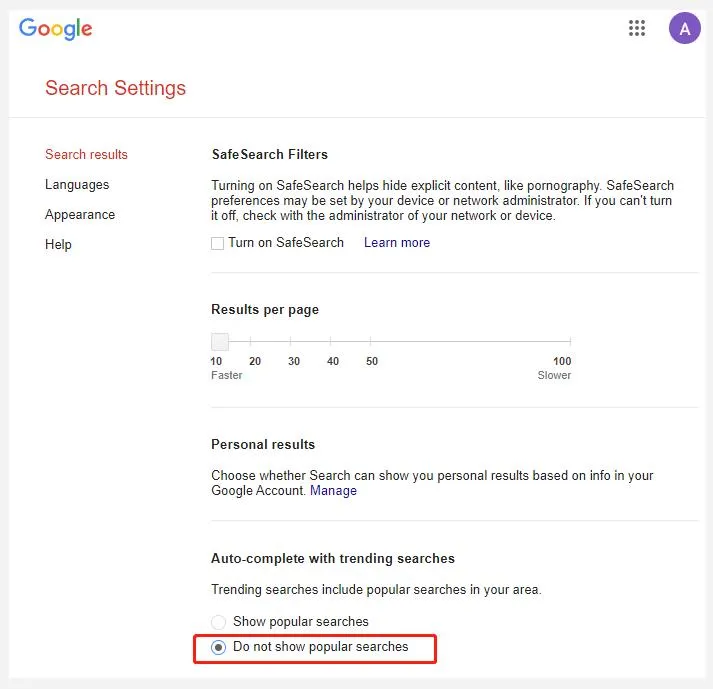
خاموش کردن جستوجوهای ترند گوگل در گوشی اندرویدی
اگر از برنامه رسمی Google در گوشی یا تبلت اندرویدی استفاده میکنید، تنظیمات آن را باید داخل همان برنامه تغییر دهید. این تغییر بهصورت خودکار تنظیمات Google.com در مرورگر را تغییر نمیدهد.
مسیر تنظیمات در برنامه گوگل:
Google app → Profile picture → Settings → Other settings → Autocomplete settings
برنامه گوگل ← تصویر نمایه ← تنظیمات ← سایر تنظیمات ← تنظیمات تکمیل خودکار
در این بخش گزینه Autocomplete with trending searches را خاموش کنید.
اگر جستوجوهای ترند را در مرورگر گوشی نیز میبینید، باید تنظیمات مرورگر را جداگانه تغییر دهید. گوگل صراحتاً اعلام کرده که خاموش کردن این قابلیت در برنامه گوگل فقط همان برنامه را در همان دستگاه تحت تأثیر قرار میدهد.
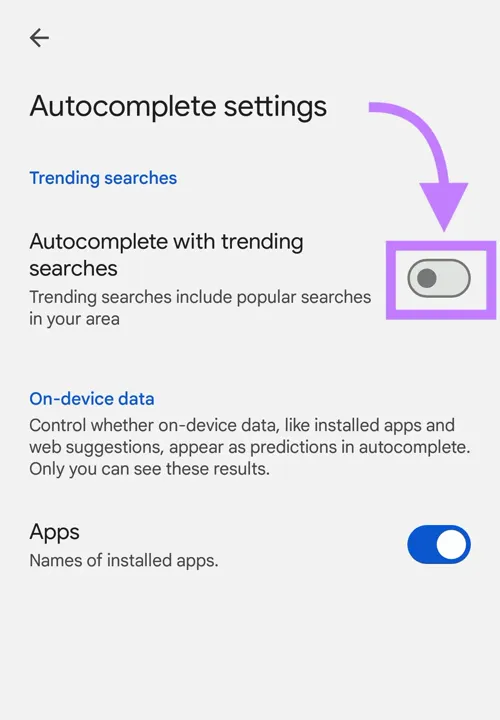
حذف جستوجوهای ترند در آیفون و آیپد
در آیفون و آیپد نیز اگر از برنامه Google استفاده میکنید، تنظیمات مربوط به جستوجوهای پرطرفدار در خود برنامه قرار دارد.
مسیر تنظیمات:
Google app → Profile picture → Settings → Other settings
برنامه گوگل ← تصویر نمایه ← تنظیمات ← سایر تنظیمات
در این بخش گزینه Autocomplete with trending searches را خاموش کنید. طبق راهنمای گوگل، این تغییر فقط روی برنامه Google در همان آیفون یا آیپد اعمال میشود و برای Google.com در مرورگر باید تنظیمات مرورگر را جداگانه تغییر دهید.

اگر بعد از خاموش کردن جستوجوهای ترند هنوز پیشنهاد میبینیم چه کنیم؟
مهمترین نکته این است که Autocomplete با Trending Searches یکسان نیست. حتی بعد از غیرفعال کردن جستوجوهای ترند، گوگل ممکن است پیشنهادهایی بر اساس عبارت تایپشده یا تنظیمات شخصیسازی جستوجو نشان دهد. قابلیت تکمیل خودکار را نمیتوان صرفاً با خاموش کردن گزینه جستوجوهای ترند به طور کامل حذف کرد.
اگر در برنامه Google گوشی گزینه را خاموش کردهاید اما در مرورگر همچنان جستوجوهای ترند نمایش داده میشوند، تنظیمات مرورگر را نیز جداگانه بررسی کنید. همچنین اگر تغییرات اعمال نمیشوند، یکبار صفحه را تازهسازی کنید و در صورت نیاز تنظیمات را دوباره بررسی کنید.
در مرورگرهای خصوصی یا حالت ناشناس نیز ممکن است رفتار تنظیمات با حالت عادی متفاوت باشد، بنابراین بهتر است نتیجه را در همان مرورگری بررسی کنید که معمولاً با آن جستوجو میکنید.
سادهگو