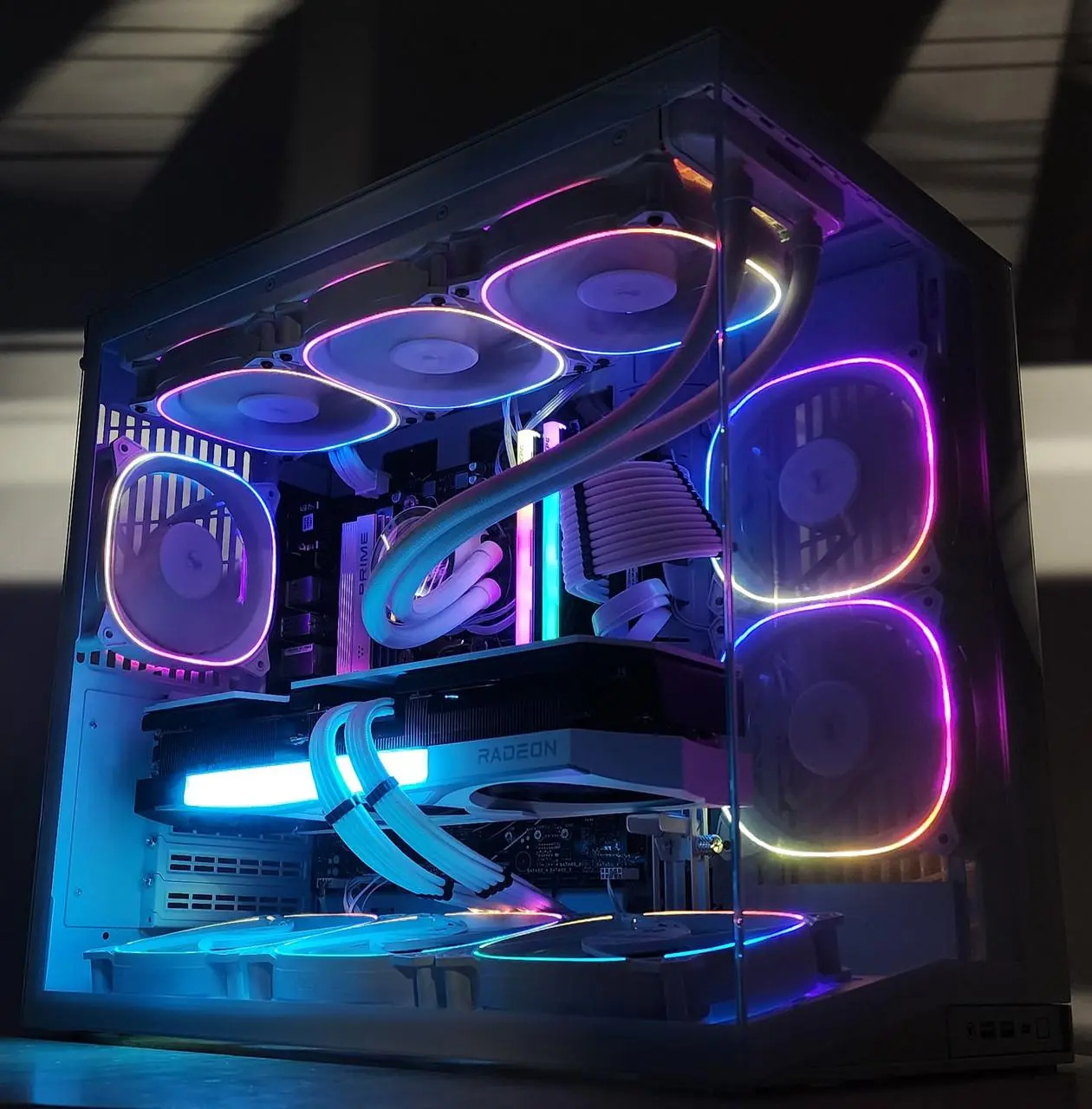
اگر فقط برای افزایش کارایی کامپیوتر وارد BIOS میشوید، احتمالاً با گزینههایی مثل XMP و EXPO یا ReSize BAR شروع میکنید. این تنظیمات مهم هستند و در بسیاری از سیستمها فعال نبودن آنها باعث میشود بخشی از توان سختافزار استفاده نشود. اما BIOS فقط به گزینههای معروف محدود نیست و بعضی تنظیمات کمتر شناختهشده میتوانند در پایداری سیستم، عملکرد پردازنده، اتصال کارت گرافیک و حتی مشکلات هنگام بیکاری تأثیر داشته باشند.
نکته مهم این است که همه تنظیمات BIOS برای افزایش FPS نیستند. بعضی گزینهها بیشتر برای حل مشکل خاصی کاربرد دارند و تغییر نادرست آنها میتواند باعث ناپایداری شود. بنابراین بهتر است هر گزینه را فقط زمانی تغییر دهید که دلیل مشخصی برای آن دارید.
تنظیمات مهم BIOS که ابتدا باید بررسی کنید
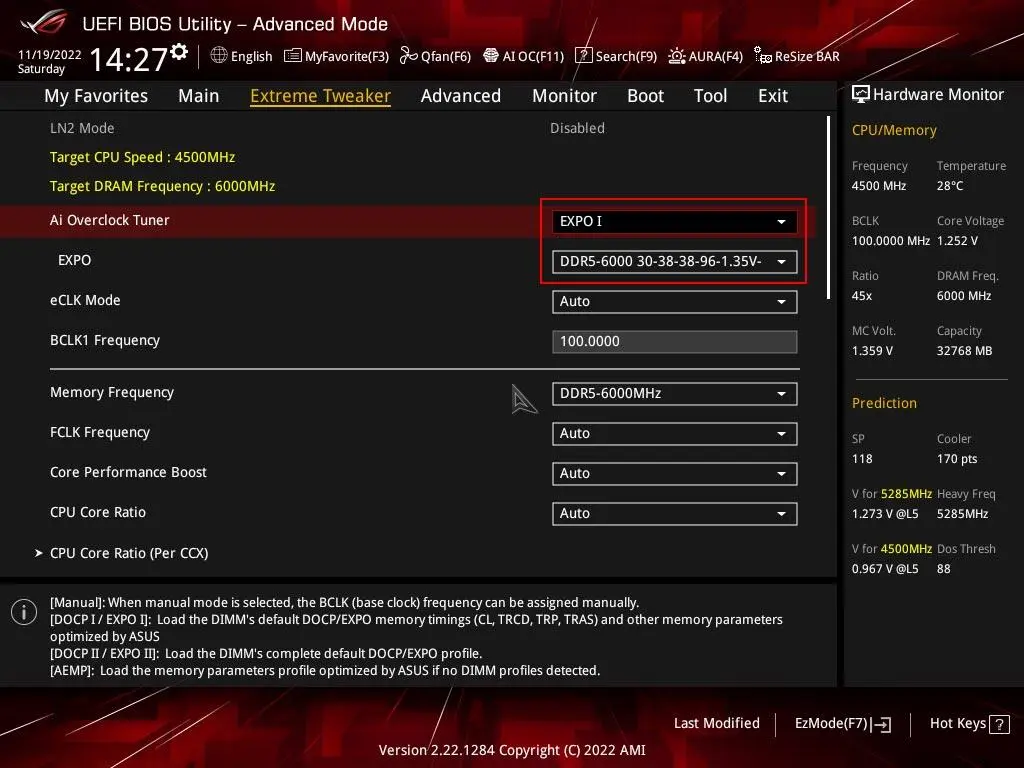
در سیستمهای AMD Ryzen بهتر است ابتدا فعال بودن پروفایل حافظه را بررسی کنید. در مادربوردهای سازگار، EXPO یا XMP باعث میشود حافظه با مشخصات عملکردی تعریفشده برای کیت اجرا شود، نه صرفاً تنظیمات پایه JEDEC. محل این گزینه با توجه به سازنده مادربورد و نسخه BIOS متفاوت است.
در مادربوردهای ASUS معمولاً میتوانید تنظیمات حافظه را از این مسیر پیدا کنید:
Ai Tweaker → Ai Overclock Tuner
ایآی تویکر ← ایآی اورکلاک تیونر
در مادربوردهای دیگر ممکن است گزینههایی مانند EXPO یا XMP در بخش تنظیمات اورکلاک یا حافظه قرار گرفته باشند. پس قبل از تغییر تنظیمات، راهنمای مادربورد خود را بررسی کنید.
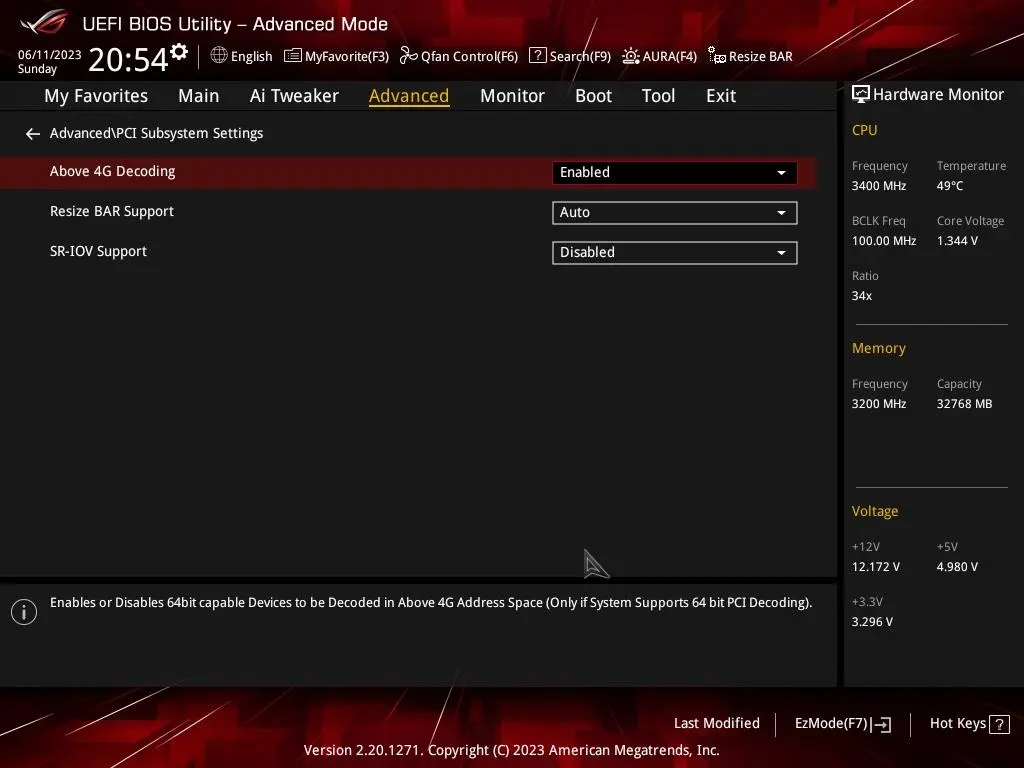
فعال بودن ReSize BAR نیز در سیستمهای سازگار ارزش بررسی دارد. این قابلیت به پردازنده اجازه میدهد دسترسی مؤثرتری به حافظه گرافیکی داشته باشد و معمولاً در کنار تنظیمات مربوط به PCIe و Above 4G Decoding دیده میشود.
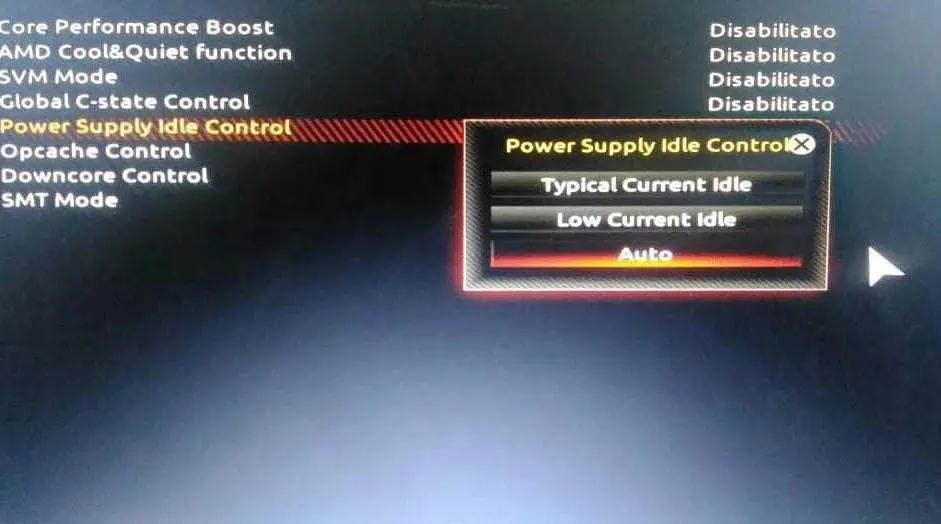
رفع ریاستارت ناگهانی هنگام بیکاری با Power Supply Idle Control
در برخی سیستمهای مبتنی بر پردازندههای AMD گزینهای کمتر شناختهشده به نام Power Supply Idle Control وجود دارد. این تنظیم مشخص میکند پردازنده هنگام بیکاری تا چه اندازه وارد حالت مصرف پایین شود. در بعضی ترکیبهای پردازنده و منبع تغذیه، ورود به حالت مصرف بسیار پایین میتواند با ریاستارت یا خاموش شدن تصادفی سیستم همراه شود. مستندات برخی مادربوردها نیز ارتباط این گزینه را با حالت Package C6 State نشان میدهند.
در مادربوردهایی که این گزینه را ارائه میکنند، معمولاً میتوانید آن را در بخشی شبیه مسیر زیر پیدا کنید:
Advanced → AMD CBS → CPU Common Options → Power Supply Idle Control
پیشرفته ← تنظیمات AMD CBS ← گزینههای عمومی پردازنده ← کنترل حالت بیکاری منبع تغذیه
اگر سیستم شما هنگام بازی یا اجرای برنامههای سنگین مشکلی ندارد اما در زمان بیکاری یا زمانی که برای مدتی با کامپیوتر کار نمیکنید ناگهان ریاستارت میشود، بررسی این گزینه میتواند منطقی باشد. در چنین شرایطی قرار دادن آن روی Typical Current Idle در برخی سیستمها مشکل را برطرف کرده است.
با این حال اگر سیستم کاملاً پایدار است، تغییر این گزینه ضرورتی ندارد. حالتهای مصرف پایینتر میتوانند برای کاهش مصرف انرژی هنگام بیکاری مفید باشند.
بررسی سرعت PCIe برای جلوگیری از کاهش پهنای باند کارت گرافیک
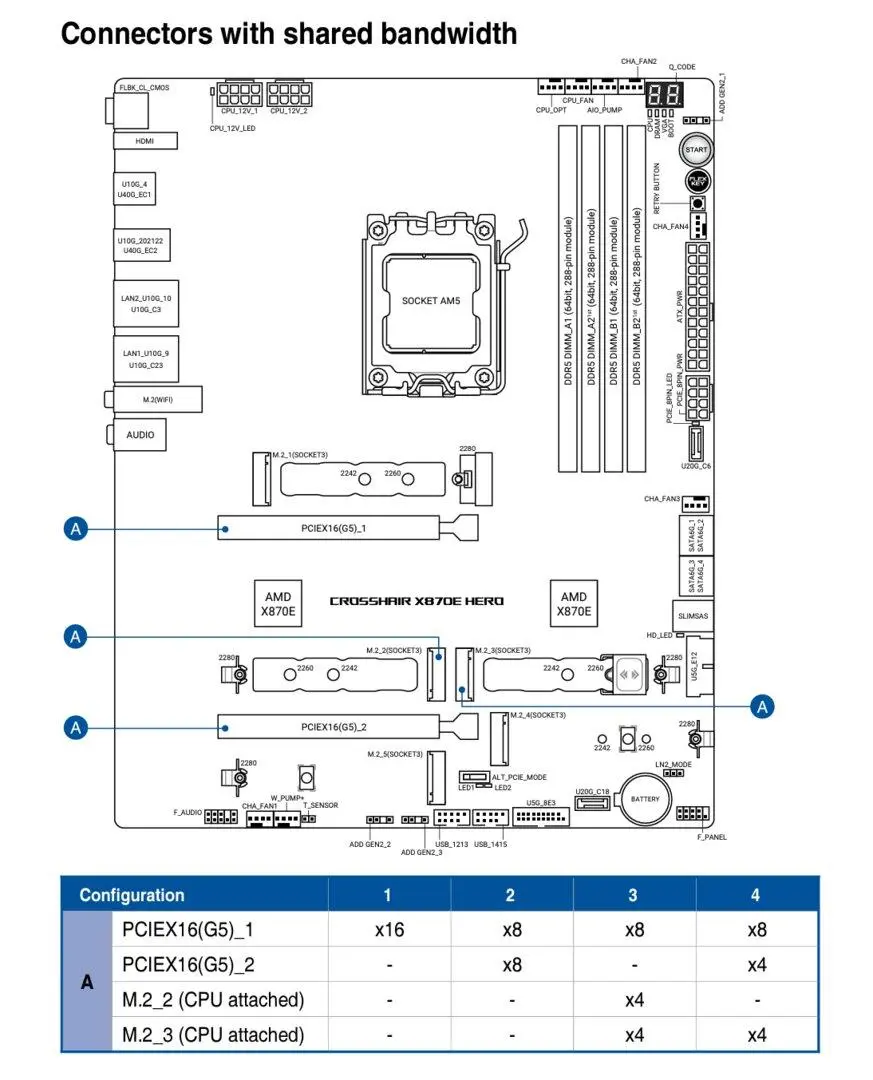
یکی از نکاتی که هنگام اضافه کردن SSDهای M.2 ممکن است نادیده گرفته شود، اشتراکگذاری خطوط PCIe بین اسلاتهای مادربورد است. بسته به طراحی مادربورد، استفاده از یک یا چند اسلات M.2 میتواند روی تعداد خطوط یا نسل PCIe اسلات کارت گرافیک تأثیر بگذارد.
به عنوان مثال، در برخی مادربوردها استفاده از یک اسلات M.2 میتواند باعث شود اسلات اصلی کارت گرافیک از حالت x16 به x8 تغییر کند. این موضوع کاملاً به طراحی همان مادربورد بستگی دارد و نمیتوان یک قانون یکسان برای همه سیستمها در نظر گرفت.
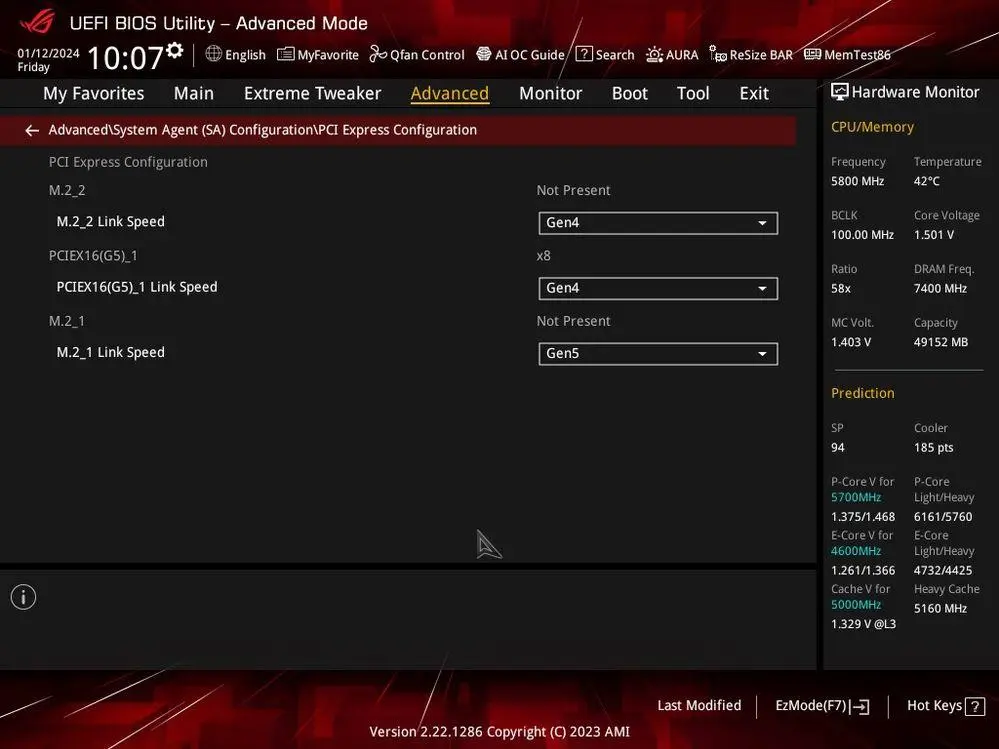
در BIOS بعضی مادربوردها تنظیمات مربوط به این بخش در چنین مسیری قرار دارند:
Advanced → PCIe Configuration → PCIe Link Speed
پیشرفته ← تنظیمات PCIe ← سرعت اتصال PCIe
ASUS نیز در مستندات خود نشان میدهد که سرعت اتصال اسلات PCIe را میتوان در برخی مادربوردها بین حالتهایی مانند Auto و نسلهای مختلف PCIe تنظیم کرد.
اگر با قطع و وصل شدن کارت گرافیک یا مشکل ارتباط PCIe مواجه هستید، انتخاب دستی یک نسل پایینتر مانند Gen4 در برخی سیستمها میتواند به پایداری لینک کمک کند. البته این کار باید بر اساس مادربورد، کارت گرافیک و کابل رایزر انجام شود و نباید بدون دلیل سرعت PCIe را تغییر دهید.
افزایش کارایی Ryzen با PBO و Curve Optimizer
Precision Boost Overdrive یا PBO یکی از شناختهشدهترین تنظیمات پردازندههای AMD Ryzen است، اما صرفاً فعال کردن PBO همیشه به معنی افزایش چشمگیر عملکرد نیست. نتیجه واقعی به محدودیتهای توان، دما، کیفیت نمونه پردازنده و تنظیمات مادربورد بستگی دارد.
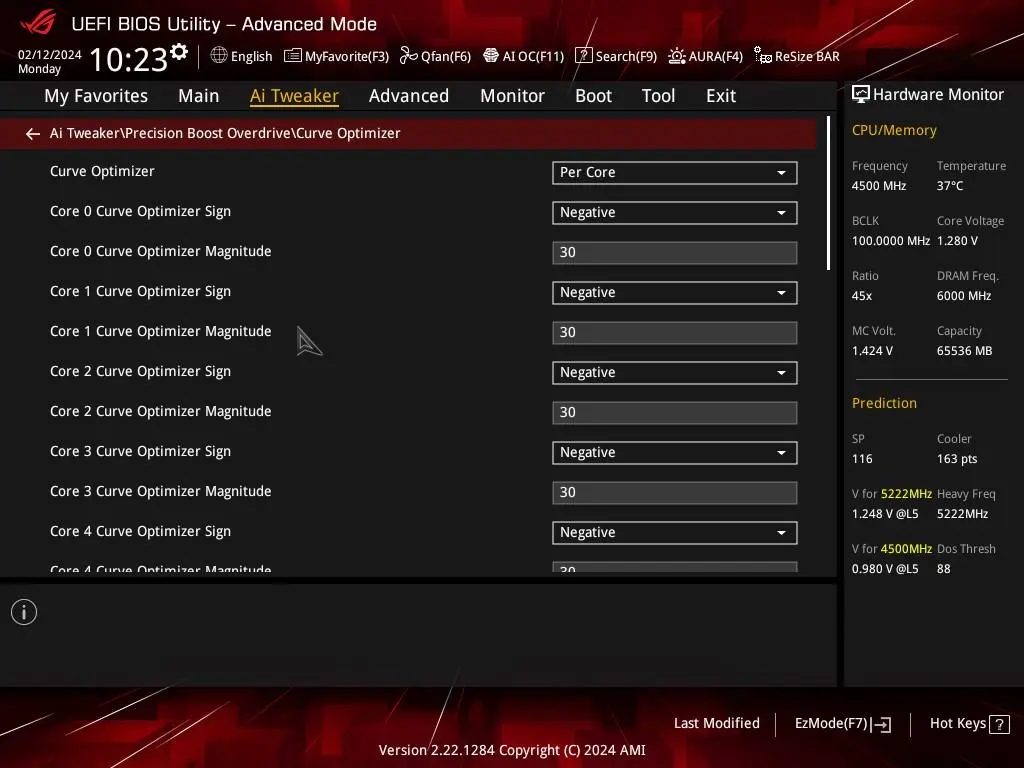
بخش مهمتر برای کاربران حرفهایتر، Curve Optimizer است. با تنظیم منفی Curve Optimizer میتوان منحنی ولتاژ و فرکانس پردازنده را تغییر داد تا پردازنده در شرایط مشخصی با ولتاژ پایینتر به فرکانس بالاتری برسد. این کار در عمل نوعی Undervolt هوشمند محسوب میشود و میتواند در بعضی سیستمها همزمان به کاهش مصرف و افزایش توان Boost کمک کند.
در مادربوردهای ASUS معمولاً این تنظیمات در بخشی مشابه مسیر زیر قرار دارند:
Advanced → AMD Overclocking → Precision Boost Overdrive → Curve Optimizer
پیشرفته ← اورکلاک AMD ← بوست دقیق پردازنده ← بهینهساز منحنی
ASUS نیز تنظیم PBO را در BIOS از طریق بخش Precision Boost Overdrive ارائه میکند و امکانات آن بسته به مادربورد و پردازنده متفاوت است.
برای Curve Optimizer نمیتوان یک عدد ثابت را برای تمام پردازندهها توصیه کرد. یک مقدار منفی ممکن است روی یک پردازنده کاملاً پایدار باشد اما روی نمونه دیگری باعث خطا شود. حتی ممکن است سیستم در تست سنگین پایدار به نظر برسد اما هنگام بیکاری یا اجرای بار سبک دچار خطا شود. بنابراین بعد از هر تغییر باید پایداری سیستم را در شرایط مختلف بررسی کنید.
Global C-State Control و مشکلات عجیب USB
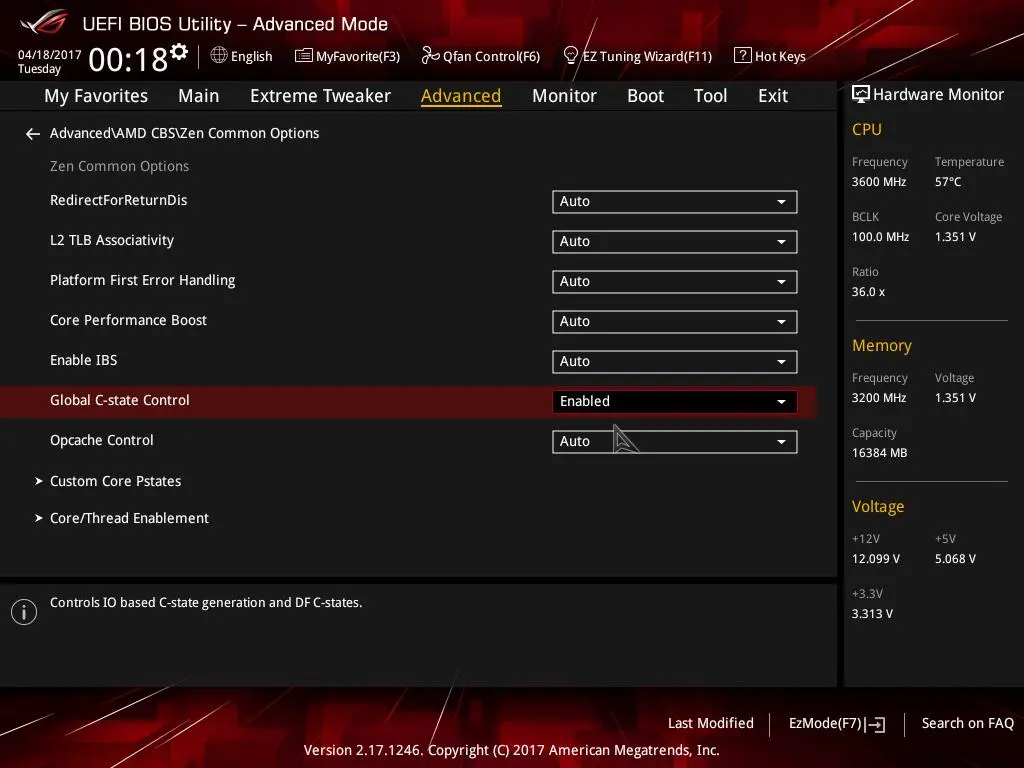
Global C-State Control مربوط به حالتهای کممصرف پردازنده است. فعال بودن این قابلیت اجازه میدهد پردازنده هنگام بیکاری به حالتهای مصرف پایینتر برود. این رفتار برای کاهش مصرف انرژی طراحی شده و در حالت عادی بهتر است تنظیمات پیشفرض آن حفظ شود. مستندات مادربوردهای AMD نیز کاهش فرکانس پردازنده در حالت توقف را برای کاهش مصرف توضیح میدهند.
اما در برخی سیستمها مشکلاتی مانند قطع و وصل شدن تصادفی تجهیزات USB یا اختلالهای خاص در تجهیزات صوتی ممکن است با حالتهای مصرف پایین مرتبط باشند. در چنین شرایطی بررسی Global C-State Control میتواند یکی از گزینههای عیبیابی باشد.
معمولاً این گزینه در بخشی شبیه مسیر زیر قرار دارد:
Advanced → AMD CBS → CPU Common Options → Global C-State Control
پیشرفته ← تنظیمات AMD CBS ← گزینههای عمومی پردازنده ← کنترل حالتهای C سراسری
اگر سیستم کاملاً پایدار است، خاموش کردن C-State فقط برای آزمایش معمولاً ارزش چندانی ندارد و میتواند مصرف انرژی در حالت بیکاری را افزایش دهد. بهتر است این گزینه را بیشتر به عنوان یک ابزار عیبیابی در نظر بگیرید، نه یک تنظیم عمومی برای افزایش سرعت.
چرا دفترچه مادربورد از بسیاری از راهنماهای BIOS مهمتر است؟
تنظیمات BIOS بین مادربوردهای مختلف حتی با یک چیپست مشابه میتواند تفاوت زیادی داشته باشد. ممکن است یک مادربورد چند اسلات M.2 را از خطوط پردازنده استفاده دهد و مادربورد دیگری آنها را از چیپست تأمین کند. همین تفاوت میتواند نتیجه تنظیمات PCIe را کاملاً تغییر دهد.
به همین دلیل قبل از تغییر گزینههایی مانند PCIe Link Speed یا تنظیمات AMD CBS، مشخصات مادربورد خود را بررسی کنید. دفترچه مادربورد معمولاً دقیقترین اطلاعات را درباره اشتراک خطوط PCIe و محل گزینههای BIOS ارائه میدهد.
همچنین بعد از تغییر تنظیمات PBO یا Curve Optimizer بهتر است هر بار فقط یک تغییر انجام دهید و پایداری سیستم را بررسی کنید. اگر چند گزینه را همزمان تغییر دهید، در صورت بروز مشکل مشخص کردن عامل آن بسیار دشوارتر خواهد شد.
سادهگو