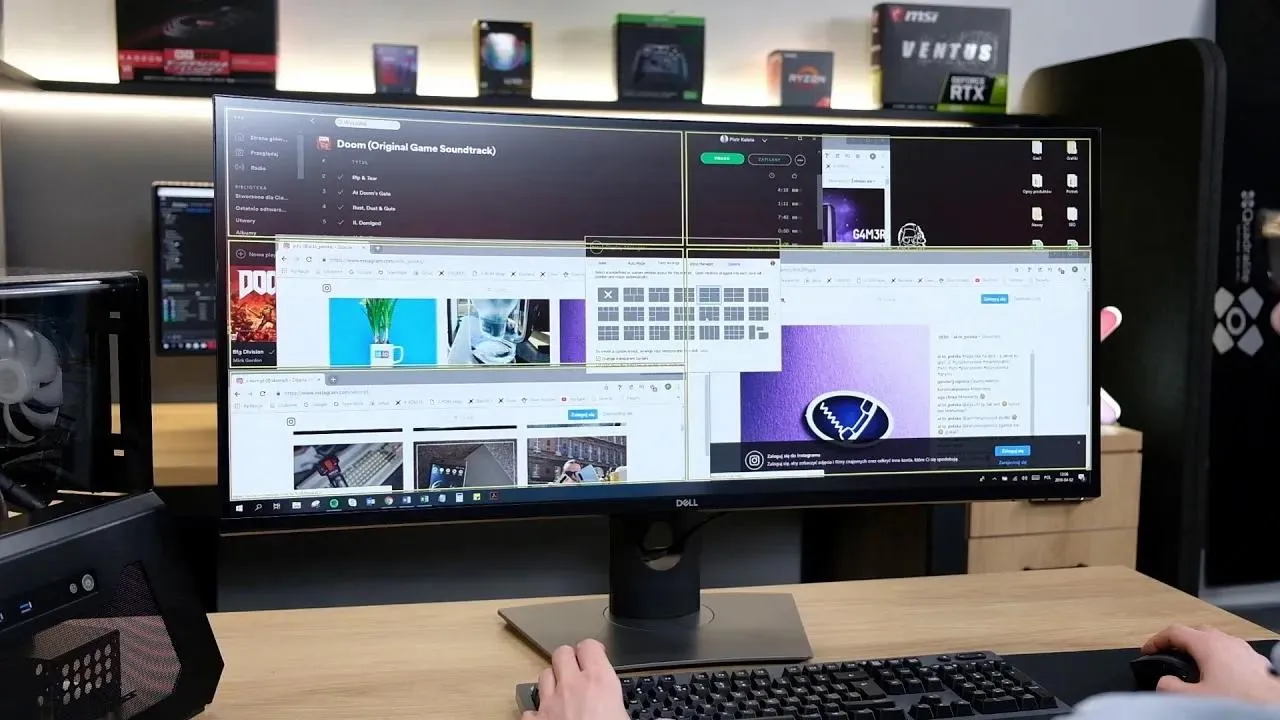
مدیریت چند پنجره در ویندوز ۱۱ با قابلیت Snap Layouts برای کارهای معمولی مناسب است، اما وقتی تعداد پنجرهها زیاد میشود یا نمایشگر بزرگی دارید، محدودیتهای آن بیشتر دیده میشود. در چنین شرایطی ابزارهای مدیریت پنجره مبتنی بر روش Tiling میتوانند چیدمان پنجرهها را تا حد زیادی خودکار کنند.
مدیریت پنجرهها در ویندوز ۱۱ با Snap Layouts
قابلیت Snap Layouts در ویندوز ۱۱ امکان قرار دادن چند پنجره در بخشهای مختلف صفحه را فراهم میکند. با قرار دادن نشانگر موس روی دکمه بیشینهسازی پنجره میتوانید الگوهای آماده را ببینید و یکی از آنها را انتخاب کنید. سپس ویندوز پنجرههای دیگر را برای پر کردن بخشهای باقیمانده پیشنهاد میدهد.
مسیر تنظیمات:
Settings → System → Multitasking → Snap windows
تنظیمات ← سیستم ← چندوظیفگی ← پنجرههای Snap
در این بخش میتوانید رفتار Snap را کنترل کنید. گزینههایی برای نمایش چیدمان هنگام قرار دادن نشانگر روی دکمه بیشینهسازی یا کشیدن پنجره به بالای صفحه وجود دارد. همچنین Snap Groups امکان بازگرداندن مجموعهای از پنجرههای مرتبشده را فراهم میکند.

مشکل زمانی شروع میشود که بخواهید تعداد زیادی پنجره را همزمان مدیریت کنید. در این حالت باید بخشی از چیدمان را انتخاب و سپس پنجرههای دیگر را به صورت دستی مرتب کنید. برای نمایشگرهای بزرگ یا کاربرانی که دائماً بین چند برنامه جابهجا میشوند، یک مدیر پنجره خودکار میتواند کنترل بیشتری ارائه دهد.
GlazeWM چیست و چگونه پنجرههای ویندوز را خودکار مرتب میکند؟
GlazeWM یک مدیر پنجره Tiling برای ویندوز است که از ایده مدیرهای پنجرهای مانند i3 الهام گرفته است. تفاوت اصلی آن با Snap Layouts این است که هدف GlazeWM فقط ارائه چند الگوی آماده نیست و میتواند پنجرهها را بر اساس قوانین تعیینشده به صورت خودکار مرتب کند.
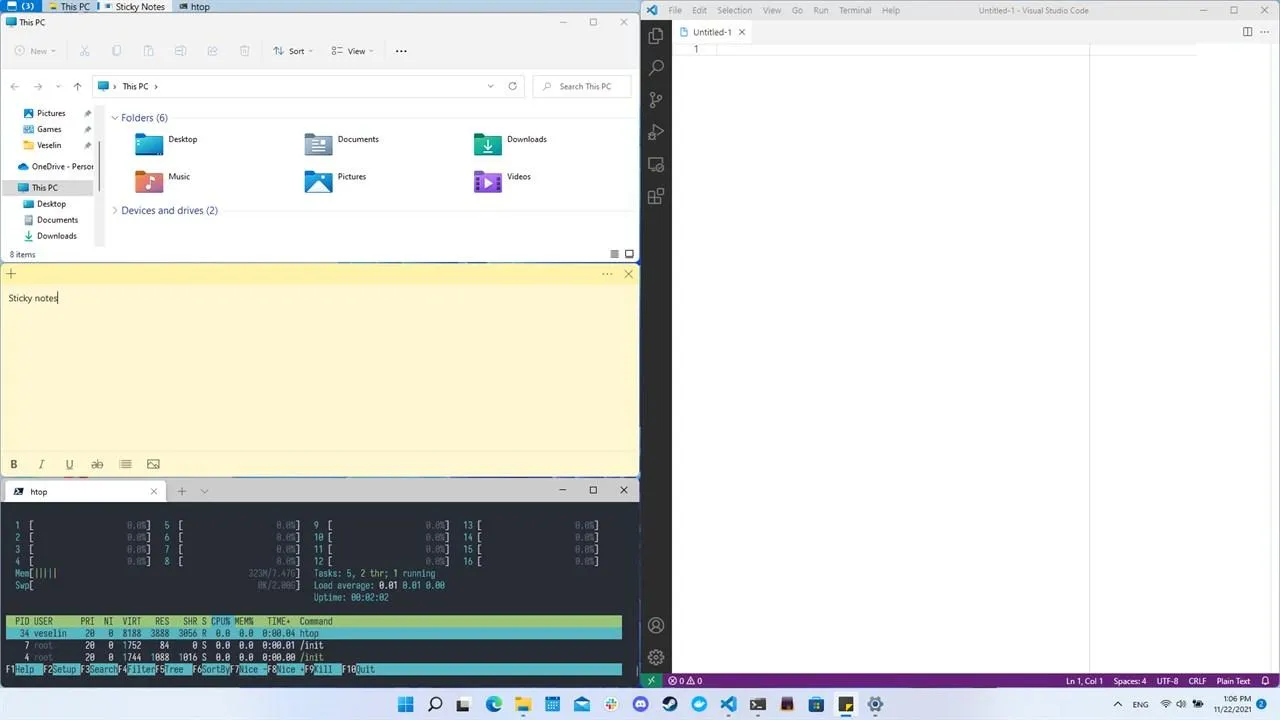
پس از اجرای GlazeWM میتوان پنجرهها را به صورت کاشیشده در کنار یکدیگر قرار داد. با باز شدن یا بسته شدن پنجرهها نیز فضای موجود میتواند دوباره تنظیم شود. این روش برای نمایشگرهای بزرگ که همزمان چند برنامه روی آنها باز است، کاربرد بیشتری دارد.
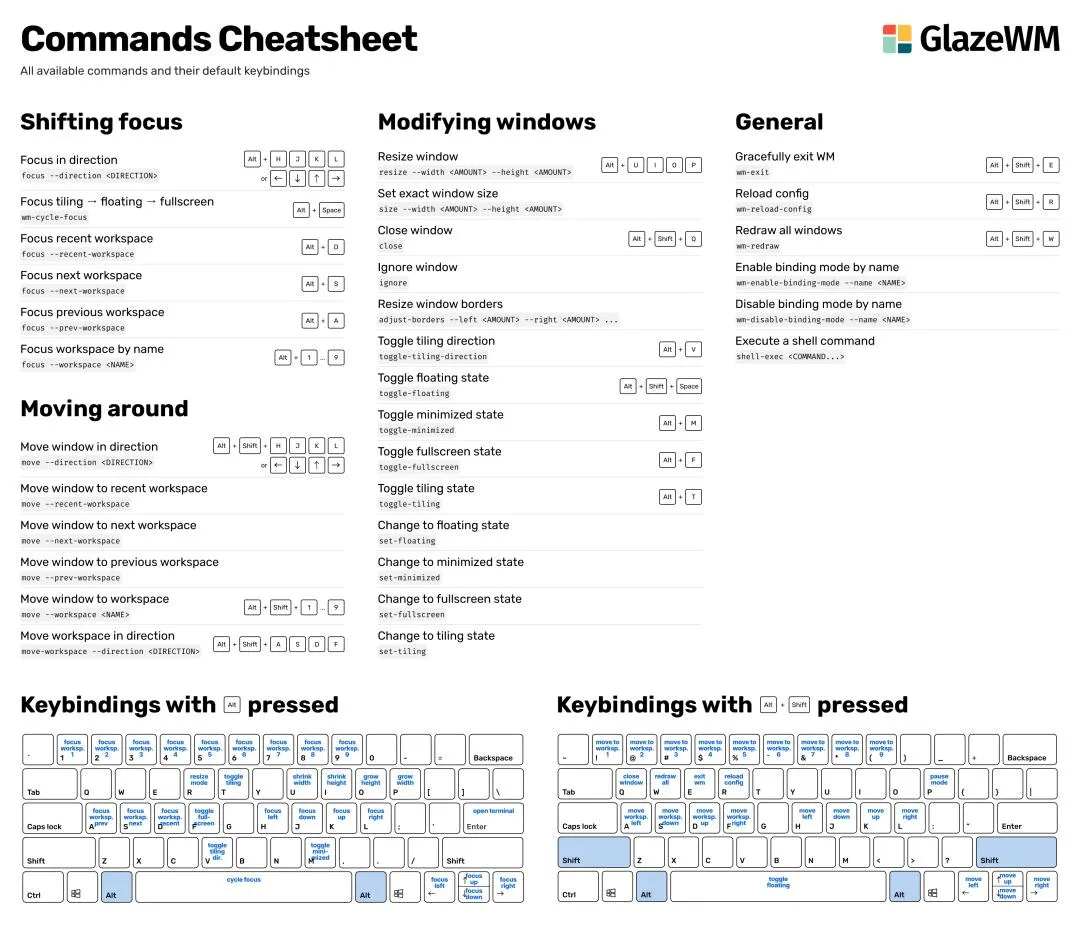
کنترل GlazeWM عمدتاً با صفحهکلید انجام میشود. میانبرهای پیشفرض برای جابهجایی بین پنجرهها و تغییر اندازه یا موقعیت آنها در نظر گرفته شدهاند و امکان تغییر این میانبرها نیز وجود دارد.
تفاوت GlazeWM و Snap Layouts در استفاده روزمره
در Snap Layouts ابتدا کاربر باید پنجرهها را در یک الگوی مشخص قرار دهد. این قابلیت برای چیدمان سریع دو یا چند برنامه بسیار مناسب است، اما مدیریت مداوم پنجرهها همچنان تا حد زیادی به کاربر وابسته میماند.
GlazeWM رویکرد متفاوتی دارد. پنجرهها بر اساس قوانین مدیر پنجره مرتب میشوند و با بسته شدن یک برنامه فضای خالی ایجادشده میتواند دوباره مورد استفاده قرار بگیرد. همچنین میتوانید پنجرهها را بین Workspaceهای مختلف جابهجا کنید. GlazeWM امکان تعریف Workspaceها و اتصال آنها به نمایشگرهای مختلف را نیز فراهم میکند.
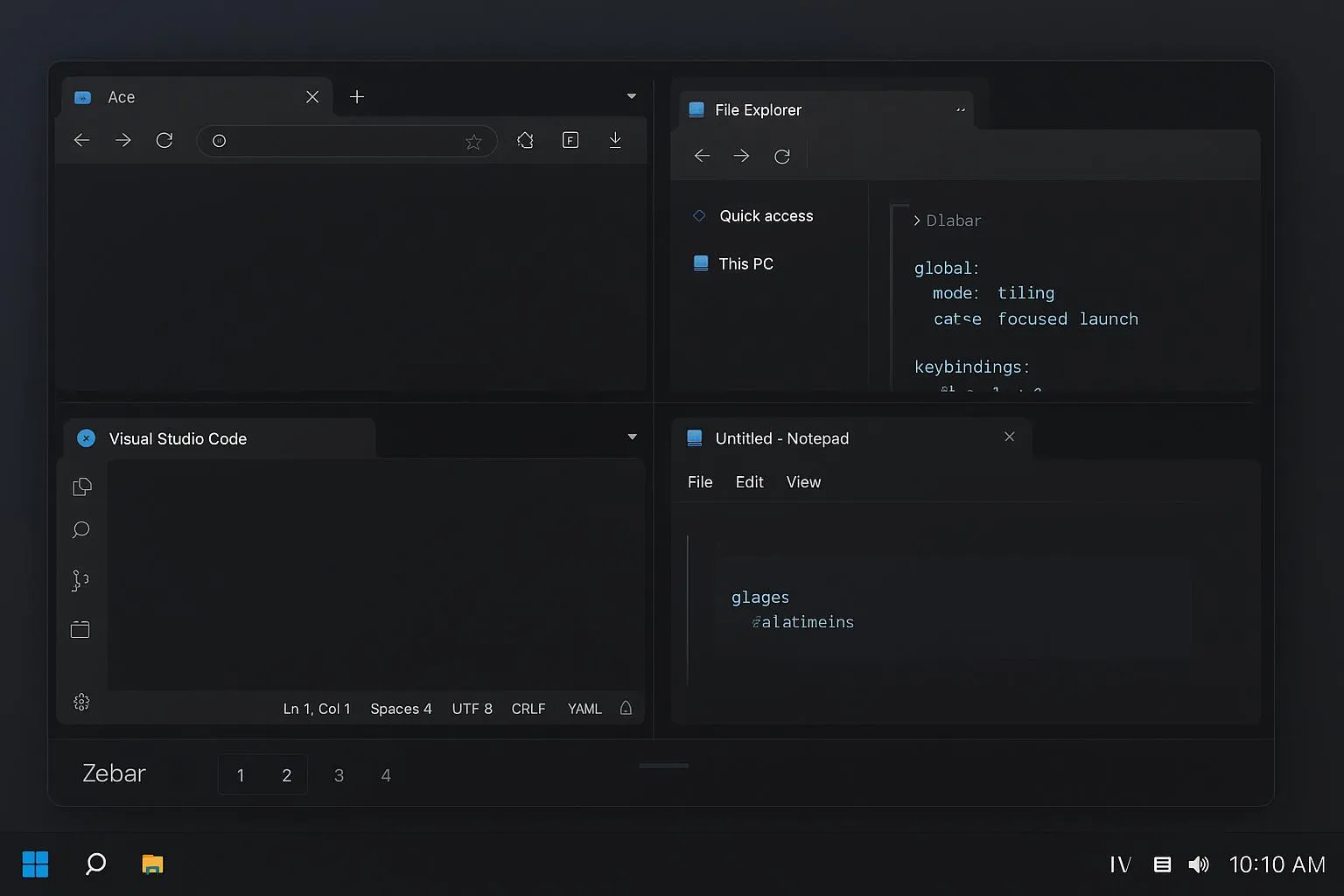
این تفاوت بهخصوص برای کسانی مهم است که با چند پنجره مرورگر، ویرایشگر متن، ترمینال و برنامههای دیگر کار میکنند. به جای تغییر مداوم اندازه پنجرهها، سیستم چیدمان را تا حد زیادی مدیریت میکند.
تنظیم فایل کانفیگ GlazeWM در ویندوز ۱۱
GlazeWM برخلاف بسیاری از برنامههای ویندوزی یک صفحه تنظیمات معمولی برای همه قابلیتها ندارد و بخش مهمی از تنظیمات آن از طریق فایل پیکربندی انجام میشود. محل فایل کانفیگ در نسخههای فعلی میتواند در پوشه کاربری GlazeWM قرار داشته باشد و مستندات پروژه مسیر فایل config.yaml را مشخص میکنند.
مسیر فایل تنظیمات:
%USERPROFILE%.glzrglazewmconfig.yaml
در فایل تنظیمات میتوانید مواردی مانند Workspaceها، میانبرهای صفحهکلید، فاصله بین پنجرهها، ظاهر نوار وضعیت و رفتار پنجرهها را تغییر دهید. همچنین امکان تعریف میانبرهای اختصاصی برای جابهجایی بین Workspaceها یا کنترل پنجره فعال وجود دارد.
اگر تازه با GlazeWM کار میکنید، بهتر است ابتدا تنظیمات پیشفرض را حفظ کنید و فقط مواردی را تغییر دهید که مستقیماً روی روش کار شما تأثیر دارند. تغییر اشتباه فایل پیکربندی میتواند رفتار مدیر پنجره را تغییر دهد و پیدا کردن علت مشکل برای کاربر مبتدی دشوار باشد.
آیا مدیر پنجره Tiling برای همه کاربران ویندوز مناسب است؟
اگر معمولاً فقط دو پنجره را کنار هم قرار میدهید، Snap Layouts احتمالاً تمام نیازهای شما را پوشش میدهد و نیازی به نصب مدیر پنجره جداگانه ندارید. خود ویندوز نیز برای چیدمان سریع پنجرهها از موس و صفحهکلید پشتیبانی میکند.
اما زمانی که تعداد پنجرهها زیاد میشود یا از یک مانیتور بزرگ و چند نمایشگر استفاده میکنید، روش Tiling میتواند مدیریت محیط کار را منظمتر کند. GlazeWM برای کاربرانی طراحی شده است که میخواهند چیدمان پنجرهها، Workspaceها و میانبرها را با جزئیات بیشتری کنترل کنند.
در مقابل، باید در نظر داشته باشید که GlazeWM نسبت به Snap Layouts به زمان بیشتری برای یادگیری نیاز دارد. استفاده از میانبرها و تنظیم فایل کانفیگ در ابتدا ممکن است برای کاربر معمولی کمی ناآشنا باشد. بنابراین تفاوت اصلی این دو ابزار بیشتر به میزان کنترلی برمیگردد که از مدیریت پنجرهها انتظار دارید.
سادهگو