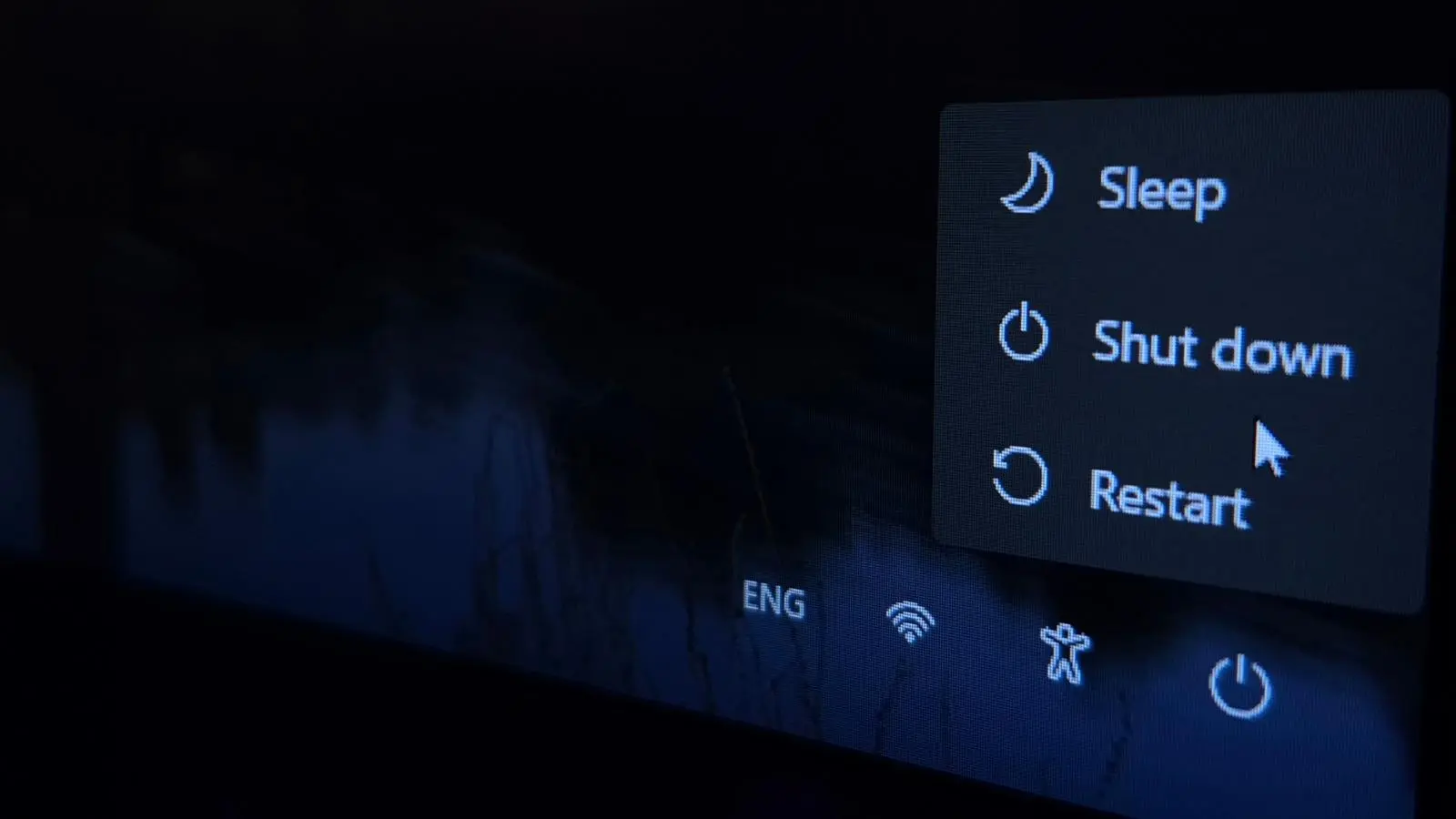
در ویندوز ۱۱ تفاوت بین خاموش کردن و ریاستارت فقط در ظاهر منوی پاور نیست. وقتی قابلیت Fast Startup فعال باشد، خاموش کردن سیستم میتواند بخشی از وضعیت هسته ویندوز و درایورها را در فایل هایبرنیشن ذخیره کند تا روشن شدن بعدی سریعتر انجام شود. در مقابل، Restart مسیر متفاوتی دارد و برای عیبیابی بسیاری از مشکلات نرمافزاری انتخاب مناسبتری است.
چرا خاموش کردن ویندوز ۱۱ همیشه به معنی خاموشی کامل نیست؟
قابلیت Fast Startup در ویندوز برای کوتاهتر کردن زمان روشن شدن سیستم طراحی شده است. هنگام انتخاب Shut down، برنامههای باز بسته میشوند و نشست کاربر پایان پیدا میکند، اما بخشی از وضعیت هسته ویندوز و درایورهای بارگذاریشده در فایل هایبرنیشن ذخیره میشود. در روشن شدن بعدی، ویندوز میتواند از این وضعیت ذخیرهشده استفاده کند و لازم نباشد همه چیز را از ابتدا بارگذاری کند.
این قابلیت برای استفاده روزمره مفید است، بهخصوص روی سیستمهایی که زمان بوت بیشتری دارند. بنابراین فعال بودن Fast Startup به خودی خود نشانه وجود مشکل در ویندوز نیست و اگر سیستم بدون مشکل کار میکند، معمولاً دلیلی برای غیرفعال کردن آن وجود ندارد.
با این حال، همین موضوع میتواند هنگام عیبیابی بعضی مشکلات اهمیت پیدا کند. اگر یک درایور یا بخشی از ویندوز رفتار غیرعادی داشته باشد، خاموش کردن معمولی ممکن است همان وضعیت ذخیرهشده را برای روشن شدن بعدی حفظ کند.
چگونه Fast Startup ویندوز ۱۱ را غیرفعال کنیم؟
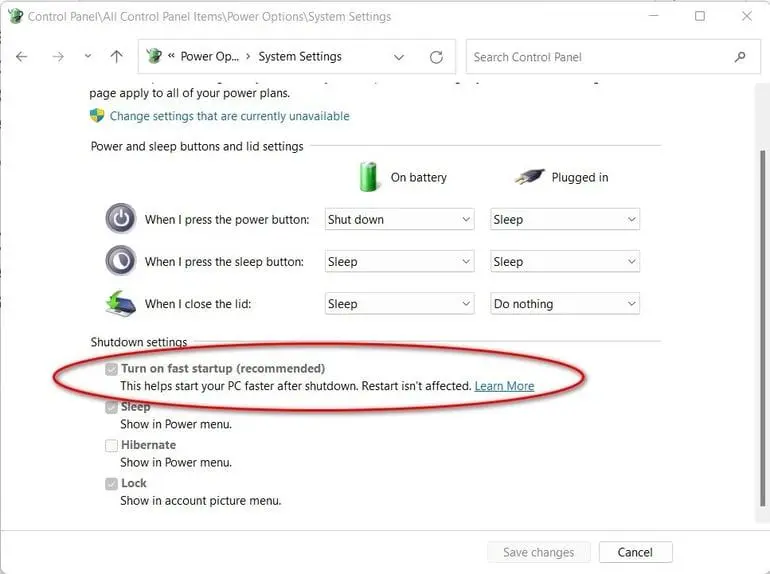
اگر میخواهید خاموش کردن ویندوز حالت کاملتری داشته باشد، میتوانید Fast Startup را غیرفعال کنید. مسیر این تنظیم همچنان در کنترل پنل قرار دارد.
Control Panel → Hardware and Sound → Power Options → Choose what the power buttons do
کنترل پنل ← سختافزار و صدا ← گزینههای برق ← انتخاب عملکرد دکمههای روشن/خاموش
در صفحه جدید روی Change settings that are currently unavailable کلیک کنید تا گزینههای بخش Shutdown settings قابل تغییر شوند. سپس تیک Turn on fast startup (recommended) را بردارید و روی Save changes کلیک کنید. این مسیر و روش تنظیم نیز در راهنماهای سازندگان سختافزار برای ویندوز ۱۱ تأیید شده است.
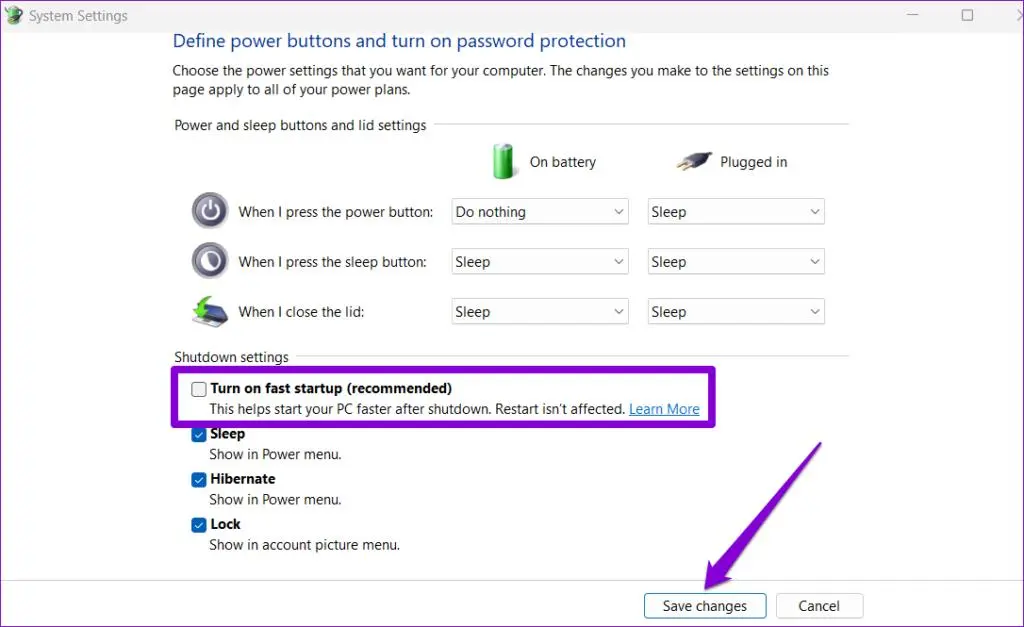
اگر گزینه Fast Startup را نمیبینید، ممکن است قابلیت Hibernate در سیستم غیرفعال باشد؛ زیرا Fast Startup به سازوکار هایبرنیشن وابسته است.
چرا Restart ویندوز برای رفع مشکلات بهتر از Shut down است؟
یکی از دلایلی که Restart در عیبیابی ویندوز اهمیت دارد این است که Fast Startup در فرایند Restart استفاده نمیشود. در نتیجه، ویندوز برای راهاندازی مجدد سیستم مسیر بوت کاملتری را طی میکند.
به همین دلیل اگر بعد از نصب یک درایور، اجرای یک برنامه یا استفاده طولانیمدت از سیستم با مشکل عجیب مواجه شدید، ابتدا Restart را امتحان کنید. مایکروسافت نیز Restart را در بسیاری از مراحل عیبیابی مشکلات ویندوز پیشنهاد میکند.
از طرف دیگر، اگر فقط میخواهید کامپیوتر را خاموش کنید و بعداً دوباره از آن استفاده کنید، Shut down با Fast Startup فعال کاملاً کاربردی است. این حالت بهخصوص زمانی مناسب است که مشکل خاصی در ویندوز ندارید و سرعت روشن شدن برایتان اهمیت دارد.
چه زمانی خاموش کردن کامل ویندوز ۱۱ بهتر است؟
اگر با مشکلاتی مانند باقی ماندن خطای درایور، رفتار غیرعادی سختافزار، مشکلات پس از نصب بروزرسانی یا اشکالاتی مواجه هستید که با Restart برطرف نمیشوند، خاموشی کامل میتواند برای عیبیابی مفید باشد.
همچنین هنگام انجام بعضی تغییرات سختافزاری بهتر است سیستم کاملاً خاموش باشد و نباید صرفاً به حالت Sleep یا خاموشی سریع متکی بود. مایکروسافت نیز برای مشکلات مختلف سختافزاری و نرمافزاری، بسته به شرایط، Restart و دیگر روشهای بازیابی را از گزینههای اصلی عیبیابی میداند.
با این حال، غیرفعال کردن Fast Startup برای همه کاربران ضروری نیست. اگر ویندوز بدون مشکل کار میکند، فعال ماندن آن میتواند زمان راهاندازی را کاهش دهد. بهتر است این گزینه را زمانی تغییر دهید که دلیل مشخصی برای انجام آن دارید.
تفاوت Shut down و Restart در ویندوز ۱۱ چیست؟
به طور خلاصه:
- Shut down: با فعال بودن Fast Startup میتواند وضعیت هسته ویندوز و درایورها را برای بوت سریعتر ذخیره کند.
- Restart: سیستم را بدون استفاده از Fast Startup دوباره راهاندازی میکند و برای بسیاری از مشکلات نرمافزاری گزینه مناسبتری است.
- خاموشی کامل: در صورت نیاز به پاک شدن وضعیت ذخیرهشده Fast Startup میتوانید آن را غیرفعال کنید یا از روشهای مناسب خاموشی کامل استفاده کنید.
- Sleep: برای وقفههای کوتاه مناسب است و هدف آن بازگشت سریع به وضعیت قبلی سیستم است.
بنابراین اگر ویندوز ۱۱ شما فقط قرار است برای مدتی خاموش باشد، Shut down معمولی مشکلی ندارد. اما اگر سیستم دچار کندی یا خطای غیرعادی شده است، قبل از سراغ گرفتن از راهحلهای پیچیدهتر، یک Restart انجام دهید.
سادهگو