اگر روی یک کامپیوتر دسکتاپ از قابلیت Hibernate استفاده نمیکنید، غیرفعال کردن آن میتواند چندین گیگابایت از فضای درایو ویندوز را آزاد کند. این فضا به فایل hiberfil.sys اختصاص پیدا میکند و اندازه آن به مقدار RAM و نوع تنظیمات Hibernate بستگی دارد. در سیستمهایی با RAM بالا، حجم این فایل میتواند قابل توجه باشد.
Hibernate در ویندوز ۱۱ چیست و چرا فضای زیادی اشغال میکند؟
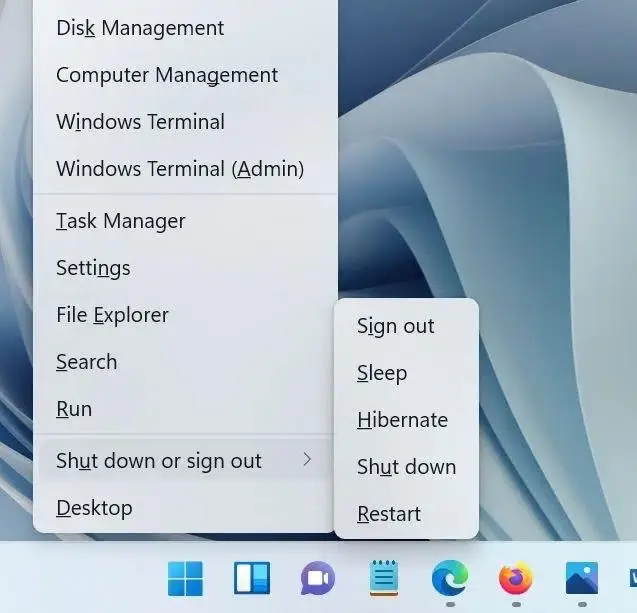
Hibernate یا خواب زمستانی قابلیتی است که وضعیت فعلی سیستم را روی حافظه داخلی ذخیره میکند و سپس کامپیوتر را خاموش میکند. برخلاف Sleep که اطلاعات مورد نیاز را در RAM نگه میدارد، Hibernate دادههای مربوط به جلسه کاری را روی دیسک ذخیره میکند تا پس از روشن شدن سیستم بتوانید کار خود را ادامه دهید.
ویندوز برای این کار از فایلی به نام hiberfil.sys استفاده میکند. حجم این فایل ثابت نیست و به تنظیمات Hibernate و مقدار RAM سیستم وابسته است. بنابراین روی کامپیوتری که RAM زیادی دارد، غیرفعال کردن Hibernate میتواند فضای قابل توجهی آزاد کند.
به عنوان مثال، در سیستمی با ۶۴ گیگابایت RAM ممکن است فایل Hibernate چند ده گیگابایت از فضای درایو سیستم را اشغال کند. البته مقدار دقیق آن به نسخه ویندوز و حالت Hibernate بستگی دارد و نباید یک درصد ثابت را برای تمام کامپیوترها در نظر گرفت.
تفاوت Hibernate با Sleep در ویندوز ۱۱
در حالت Sleep اطلاعات جلسه کاری در RAM باقی میماند و کامپیوتر با مصرف انرژی بسیار کمتر به حالت آمادهبهکار میرود. در نتیجه بازگشت به محیط کاری معمولاً سریع است اما سیستم همچنان مقدار کمی انرژی مصرف میکند.
Hibernate اطلاعات جلسه را روی حافظه داخلی ذخیره میکند و سیستم تقریباً خاموش میشود. به همین دلیل برای لپتاپهایی که قرار است مدت طولانی بدون استفاده بمانند کاربرد بیشتری دارد.
روی کامپیوتر دسکتاپی که همیشه به برق متصل است، ممکن است کاربر ترجیح دهد از Shutdown یا Sleep استفاده کند و نیازی به Hibernate نداشته باشد.
چگونه Hibernate ویندوز ۱۱ را غیرفعال کنیم؟
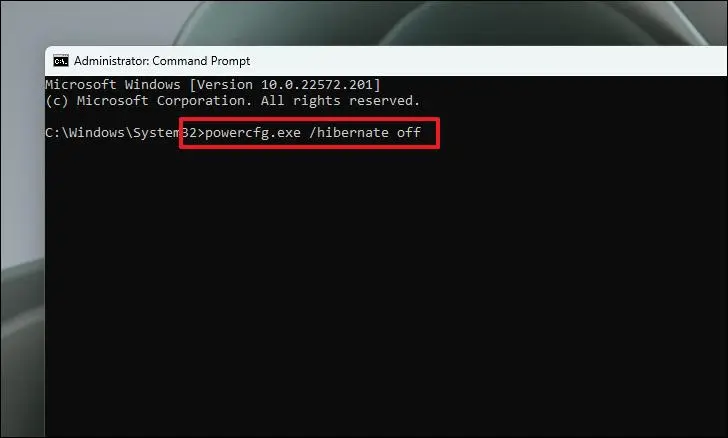
سادهترین روش استفاده از Command Prompt با دسترسی Administrator است. با اجرای دستور مناسب، ویندوز قابلیت Hibernate را غیرفعال میکند و فایل hiberfil.sys نیز حذف میشود.
برای باز کردن Command Prompt با دسترسی مدیر، در منوی استارت عبارت Command Prompt را جستوجو کنید و روی گزینه مربوط به آن کلیک کنید. سپس دستور زیر را وارد کنید و کلید Enter را فشار دهید:
powercfg /hibernate off
پس از اجرای موفق دستور، Hibernate غیرفعال میشود و فایل مربوط به آن از درایو سیستم حذف خواهد شد. معمولاً نیازی به حذف دستی hiberfil.sys یا تغییر تنظیمات Registry نیست.
برای بررسی فضای آزادشده میتوانید از مسیر زیر استفاده کنید:
Settings → System → Storage
تنظیمات ← سیستم ← فضای ذخیرهسازی
ممکن است مقدار فضای آزادشده در صفحه Storage دقیقاً بلافاصله نمایش داده نشود. برای بررسی دقیقتر میتوانید فضای خالی درایو را قبل و بعد از اجرای دستور مقایسه کنید.
چگونه مطمئن شویم Hibernate در ویندوز ۱۱ غیرفعال شده است؟
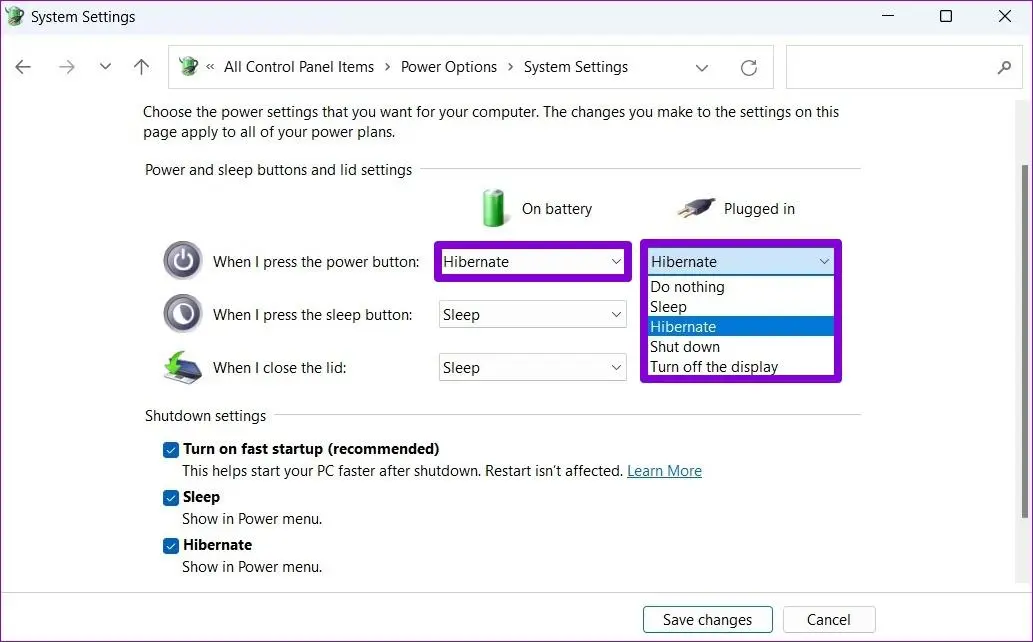
بعد از اجرای دستور، میتوانید تنظیمات مربوط به دکمههای روشن و خاموش کردن سیستم را بررسی کنید.
Control Panel → Hardware and Sound → Power Options → Choose what the power buttons do
کنترل پنل ← سختافزار و صدا ← گزینههای برق ← انتخاب عملکرد دکمههای روشن و خاموش
در صورتی که Hibernate غیرفعال شده باشد، گزینه Hibernate در تنظیمات مربوط به منوی خاموش کردن سیستم نمایش داده نمیشود.
البته ناپدید شدن گزینه Hibernate به تنهایی معیار کاملی برای بررسی وضعیت فایل نیست و بهتر است اجرای دستور و میزان فضای آزاد درایو را نیز بررسی کنید.
غیرفعال کردن Hibernate چه قابلیتی را از بین میبرد؟
مهمترین نکته این است که فایل Hibernate فقط برای خود قابلیت خواب زمستانی استفاده نمیشود. قابلیت Fast Startup ویندوز نیز به زیرساخت Hibernate وابسته است.
بنابراین با اجرای دستور:
powercfg /hibernate off
علاوه بر Hibernate، قابلیت Fast Startup نیز غیرفعال میشود.
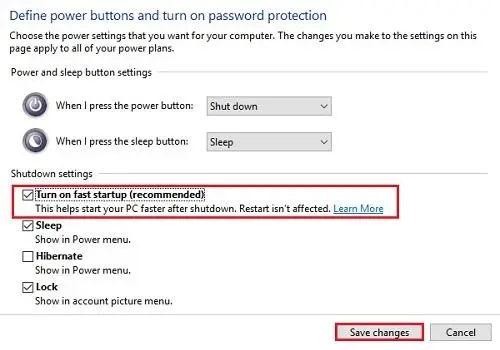
در نتیجه اگر کامپیوتر را خاموش کنید، راهاندازی بعدی از حالت عادی انجام خواهد شد. تفاوت سرعت بسته به سختافزار سیستم متفاوت است و در کامپیوترهای مجهز به SSD ممکن است چندان محسوس نباشد.
برای کاربری که بیشتر از Restart استفاده میکند یا سیستم خود را به ندرت خاموش میکند، این موضوع ممکن است اهمیت زیادی نداشته باشد. اما اگر Fast Startup برایتان مهم است، روش دیگری وجود دارد.
چطور Hibernate را کوچک کنیم و Fast Startup را نگه داریم؟
ویندوز امکان استفاده از حالت Reduced Hibernate را نیز فراهم میکند. در این حالت حجم فایل Hibernate کاهش پیدا میکند و همچنان زیرساخت مورد نیاز برای Fast Startup باقی میماند.
برای فعال کردن این حالت، Command Prompt را با دسترسی Administrator باز کنید و دستور زیر را وارد کنید:
powercfg /hibernate /type reduced
این روش برای کاربری مناسب است که میخواهد بخشی از فضای اشغالشده توسط Hibernate را آزاد کند اما همچنان Fast Startup را در اختیار داشته باشد.
توجه داشته باشید که Reduced Hibernate برای نگهداری کامل وضعیت جلسه کاری مانند Hibernate معمولی طراحی نشده است و کاربرد اصلی آن فراهم کردن زیرساخت Fast Startup است.
چگونه Hibernate ویندوز ۱۱ را دوباره فعال کنیم؟
اگر بعداً به Hibernate نیاز پیدا کردید، فعال کردن آن بسیار ساده است. Command Prompt را با دسترسی Administrator باز کنید و دستور زیر را اجرا کنید:
powercfg /hibernate on
پس از اجرای دستور، ویندوز فایل hiberfil.sys را دوباره ایجاد میکند و گزینه Hibernate نیز به تنظیمات مربوط به خاموش کردن سیستم بازمیگردد.
آیا غیرفعال کردن Hibernate برای همه مناسب است؟
خیر. این کار بیشتر برای کاربرانی منطقی است که واقعاً از Hibernate استفاده نمیکنند و به فضای ذخیرهسازی بیشتری نیاز دارند.
برای لپتاپها، Hibernate میتواند هنگام حمل دستگاه یا زمانی که سیستم برای مدت طولانی استفاده نمیشود مفید باشد. در چنین شرایطی نگهداشتن وضعیت برنامههای باز بدون مصرف قابل توجه باتری مزیت مهمی محسوب میشود.
در کامپیوترهای دسکتاپ، اگر معمولاً سیستم را Sleep میکنید یا در پایان روز آن را Shutdown میکنید، ممکن است Hibernate کاربرد زیادی برایتان نداشته باشد. در این شرایط، فضای اختصاصیافته به hiberfil.sys میتواند برای فایلهای شخصی، بازیها یا برنامههای دیگر استفاده شود.
با این حال، قبل از غیرفعال کردن Hibernate بهتر است بررسی کنید که آیا Fast Startup برایتان اهمیت دارد یا خیر. اگر به آن نیاز دارید، Reduced Hibernate گزینهای برای کاهش حجم فایل بدون حذف کامل زیرساخت Hibernate است.
سادهگو