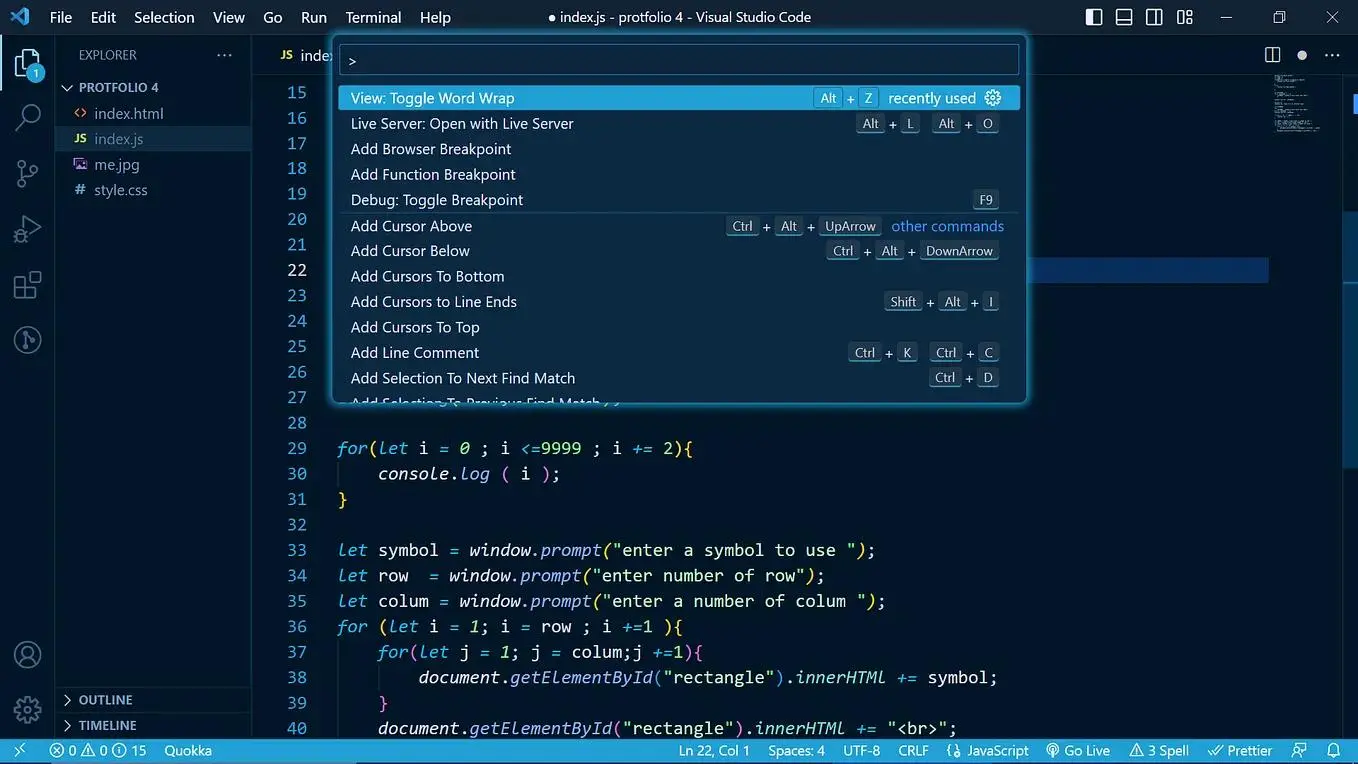
اگر تازه کار با ویژوال استودیو کد را شروع کردهاید، لازم نیست از همان ابتدا دهها میانبر را حفظ کنید. چند میانبر کاربردی میتوانند بخش زیادی از کارهای روزمره مثل اجرای فرمانها، باز کردن فایلها، پیدا کردن محل تعریف کد و استفاده از ترمینال را سریعتر کنند. این میانبرها در ویندوز و لینوکس کاربرد دارند و در مکاواس نیز بیشتر آنها با جایگزینی کلید Cmd به جای Ctrl قابل استفاده هستند.
باز کردن سریع Command Palette در ویژوال استودیو کد
Command Palette یکی از مهمترین بخشهای ویژوال استودیو کد است و تقریباً تمام فرمانهای مهم برنامه را از یک محل در اختیار شما قرار میدهد. اگر نام قابلیتی را میدانید اما جای آن را در منوها پیدا نمیکنید، استفاده از این بخش معمولاً سریعترین راه است.
برای باز کردن Command Palette در ویندوز و لینوکس از کلید میانبر Ctrl + Shift + P استفاده کنید. در مکاواس همین قابلیت با Cmd + Shift + P باز میشود. سپس نام فرمان را تایپ کنید تا فهرست نتایج محدود شود. ویژوال استودیو کد حتی میانبر مربوط به بسیاری از فرمانها را نیز کنار نام آنها نمایش میدهد.
این قابلیت فقط برای اجرای فرمانها نیست. Command Palette امکان جستوجوی فایلها و نمادهای داخل پروژه را نیز فراهم میکند و میتواند به یکی از پرکاربردترین بخشهای محیط توسعه شما تبدیل شود.
مشاهده و مدیریت همه میانبرهای ویژوال استودیو کد
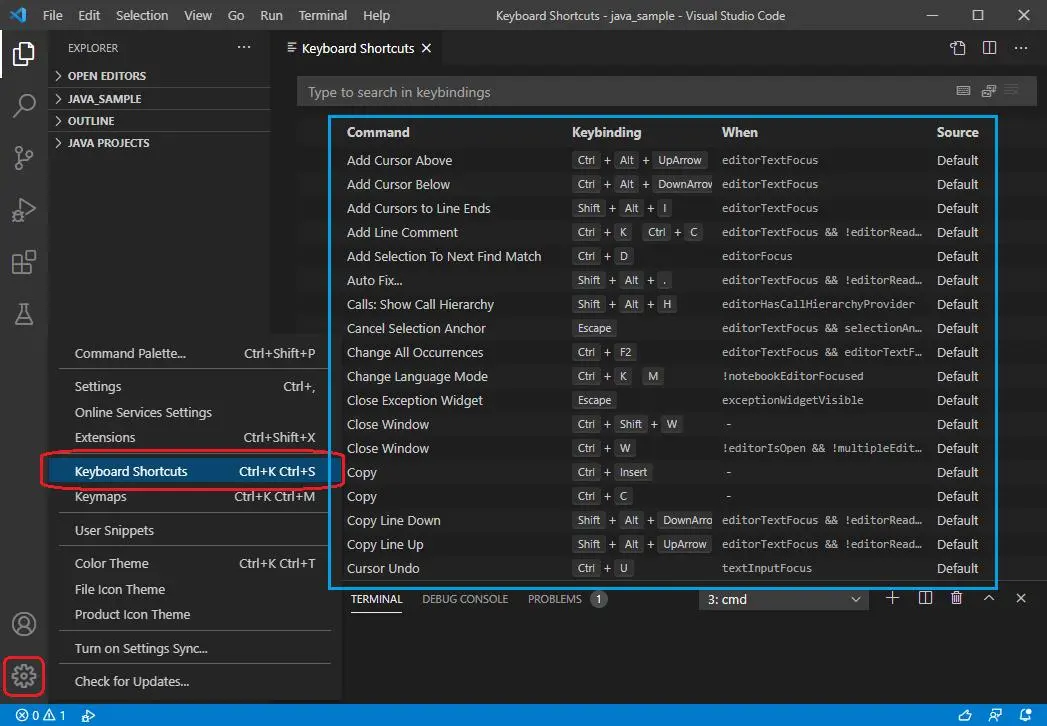
با افزایش تجربه کار با ویژوال استودیو کد، تعداد میانبرهایی که ممکن است بخواهید استفاده کنید بیشتر میشود. حفظ کردن همه آنها لازم نیست، زیرا خود برنامه فهرست کاملی از میانبرها را در اختیار شما قرار میدهد.
برای باز کردن صفحه میانبرهای صفحهکلید در ویندوز و لینوکس از ترکیب Ctrl + K و سپس Ctrl + S استفاده کنید. در مکاواس همین فرمان با Cmd + K و سپس Cmd + S اجرا میشود. در این صفحه میتوانید نام فرمان را جستوجو کنید و میانبر فعلی آن را ببینید یا در صورت نیاز تغییر دهید.
مسیر دسترسی به تنظیمات میانبرها نیز به این شکل است:
File → Preferences → Keyboard Shortcuts
فایل ← ترجیحات ← میانبرهای صفحهکلید
ویژوال استودیو کد اجازه میدهد برای بسیاری از فرمانها میانبر اختصاصی تعریف کنید. بنابراین اگر ترکیب خاصی برایتان دشوار است، میتوانید آن را تغییر دهید.
باز کردن سریع فایلهای پروژه با Ctrl + P
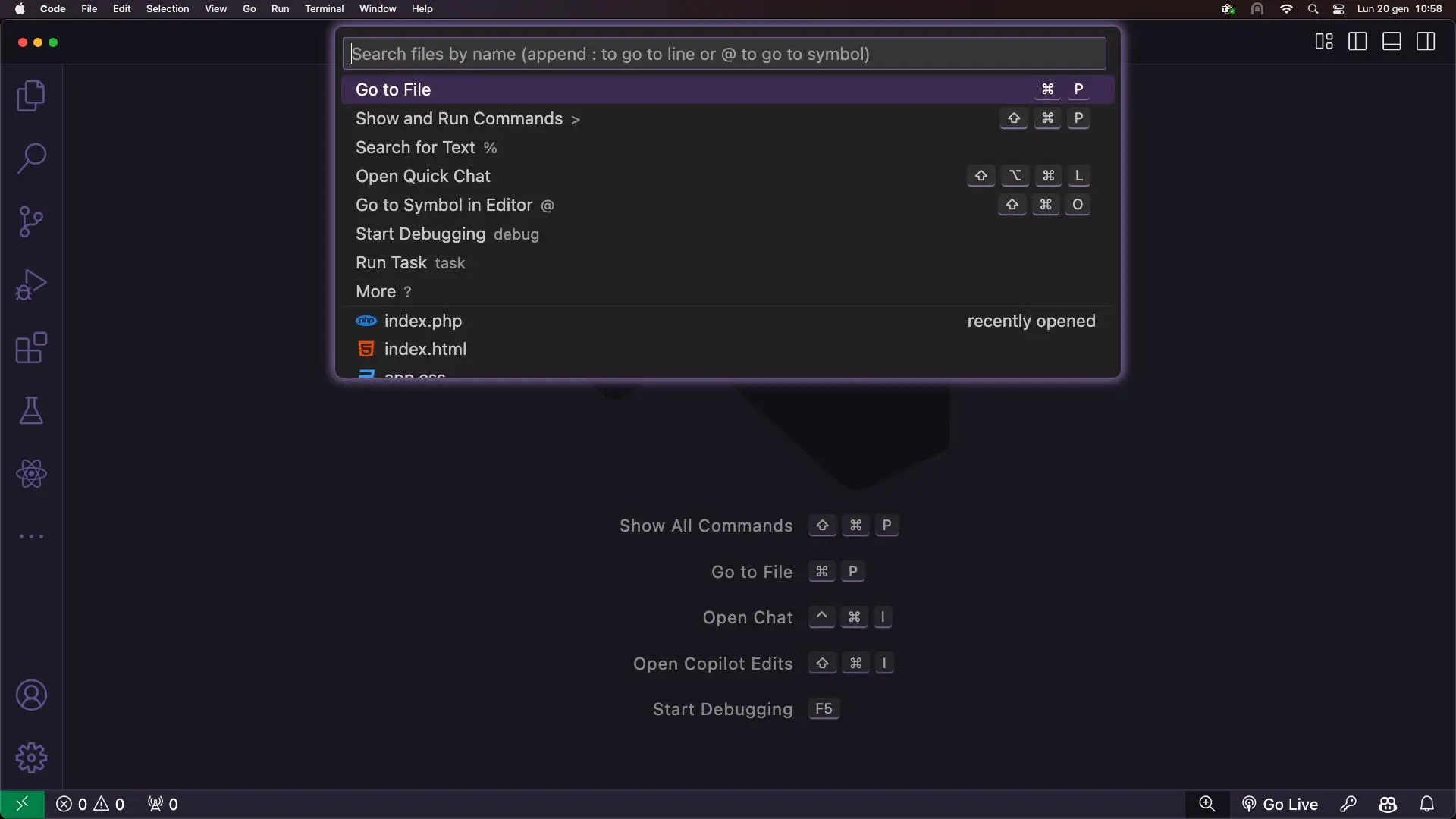
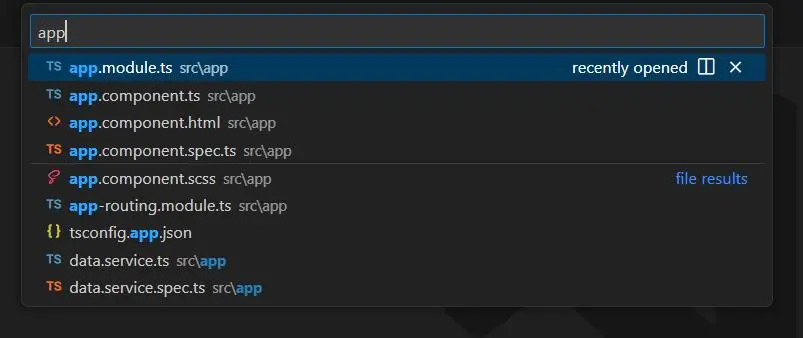
در پروژههای بزرگ پیدا کردن فایل از طریق پنل Explorer همیشه سریع نیست. قابلیت Quick Open به شما اجازه میدهد نام یا بخشی از نام فایل را تایپ کنید و مستقیماً به فایل موردنظر بروید.
در ویندوز و لینوکس برای باز کردن Quick Open از Ctrl + P استفاده کنید. در مکاواس همین کار با Cmd + P انجام میشود. پس از باز شدن پنجره، بخشی از نام فایل را تایپ کنید تا ویژوال استودیو کد نتایج مرتبط را نمایش دهد.
جستوجوی ویژوال استودیو کد از تطبیق تقریبی نیز استفاده میکند. بنابراین همیشه لازم نیست نام کامل فایل را دقیق وارد کنید. این ویژگی هنگام کار با پروژههایی که تعداد زیادی فایل دارند، کاربرد بیشتری پیدا میکند.
رفتن مستقیم به محل تعریف تابع و متغیر با F12
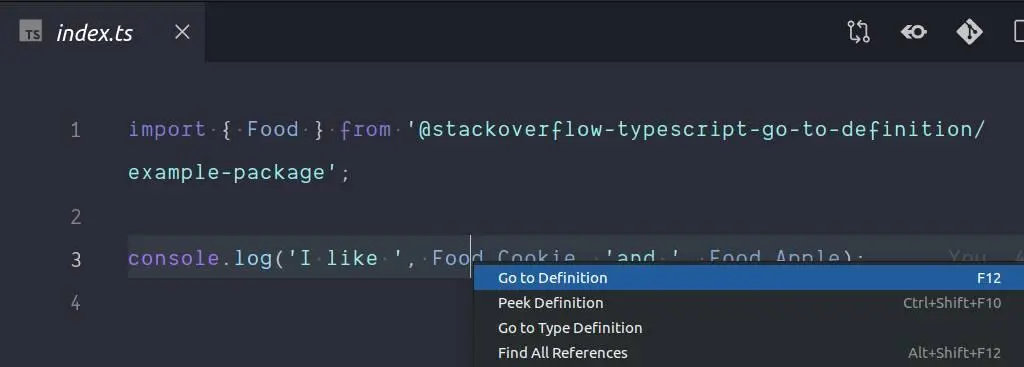
یکی از تفاوتهای مهم ویژوال استودیو کد با ویرایشگرهای متن ساده، قابلیت درک ساختار کد است. به همین دلیل میتوانید از داخل یک فایل مستقیماً به محل تعریف یک تابع یا متغیر بروید.
مکاننما را روی نام تابع یا متغیر قرار دهید و کلید F12 را فشار دهید. اگر ویژوال استودیو کد بتواند تعریف آن نماد را تشخیص دهد، مستقیماً به محل تعریف منتقل میشوید. اگر تعریف در فایل دیگری باشد، همان فایل نیز باز خواهد شد.
این قابلیت در پروژههای بزرگ بسیار کاربردی است، زیرا به جای جستوجوی دستی در چندین فایل میتوانید مستقیماً به محل موردنظر بروید.
جمع کردن بخشهای کد برای مدیریت فایلهای طولانی
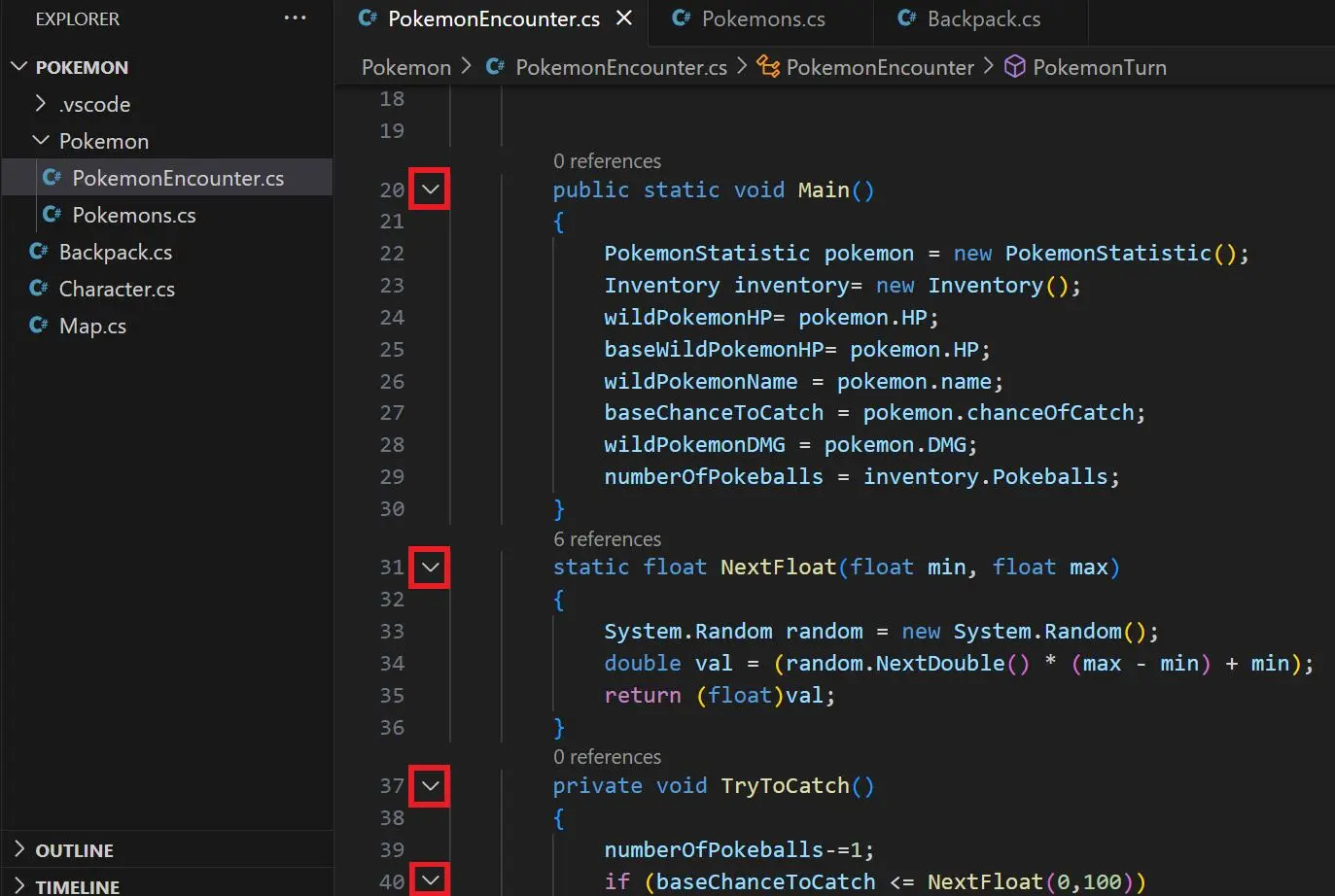
وقتی یک فایل شامل تعداد زیادی تابع و کلاس باشد، نمایش تمام کد بهصورت همزمان میتواند پیدا کردن بخش موردنظر را دشوار کند. قابلیت Code Folding به شما اجازه میدهد بخشهایی از کد را موقتاً جمع کنید و فقط قسمت موردنیاز را مقابل خود نگه دارید.
در ویندوز و لینوکس برای جمع کردن ناحیه انتخابشده از Ctrl + Shift + [ استفاده کنید و برای باز کردن دوباره آن از Ctrl + Shift + ] کمک بگیرید. در مکاواس معادل این میانبرها با Cmd + Alt + [ و Cmd + Alt + ] انجام میشود.
این قابلیت بهخصوص هنگام کار با فایلهای طولانی یا زمانی که فقط روی یک تابع خاص تمرکز دارید مفید است. کد حذف نمیشود و فقط نمایش آن بخش موقتاً جمع میشود.
باز کردن ترمینال داخلی بدون خروج از ویژوال استودیو کد
بسیاری از پروژههای برنامهنویسی به اجرای فرمان در ترمینال نیاز دارند. ویژوال استودیو کد برای این کار ترمینال داخلی دارد و لازم نیست برای اجرای فرمانها پنجره جداگانهای باز کنید.
برای نمایش یا مخفی کردن ترمینال داخلی در ویندوز و لینوکس از Ctrl + ` استفاده کنید. نکته مهم این است که در مکاواس نیز برای این قابلیت از ` + Ctrl استفاده میشود و کلید Cmd جایگزین Ctrl نمیشود. مستندات رسمی ویژوال استودیو کد نیز همین میانبر را برای ترمینال داخلی اعلام کرده است.
ترمینال معمولاً در پوشه اصلی پروژه باز میشود و میتوانید چند ترمینال را بهصورت همزمان در تبهای جداگانه داشته باشید. برای پروژههای برنامهنویسی این قابلیت باعث میشود جابهجایی بین ویرایشگر و خط فرمان بسیار سریعتر انجام شود.
چرا همین میانبرهای ویژوال استودیو کد برای شروع کافی هستند؟
قرار نیست تمام میانبرهای ویژوال استودیو کد را از روز اول حفظ کنید. اگر فقط همین چند مورد را یاد بگیرید، بخش مهمی از کارهای روزمره شما سریعتر میشود: اجرای فرمانها با Command Palette، جستوجوی فایلها با Quick Open، رفتن به محل تعریف کد با F12، جمع کردن بخشهای غیرضروری و دسترسی سریع به ترمینال.
پس از عادت کردن به این میانبرها میتوانید سراغ میانبرهای پیشرفتهتر بروید. همچنین اگر میانبری را فراموش کردید، Command Palette و صفحه Keyboard Shortcuts کمک میکنند فرمان موردنظر را پیدا کنید. ویژوال استودیو کد امکان تغییر میانبرها و ساخت میانبرهای اختصاصی را نیز در اختیار کاربر قرار میدهد.
سادهگو