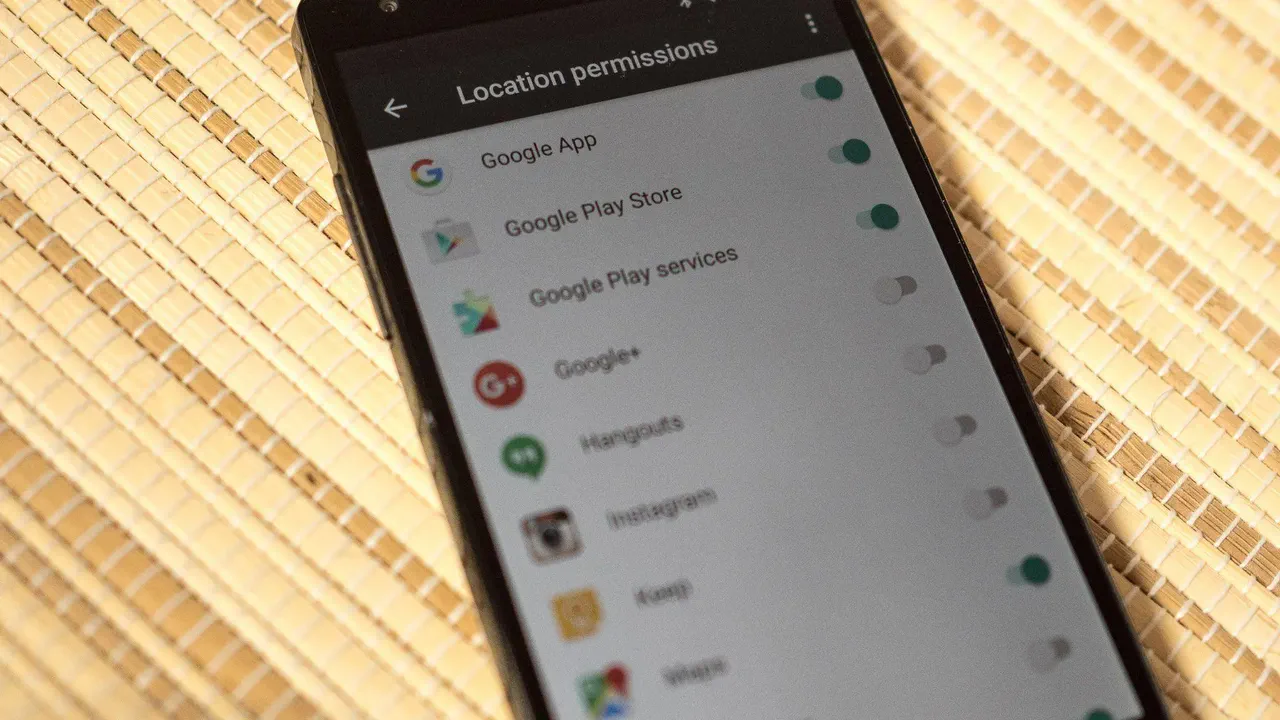
در اندروید، مجوزهای برنامهها فقط به دوربین و میکروفون محدود نمیشوند. بعضی برنامههای گوگل میتوانند به مکان دقیق، فعالیت فیزیکی یا دستگاههای اطراف دسترسی داشته باشند و در بسیاری از موارد این دسترسیها برای قابلیتهای جانبی برنامه استفاده میشوند. بررسی دورهای این مجوزها میتواند هم حریم خصوصی را بهتر کنترل کند و هم دسترسیهای غیرضروری را کاهش دهد.
کدام مجوزهای برنامههای گوگل در اندروید را باید بررسی کنیم؟
مجوزها لزوماً به معنی رفتار مخرب نیستند. بسیاری از قابلیتهای گوگل برای ارائه نتایج محلی، مسیریابی، اتصال به دستگاههای دیگر یا قابلیتهای خودکار به این اطلاعات نیاز دارند. با این حال، یک مجوز میتواند مدتها بعد از استفاده اولیه همچنان فعال باقی بماند.
در نسخههای جدید اندروید میتوانید مجوز هر برنامه را جداگانه تغییر دهید و برای بعضی دسترسیها مانند مکان، بین استفاده همیشگی، فقط هنگام استفاده از برنامه، درخواست در هر بار استفاده و عدم دسترسی انتخاب کنید. همچنین برای مکان میتوان دسترسی به موقعیت دقیق را جداگانه فعال یا غیرفعال کرد.
بررسی مجوز برنامهها در اندروید
مسیر دسترسی در بسیاری از گوشیهای اندرویدی:
Settings → Security & privacy → Privacy → Permission manager
تنظیمات ← امنیت و حریم خصوصی ← حریم خصوصی ← مدیر اجازهها
البته نام و محل بعضی گزینهها با توجه به سازنده گوشی متفاوت است. در برخی دستگاهها میتوانید از مسیر زیر مستقیماً مجوزهای یک برنامه را مشاهده کنید:
Settings → Apps → See all apps → Google → Permissions
تنظیمات ← برنامهها ← مشاهده همه برنامهها ← Google ← اجازهها
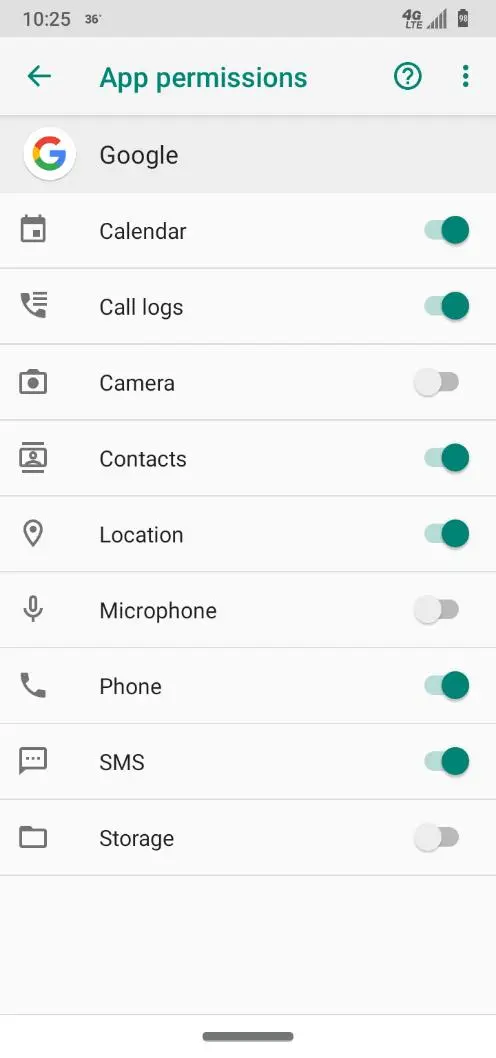
در این بخش میتوانید ببینید کدام مجوزها فعال هستند و هر کدام را به صورت جداگانه تغییر دهید.
دسترسی مکان دقیق و پسزمینه را کنترل کنید
مکان یکی از مهمترین مجوزهایی است که ارزش بررسی دارد. برنامه Google میتواند از موقعیت مکانی برای ارائه نتایج محلی و امکانات وابسته به موقعیت استفاده کند و Google Maps نیز برای مسیریابی به آن نیاز دارد. با این حال، سطح دسترسی موردنیاز همه قابلیتها یکسان نیست.
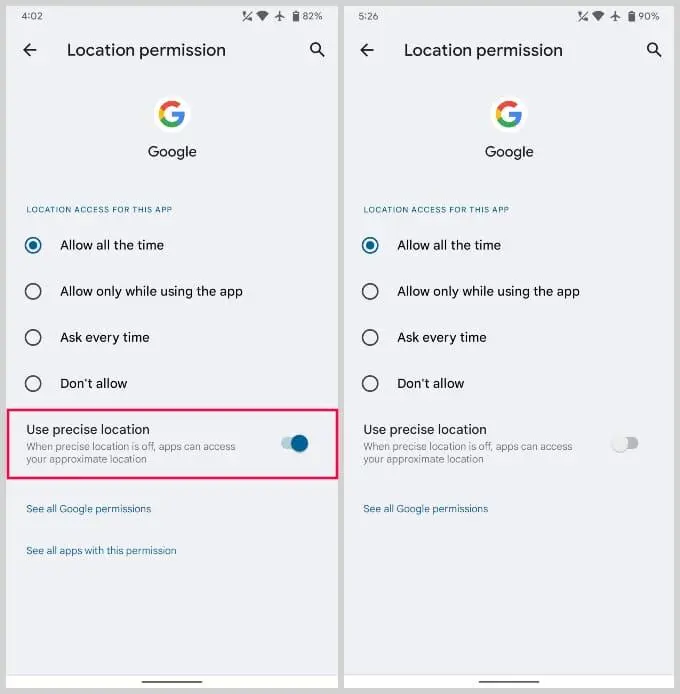
اگر برای برنامهای به دسترسی دائمی نیاز ندارید، گزینه استفاده فقط هنگام اجرای برنامه میتواند انتخاب محدودتری باشد. همچنین در نسخههای جدید اندروید، میتوانید استفاده از موقعیت دقیق را خاموش کنید تا برنامه فقط موقعیت تقریبی را دریافت کند.
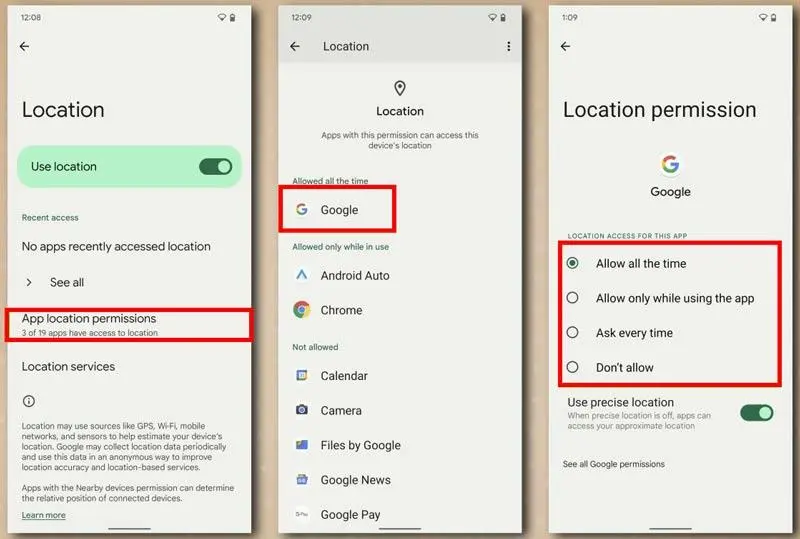
مسیر بررسی مجوز مکان:
Settings → Location → App location permissions → Google
تنظیمات ← مکان ← اجازههای مکان برنامهها ← Google
در صفحه مربوط به برنامه میتوانید گزینه استفاده از موقعیت دقیق را بررسی کنید. برای Google Maps که هنگام مسیریابی به مکان نیاز دارد، محدود کردن دسترسی به زمان استفاده میتواند منطقیتر از قطع کامل مجوز باشد؛ اما انتخاب نهایی به نحوه استفاده شما از برنامه بستگی دارد.
چرا دسترسی مکان همیشه به معنی مسیریابی نیست؟
در اکوسیستم گوگل، مکان میتواند برای قابلیتهایی مانند نتایج محلی، پیشبینی رفتوآمد و بعضی سرویسهای حساب کاربری نیز استفاده شود. همچنین قابلیت Timeline در صورت فعال بودن میتواند مکانهای ثبتشده را در حساب کاربری نگهداری کند؛ بنابراین مجوز برنامه و تنظیمات حساب گوگل دو موضوع جداگانه هستند.
مجوز فعالیت فیزیکی و حسگرهای بدن را بررسی کنید
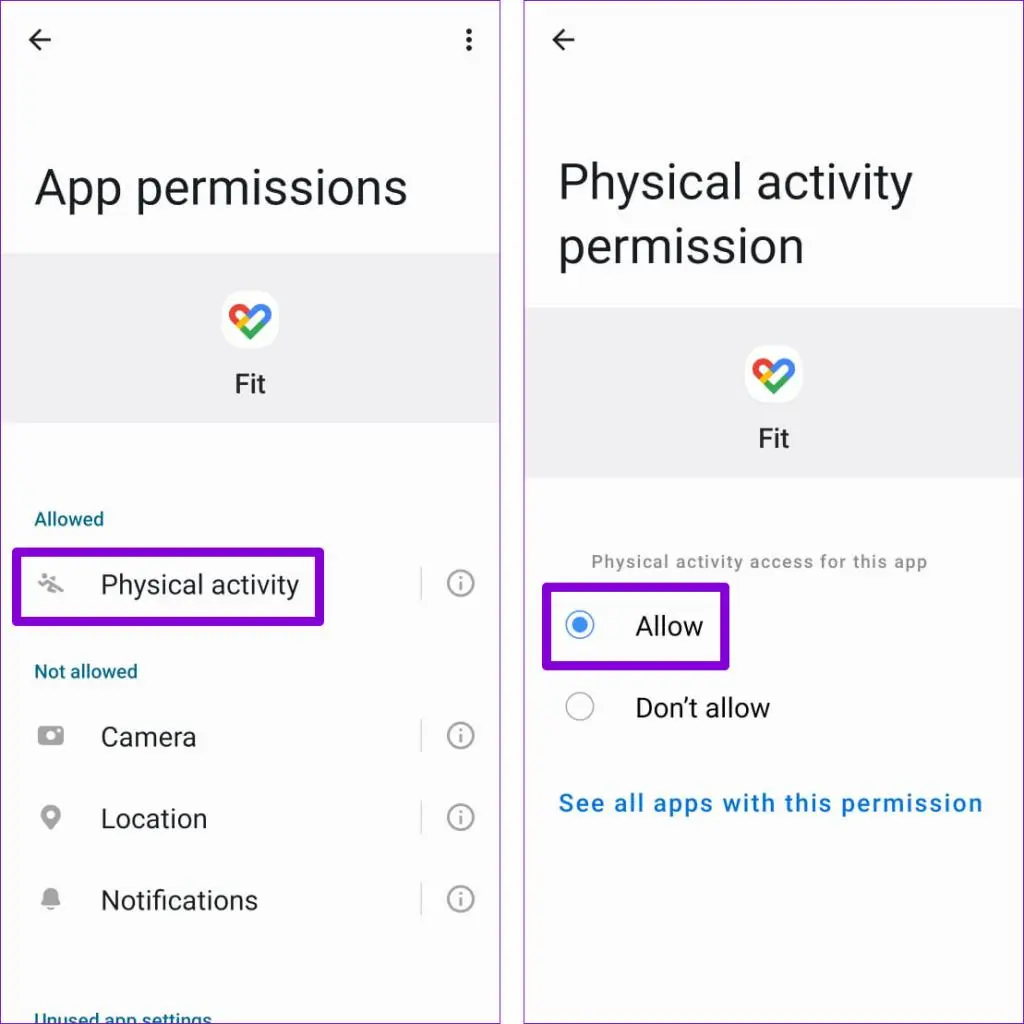
مجوز Physical activity برای ثبت اطلاعاتی مانند راه رفتن، دوچرخهسواری، رانندگی و تعداد قدمها طراحی شده است. برنامههای سلامت و ورزشی دلیل مشخصی برای استفاده از این اطلاعات دارند، اما برخی برنامههای دیگر ممکن است از تشخیص فعالیت برای قابلیتهای خودکار استفاده کنند.
به عنوان مثال، تشخیص فعالیت میتواند به یک برنامه کمک کند متوجه شود کاربر در حال رانندگی یا حرکت است و بر اساس آن قابلیتهای وابسته به موقعیت یا رفتوآمد را فعال کند. اگر چنین امکاناتی برای شما کاربردی نیست، بررسی این مجوز ارزشمند است.
مسیر بررسی مجوز فعالیت:
Settings → Security & privacy → Privacy → Permission manager → Physical activity
تنظیمات ← امنیت و حریم خصوصی ← حریم خصوصی ← مدیر اجازهها ← فعالیت فیزیکی
در گوشیهایی که از عنوان Health یا Fitness برای این دسته استفاده میکنند، ممکن است نام این مجوز با نسخه اندروید و رابط کاربری سازنده متفاوت باشد. گوگل نیز اعلام کرده است که در نسخههای قدیمیتر اندروید ممکن است این بخش با عنوان Body sensors نمایش داده شود.
مجوز Nearby devices را برای برنامههای گوگل محدود کنید
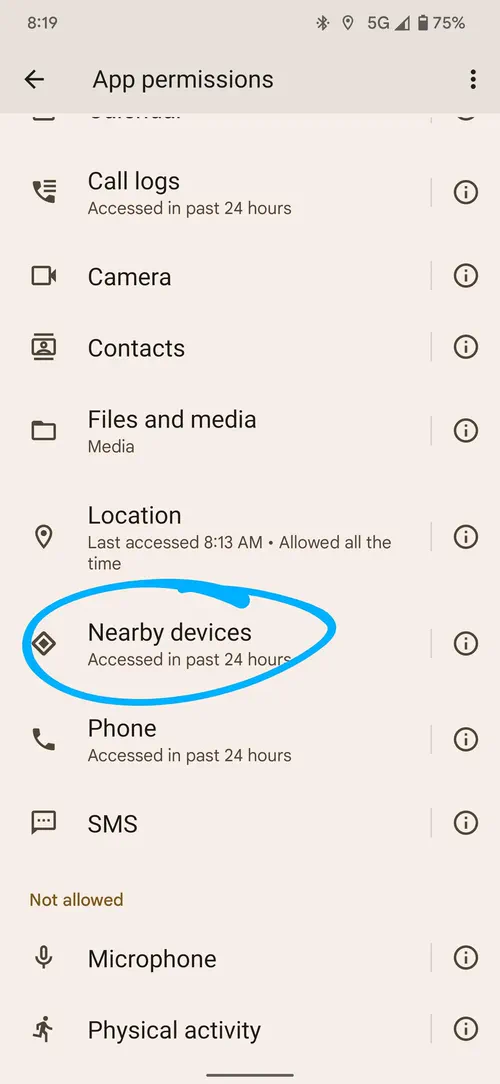
دسترسی Nearby devices برای پیدا کردن و اتصال به دستگاههای اطراف استفاده میشود. قابلیتهایی مانند انتقال محتوا به تلویزیون، اتصال به تجهیزات بلوتوثی و قابلیتهای Cast میتوانند به چنین دسترسی نیاز داشته باشند.
مشکل اصلی این نیست که این مجوز ذاتاً خطرناک باشد؛ مسئله این است که ممکن است بعد از استفاده موقت از قابلیت اتصال به دستگاههای اطراف همچنان فعال باقی بماند. اگر برنامهای را فقط یک بار برای Cast کردن محتوا استفاده کردهاید، میتوانید بررسی کنید آیا هنوز به این دسترسی نیاز دارد یا خیر.
مسیر بررسی مجوز دستگاههای اطراف:
Settings → Security & privacy → Privacy → Permission manager → Nearby devices
تنظیمات ← امنیت و حریم خصوصی ← حریم خصوصی ← مدیر اجازهها ← دستگاههای اطراف
در صورت قطع مجوز، قابلیتهایی که واقعاً به اتصال دستگاههای اطراف نیاز دارند ممکن است هنگام استفاده دوباره از شما درخواست دسترسی کنند. بنابراین برای برنامهای که مرتباً از Cast یا تجهیزات جانبی استفاده میکنید، قطع کامل مجوز لزوماً انتخاب مناسبی نیست.
چطور مجوزهای اضافی برنامههای گوگل را پیدا کنیم؟
بهترین روش این است که به جای خاموش کردن کورکورانه همه دسترسیها، هر مجوز را بر اساس کاربرد واقعی آن بررسی کنید. برنامهای که واقعاً برای عملکرد اصلی خود به مکان یا دستگاههای اطراف نیاز دارد، ممکن است پس از محدود شدن مجوز بعضی قابلیتهایش را از دست بدهد.
برای بررسی سریع میتوانید موارد زیر را در Permission manager مرور کنید:
- Location برای برنامههایی که واقعاً به مکان نیاز دارند.
- Physical activity برای برنامههایی که از اطلاعات حرکتی استفاده میکنند.
- Nearby devices برای برنامههایی که به دستگاههای اطراف متصل میشوند.
- Health و Fitness یا Body sensors در گوشیهایی که چنین دستهای دارند.
همچنین اندروید امکان مدیریت مجوزها را از صفحه اختصاصی هر برنامه فراهم میکند و در بعضی نسخهها میتواند مجوز برنامههای بلااستفاده را نیز به صورت خودکار متوقف کند.
در نهایت، هدف این نیست که همه مجوزهای برنامههای گوگل را غیرفعال کنید. بهتر است دسترسیهایی را که واقعاً استفاده نمیکنید محدود کنید و برای قابلیتهای ضروری، سطح دسترسی متناسب با نیازتان را انتخاب کنید. این روش هم احتمال اختلال در برنامهها را کمتر میکند و هم کنترل بیشتری روی دادهها و قابلیتهای دستگاه در اختیار شما قرار میدهد.
سادهگو