چند SSD دارم که بیشتر از پنج سال از عمرشان گذشته است و قدیمیترین آنها کمکم به مرز ۱۰ سالگی نزدیک میشود. به همین دلیل تصمیم گرفتم وضعیت سلامت آنها را بررسی کنم تا ببینم هنوز عملکرد مناسبی دارند و آیا ادامه استفاده از آنها منطقی است یا خیر.
برای تست کردن SSD در ویندوز ۱۱ و بررسی سلامت درایو SSD نرمافزارهای رایگان متعددی وجود دارد. با سادهگو همراه باشید تا ۳ مورد از بهترین برنامههای تست کردن و بررسی سلامت SSD را معرفی کنیم.
CrystalDiskInfo
گزینهای عالی برای بررسی سریع SSD
اولین برنامهای که برای بررسی SSDها سراغ آن رفتم، CrystalDiskInfo بود؛ یک ابزار رایگان که استفاده از آن را برای بررسی سریع وضعیت SSD و هارد دیسک به همه توصیه میکنم.
این برنامه اطلاعات S.M.A.R.T. (Self-Monitoring, Analysis, and Reporting Technology) را جمعآوری و نمایش میدهد. این اطلاعات شامل موارد مهمی مانند مجموع دادههای خواندهشده و نوشتهشده، تعداد ساعات روشن بودن درایو و شاخصهای مختلف سلامت آن است.
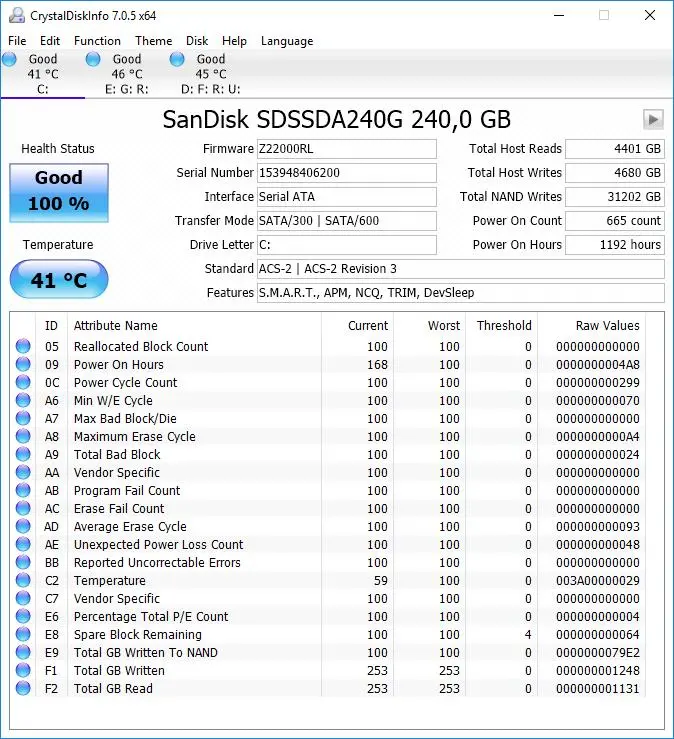
همانطور که از نتایج بررسی مشخص شد، هر دو SSD همچنان بدون مشکل جدی کار میکنند؛ دستکم بر اساس اطلاعاتی که CrystalDiskInfo گزارش میدهد.
اولین درایو، یعنی WD Blue SATA SSD یک ترابایتی، سابقه استفاده سنگینی دارد. دلیلش هم مشخص است: چند سال از آن بهعنوان درایو بوت استفاده میکردم تا اینکه بعداً آن را با یک WD SN850 جایگزین کردم.
این SSD تاکنون تقریباً ۴۷۵۰۰ ساعت روشن بوده است. این مقدار معادل حدود ۱۹۷۹ روز یا نزدیک به پنج سال و نیم است. شاید چنین عددی زیاد به نظر برسد، اما من تقریباً هیچوقت کامپیوترم را خاموش نمیکنم. بنابراین این درایو تقریباً از اواخر سال ۲۰۲۰، یعنی زمانی که این کامپیوتر را ساختم، بهطور مداوم در حال فعالیت بوده است.
در این مدت مجموعاً حدود ۲۸.۵ ترابایت داده روی درایو نوشته شده است. این عدد نیز در نگاه اول ممکن است زیاد به نظر برسد، اما این مدل WD Blue دارای استقامت ۴۰۰ ترابایت نوشتن یا 400 TBW است. در نتیجه، کمتر از ۱۰ درصد ظرفیت اسمی استقامت آن مصرف شده است.
ضمن اینکه مقدار TBW یک معیار تضمینکننده برای زمان دقیق خرابی SSD نیست. بسیاری از SSDها میتوانند حتی پس از عبور از مقدار اسمی TBW نیز برای مدت طولانی به کار خود ادامه دهند. بنابراین WD Blue من احتمالاً هنوز عمر مفید زیادی دارد؛ بهخصوص اینکه اکنون بهعنوان درایو ثانویه برای ذخیره فایلهای رسانهای و نصب بازیها استفاده میشود و فشار کاری آن نسبت به دوران استفاده بهعنوان درایو سیستم کمتر است.
دومین درایو، یعنی Samsung 850 EVO با ظرفیت ۵۰۰ گیگابایت، نیز طبق گزارش CrystalDiskInfo وضعیت مناسبی دارد. از آنجا که این SSD از طریق USB به کامپیوتر متصل شده است، CrystalDiskInfo نمیتواند برخی اطلاعات S.M.A.R.T. را دریافت کند، اما مهمترین دادهها همچنان در دسترس هستند.
بر اساس اطلاعات موجود، این 850 EVO حدود ۳۰۶۰۰ ساعت روشن بوده است؛ یعنی تقریباً سه سال و نیم. این زمان با وجود سن بیشتر SSD سامسونگ، بسیار کمتر از مدت روشن بودن WD Blue است. دلیلش ساده است: زمانی که Samsung 850 EVO درایو اصلی سیستم بود، کامپیوتر را تقریباً هر شب خاموش میکردم.

از نظر مجموع دادههای نوشتهشده نیز این SSD حدود ۳۸.۵ ترابایت داده ثبت کرده است که عدد چندان بالایی محسوب نمیشود. البته مدل ۵۰۰ گیگابایتی Samsung 850 EVO دارای استقامت اسمی ۱۵۰ TBW است؛ بنابراین در مقایسه با WD Blue فاصله کمتری تا مقدار TBW اعلامشده دارد.
بااینحال، CrystalDiskInfo همچنان سلامت این SSD را مناسب ارزیابی میکند. بنابراین فعلاً دلیلی برای کنار گذاشتن آن نمیبینم و میتوانم به استفاده از آن بهعنوان یک درایو اکسترنال ادامه دهم.
در مجموع، بهتر است درباره استقامت SSD بیش از حد نگران نباشید. مقدار TBW شاخص مهمی است، اما تنها عامل تعیینکننده عمر SSD نیست و یک درایو ممکن است پیش از رسیدن به این مقدار به دلایل دیگری دچار مشکل شود.
Hard Disk Sentinel
ابزاری قدرتمند برای بررسی عمیقتر SSD
CrystalDiskInfo برای یک بررسی سریع SSD گزینه بسیار خوبی است، اما اگر به دنبال اطلاعات دقیقتر و امکانات عیبیابی بیشتری هستید، Hard Disk Sentinel انتخاب مناسبتری است. این برنامه تجاری است، اما نسخه آزمایشی آن امکان استفاده به مدت محدود را فراهم میکند.
پس از نصب و اجرای برنامه، اطلاعات بسیار جامعتری درباره دادههای S.M.A.R.T. و سایر شاخصهای سلامت SSD در اختیارم قرار گرفت. خبر خوب این بود که Hard Disk Sentinel نیز تقریباً همان نتیجه CrystalDiskInfo را نشان داد: هر دو SSD همچنان وضعیت کاری مناسبی داشتند.
البته Hard Disk Sentinel یک Bad Sector در WD Blue شناسایی کرد. در SSDها چنین گزارشی معمولاً میتواند به یک بلوک NAND بازنشسته یا خارجشده از سرویس مربوط باشد، اما در این مورد دلیلی برای نگرانی جدی وجود نداشت. فقط یک مورد شناسایی شده بود و دادههای مربوط به آن نیز به بخش ذخیرهای اختصاصیافته برای جایگزینی منتقل شده بودند؛ بنابراین دادهها دچار خرابی نشده بودند.
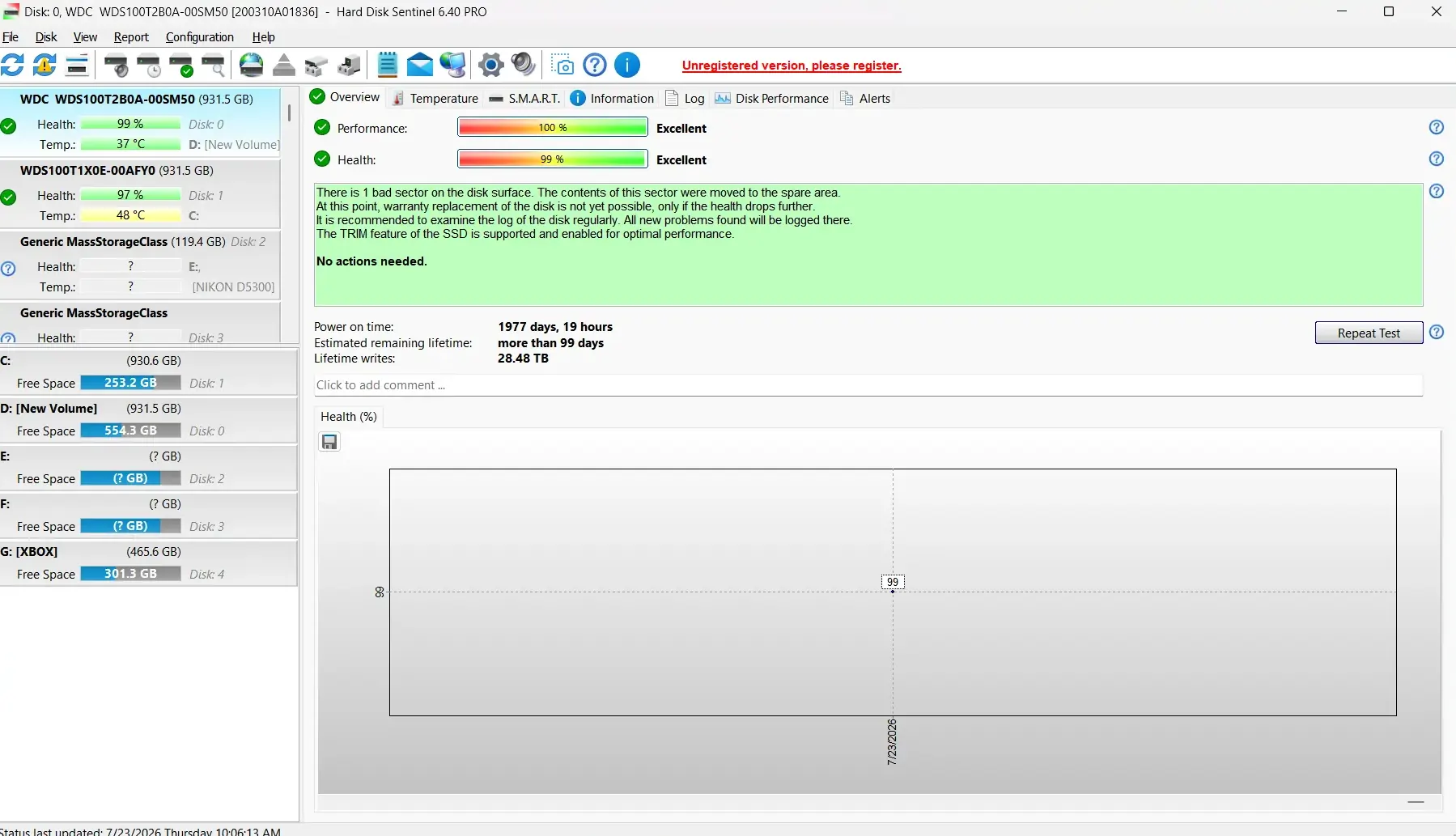
سایر اطلاعات S.M.A.R.T. نیز با نتایج CrystalDiskInfo مطابقت داشتند و نشان میدادند که هیچکدام از این دو SSD قدیمی با مشکل جدی مواجه نیستند.
البته نتوانستم وضعیت سکتورهای Samsung 850 EVO را با Hard Disk Sentinel بررسی کنم، زیرا این درایو از طریق USB به کامپیوتر متصل بود و همین موضوع دسترسی برنامه به برخی اطلاعات موردنیاز را محدود میکرد.
بااینحال، با توجه به اینکه این SSD هنوز فاصله زیادی تا مقدار TBW اسمی خود دارد، سلامت آن حدود ۹۵ درصد گزارش شده و اکنون نیز بهجای درایو بوت بهعنوان یک درایو اکسترنال استفاده میشود، دلیلی برای نگرانی ندیدم.
برای اطمینان بیشتر، یک S.M.A.R.T. Self-Test کوتاه روی هر دو SSD اجرا کردم. این قابلیت در Hard Disk Sentinel وجود دارد، اما CrystalDiskInfo آن را به این شکل ارائه نمیکند. هر دو درایو آزمایش را با موفقیت پشت سر گذاشتند.
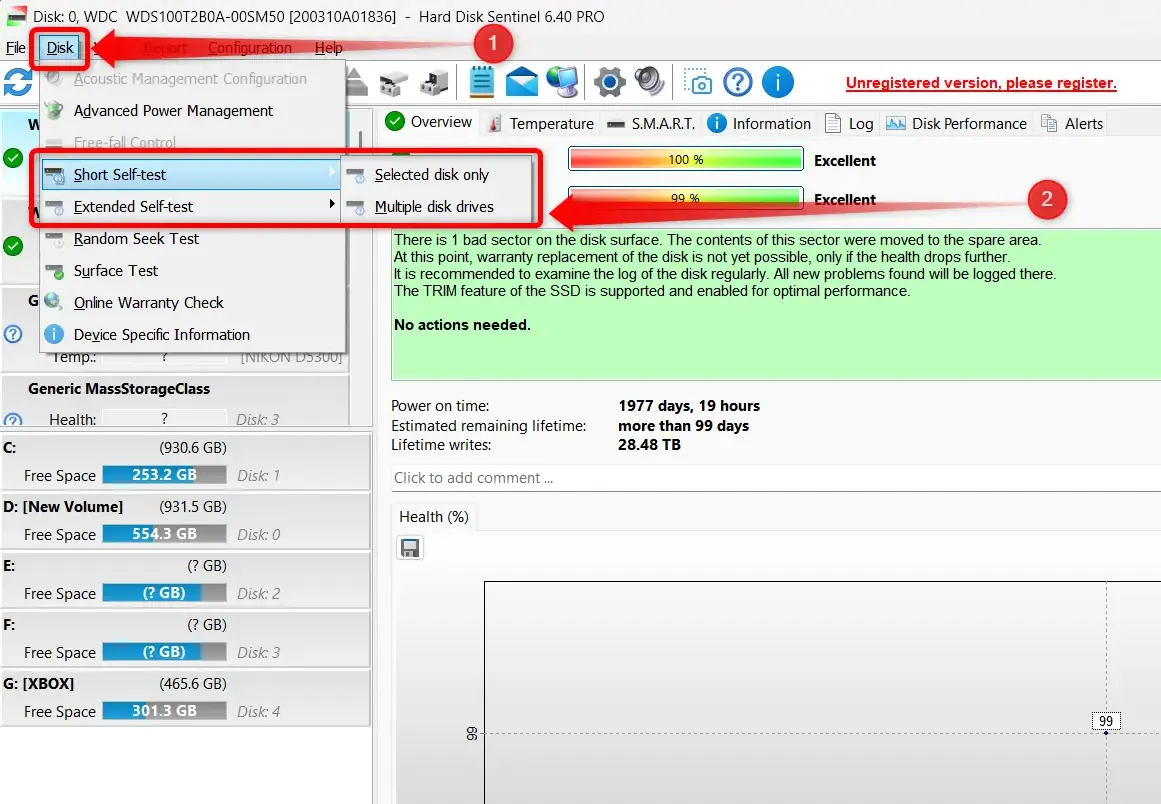
در نتیجه، هر دو SSD همچنان عملکرد مناسبی دارند و میتوانم با خیال راحت به استفاده از آنها ادامه دهم. Hard Disk Sentinel امکان اجرای آزمایشهای طولانیتر و گستردهتر را نیز دارد، هرچند برخی از این قابلیتها به نسخه ثبتشده برنامه محدود هستند.
ابزارهای اختصاصی سازندگان
برنامههایی مانند SanDisk Dashboard و Samsung Magician
اگر ترجیح میدهید برای بررسی SSD از برنامههای عمومی استفاده نکنید، میتوانید سراغ ابزارهای رسمی سازندگان SSD بروید. بیشتر شرکتهای بزرگ تولیدکننده SSD، نرمافزار اختصاصی خود را برای نظارت بر سلامت و عملکرد درایو ارائه میکنند.
برای مثال، کاربران SSDهای WD و SanDisk میتوانند از SanDisk Dashboard استفاده کنند. برای SSDهای سامسونگ نیز Samsung Magician گزینه رسمی است. کاربران SSDهای Kingston میتوانند سراغ Kingston SSD Manager بروند و برای درایوهای Micron نیز Storage Executive ارائه شده است.
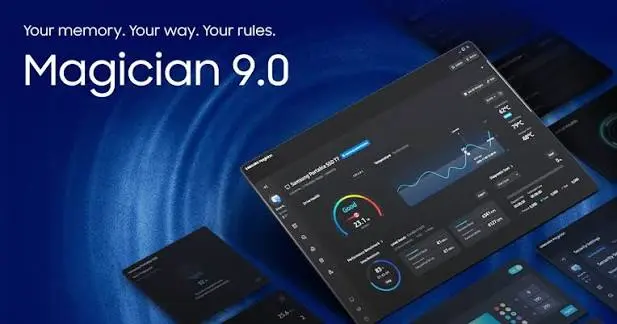
این ابزارهای نظارتی معمولاً میتوانند همراه با اجرای ویندوز راهاندازی شوند و اطلاعات مهمی مانند وضعیت سلامت باقیمانده SSD و دمای لحظهای آن را در اختیار کاربر قرار دهند. بسیاری از آنها امکان اجرای آزمایشهای S.M.A.R.T. طولانی را نیز دارند که در مقایسه با بررسیهای سریع، اطلاعات کاملتری درباره وضعیت درایو ارائه میکنند.
برای اجرای آزمایش کوتاه یا طولانی S.M.A.R.T. در SanDisk Dashboard، ابتدا برنامه را باز کنید و گزینه My Devices را انتخاب کنید. سپس درایو موردنظر را انتخاب کرده و وارد بخش Tools شوید. در این قسمت میتوانید آزمایش کوتاه یا Extended S.M.A.R.T. را اجرا کنید.
بهطور کلی، اگر هدف شما بررسی اطلاعات S.M.A.R.T. مانند مجموع دادههای نوشتهشده توسط سیستم و ساعات روشن بودن SSD باشد، CrystalDiskInfo انتخاب ساده و مناسبی است. بااینحال، ابزار رسمی سازنده SSD نیز ارزش نگه داشتن دارد، زیرا معمولاً قابلیتهای عیبیابی بیشتری مانند آزمایشهای S.M.A.R.T. و بررسی وضعیت Firmware را ارائه میکند.
بسیاری از این برنامهها امکان بهروزرسانی Firmware SSD را نیز فراهم میکنند؛ قابلیتی که گاهی میتواند برای رفع مشکلات سازگاری، عملکردی یا امنیتی اهمیت داشته باشد.
SSD قدیمی من هنوز سالم است؛ اما چه زمانی باید آن را تعویض کنیم؟
همانطور که دیدید، هر دو SSD قدیمی من همچنان عملکرد مناسبی دارند. یکی از آنها یک سکتور مشکلدار دارد، اما این مورد بهتنهایی دلیل کافی برای کنار گذاشتن درایو نیست.
اما اگر تصمیم گرفتهاید SSDهای قدیمی خودتان را بررسی کنید، سؤال مهم این است که چه نشانههایی میتوانند بگویند زمان تعویض SSD فرا رسیده است؟
برای شروع، اگر CrystalDiskInfo را اجرا کردید و وضعیت سلامت SSD با رنگ زرد و عبارت Caution یا با رنگ قرمز و عبارت Bad نمایش داده شد، بهتر است ابتدا از اطلاعات مهم خود نسخه پشتیبان تهیه کنید.
پس از تهیه نسخه پشتیبان، میتوانید برای بررسی دقیقتر سراغ Hard Disk Sentinel بروید. اگر این برنامه تعداد زیادی سکتور خراب را گزارش کند و در کنار آن تخمین بزند که تنها چند روز از عمر مفید درایو باقی مانده است، احتمالاً زمان تعویض SSD فرا رسیده است.
از طرف دیگر، ممکن است اطلاعات S.M.A.R.T. و وضعیت کلی سلامت SSD کاملاً عادی به نظر برسند، اما درایو در آزمایشهای S.M.A.R.T. شکست بخورد. این وضعیت نیز معمولاً میتواند نشانه وجود یک مشکل باشد.
حتی اگر SSD در حال حاضر قابل استفاده باشد، بهتر است در چنین شرایطی از اطلاعات مهم خود نسخه پشتیبان تهیه کنید و برای تعویض درایو برنامهریزی داشته باشید.
نکته مهم این است که حتی نمایش سلامت ۱۰۰ درصد نیز تضمین نمیکند SSD هرگز خراب نخواهد شد. شاخصهای سلامت و TBW ابزارهای مفیدی برای ارزیابی وضعیت درایو هستند، اما نمیتوانند زمان دقیق خرابی را پیشبینی کنند.
به همین دلیل، بهترین کار این است که همیشه از فایلهای مهم خود نسخه پشتیبان داشته باشید و در صورت مشاهده نشانههایی مانند خطاهای مکرر، افت غیرعادی عملکرد، افزایش تعداد سکتورهای مشکلدار یا هشدارهای S.M.A.R.T.، موضوع را جدی بگیرید. برای SSDهای قدیمی، CrystalDiskInfo برای بررسی سریع و Hard Disk Sentinel یا ابزار رسمی سازنده برای عیبیابی عمیقتر ترکیب بسیار خوبی محسوب میشود.
سادهگو