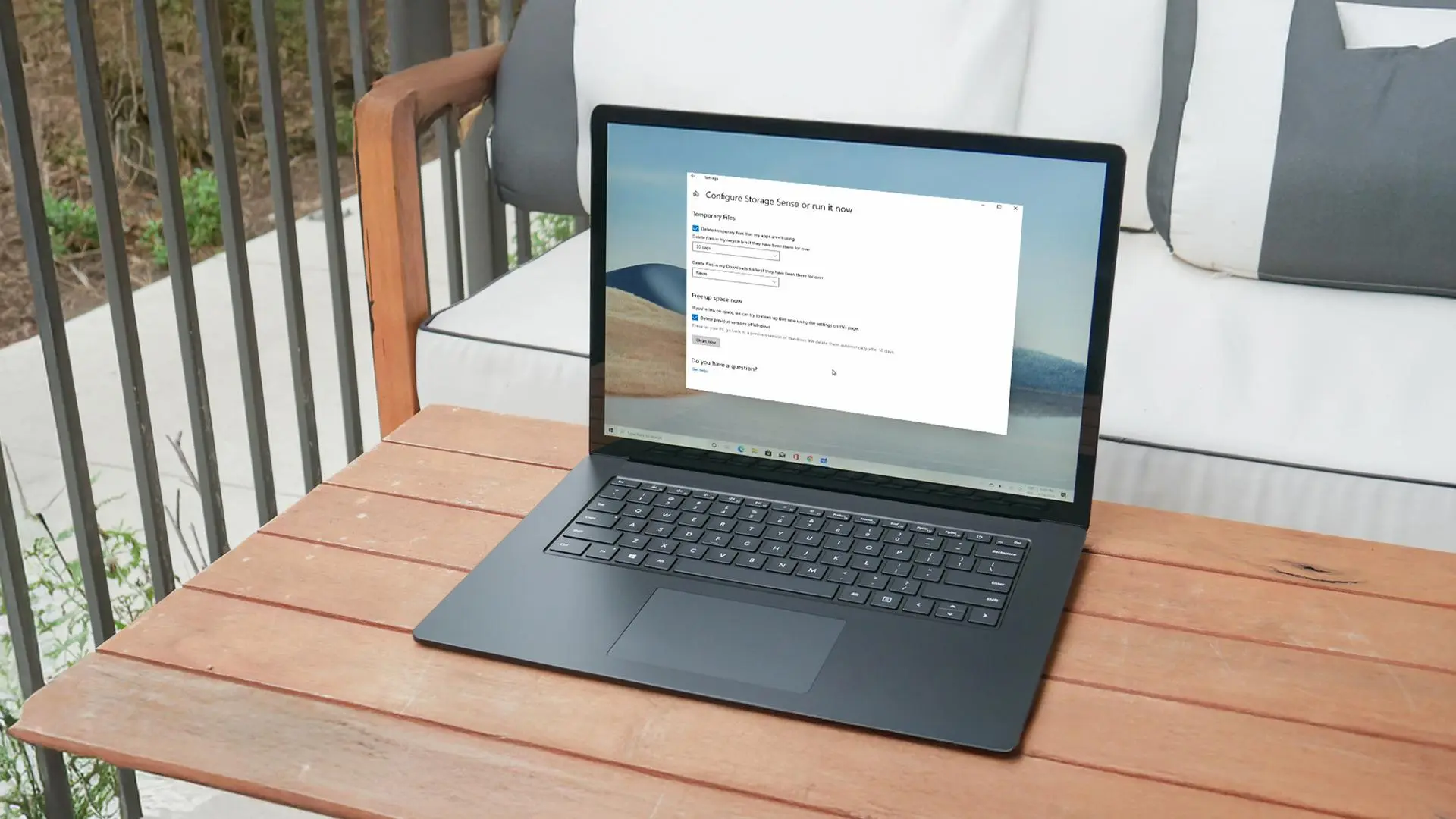
وقتی فضای درایو ویندوز کم میشود، معمولاً اولین کار حذف برنامههایی است که مدتها استفاده نشدهاند. اما گاهی برنامههایی که هر روز استفاده میکنیم نیز بهدلیل ذخیره کش، فایلهای موقت، فایلهای آفلاین و دادههای محلی، چند گیگابایت از فضای SSD یا هارد را اشغال میکنند.
ویندوز ۱۱ امکان مشاهده فضای مصرفشده توسط برنامههای نصبشده و فایلهای موقت را در بخش Storage فراهم میکند و ابزار Storage Sense نیز میتواند بخشی از فایلهای غیرضروری را بهصورت خودکار پاک کند.
اگر یک برنامه پرکاربرد حجم غیرعادی پیدا کرده است، همیشه لازم نیست آن را حذف کنید. در بعضی موارد میتوان کش و دادههای موقت را پاک کرد و در موارد دیگر، استفاده از نسخه تحت وب همان سرویس میتواند مدیریت فضای ذخیرهسازی را سادهتر کند.
کدام برنامههای ویندوز فضای زیادی اشغال میکنند؟
برای پیدا کردن برنامههای حجیم ابتدا بهتر است میزان مصرف فضای آنها را بررسی کنید. در ویندوز ۱۱ میتوانید فهرست برنامههای نصبشده را از مسیر زیر ببینید:
Settings → Apps → Installed apps
تنظیمات ← برنامهها ← برنامههای نصبشده
همچنین برای بررسی مصرف کلی فضای دیسک از این مسیر استفاده کنید:
Settings → System → Storage
تنظیمات ← سیستم ← فضای ذخیرهسازی
ویندوز در این بخش مصرف فضا را به دستههایی مانند برنامههای نصبشده، فایلهای موقت و فایلهای سیستمی تقسیم میکند.
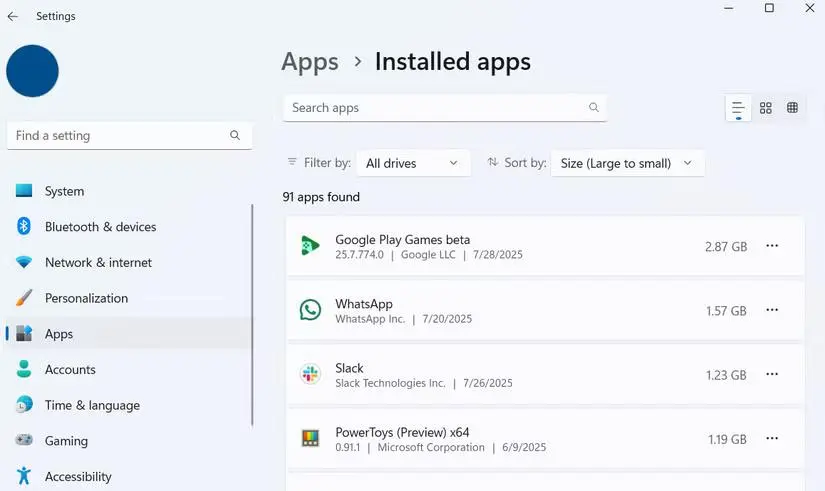
نکته مهم این است که عدد نمایشدادهشده برای یک برنامه الزاماً فقط حجم فایلهای اصلی آن نیست و میتواند دادههای محلی و فایلهای اضافی مرتبط با برنامه را نیز شامل شود. به همین دلیل برنامهای که از نظر حجم نصب کوچک به نظر میرسد، ممکن است پس از چند ماه استفاده فضای بسیار بیشتری مصرف کند.
چرا نسخه تحت وب بعضی برنامهها میتواند گزینه بهتری باشد؟
استفاده از نسخه تحت وب لزوماً به معنی حذف کامل کش نیست؛ مرورگر نیز برای افزایش سرعت، بخشی از دادههای سایتها را روی دیسک ذخیره میکند. تفاوت اصلی این است که مدیریت این دادهها معمولاً در سطح مرورگر انجام میشود و دیگر لازم نیست پوشههای اختصاصی هر برنامه را پیدا کنید.
این روش برای سرویسهایی مانند پیامرسانها، ابزارهای کاری و سرویسهای پخش موسیقی میتواند منطقی باشد؛ البته اگر به قابلیتهای اختصاصی نسخه دسکتاپ یا استفاده آفلاین نیاز داشته باشید، نسخه نصبشده همچنان مزیتهایی دارد.
آیا حذف Adobe Acrobat برای آزاد کردن فضای ویندوز منطقی است؟
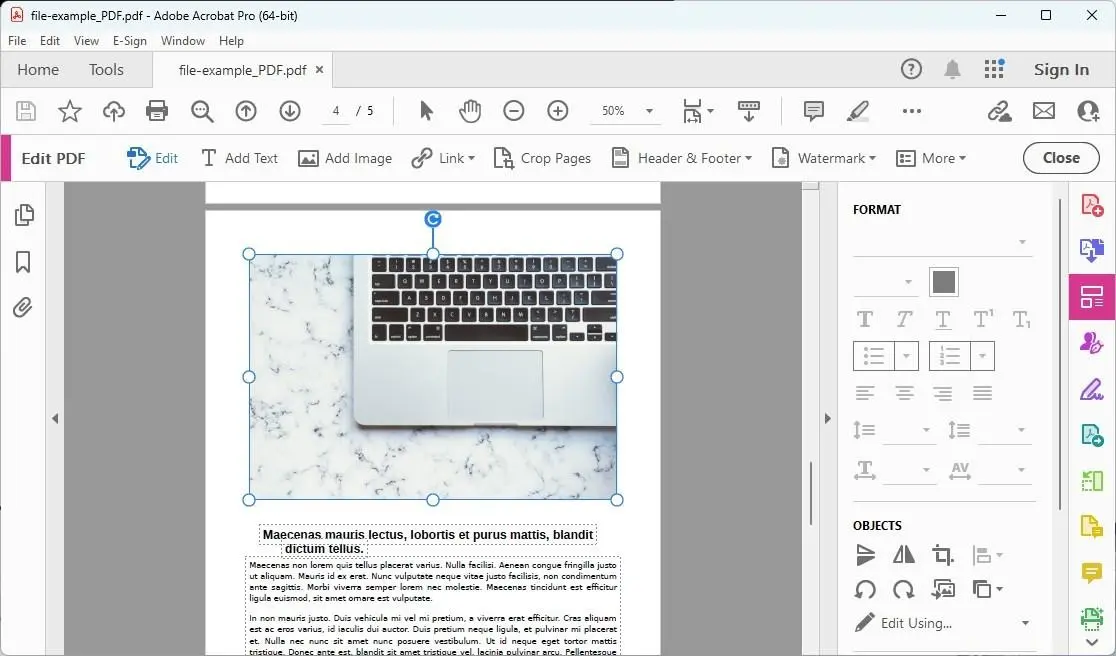
Adobe Acrobat برای مشاهده، تکمیل و ویرایش فایلهای PDF امکانات زیادی دارد، اما اگر استفاده شما فقط به مشاهده PDF، جستوجو، هایلایت یا یادداشتگذاری محدود میشود، همیشه به یک برنامه حجیم و کامل نیاز ندارید.
مایکروسافت اج میتواند فایلهای PDF را مستقیماً باز کند و امکاناتی مانند هایلایت و یادداشتگذاری روی PDF را ارائه میدهد.
برای پیشنمایش سریع فایلها نیز ابزار Peek در Microsoft PowerToys میتواند بدون باز کردن برنامه اصلی، محتوای بسیاری از فایلها را نمایش دهد. این ابزار برای فایلهای مختلف از جمله اسناد و فایلهای متنی طراحی شده است.
اگر به ویرایش حرفهای PDF، قابلیت OCR، ساخت فرم یا امکانات پیشرفته نیاز ندارید، میتوانید Acrobat را حذف کنید و برای کارهای سادهتر از قابلیتهای داخلی ویندوز و مایکروسافت اج استفاده کنید. اما اگر از امکانات پیشرفته آن استفاده میکنید، حذف Acrobat فقط برای آزاد کردن فضای ذخیرهسازی ممکن است باعث از دست دادن قابلیتهایی شود که به آنها نیاز دارید.
آیا استفاده از واتساپ وب فضای کمتری از برنامه ویندوزی میگیرد؟
واتساپ میتواند فایلهای رسانهای و دادههای محلی زیادی ایجاد کند، بهخصوص اگر تصاویر، ویدیوها و فایلهای زیادی را از داخل گفتگوها مشاهده یا دریافت کنید. همین موضوع باعث میشود نسخه دسکتاپ در طول زمان فضای بیشتری اشغال کند.
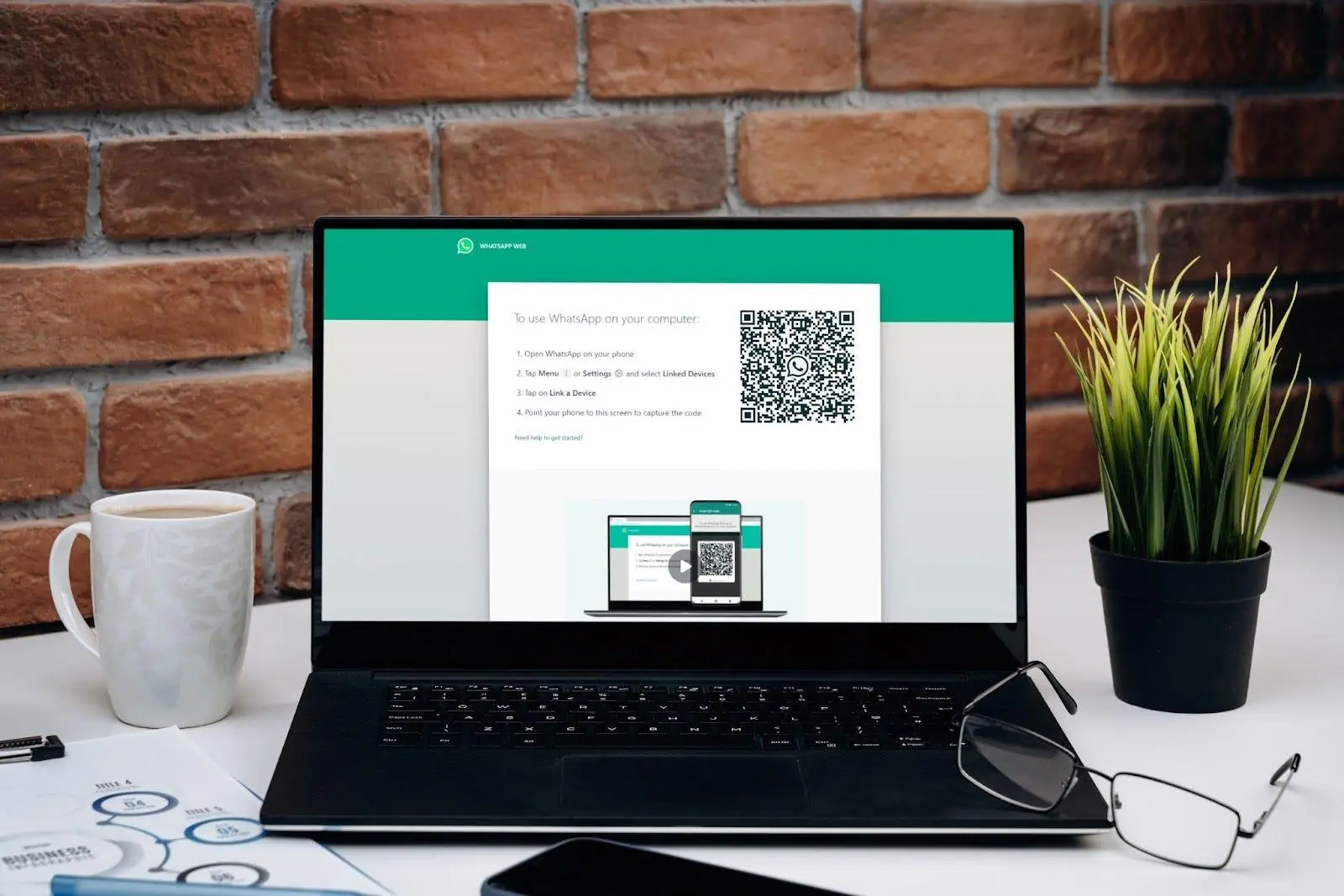
نسخه وب واتساپ برای پیامرسانی روی کامپیوتر قابل استفاده است و قابلیت تماس صوتی و تصویری نیز برای آن ارائه شده است. تماسهای وب روی ویندوز، لینوکس و macOS پشتیبانی میشوند و مرورگرهای رایج مانند مایکروسافت اج و گوگل کروم نیز برای آن پشتیبانی شدهاند.
بنابراین اگر بیشتر از واتساپ برای چت و ارسال فایل استفاده میکنید و قابلیتهای خاص برنامه دسکتاپ برایتان ضروری نیست، استفاده از نسخه وب میتواند مدیریت دادههای محلی را سادهتر کند. البته کش مرورگر همچنان وجود خواهد داشت و این روش به معنی صفر شدن مصرف فضای ذخیرهسازی نیست.
آیا Slack و Spotify را هم میتوان با نسخه وب جایگزین کرد؟
Slack نمونه دیگری از برنامههایی است که دادههای موقت آن به مرور زمان افزایش پیدا میکند. اگر نسخه دسکتاپ Slack روی ویندوز حجم زیادی پیدا کرده است، خود برنامه امکان پاک کردن کش را در اختیار کاربر قرار میدهد.
مسیر پاک کردن کش در Slack:
Help → Troubleshooting → Clear Cache and Restart
Slack نیز رسماً همین مسیر را برای پاک کردن کش و راهاندازی مجدد برنامه اعلام کرده است.

اگر بیشتر کارهای شما در Slack به گفتگو و مشاهده فایلها محدود میشود، نسخه مرورگر میتواند جایگزین مناسبی باشد. اما برای کاربرانی که اعلانهای دائمی، چند فضای کاری یا امکانات خاص برنامه دسکتاپ برایشان اهمیت دارد، حذف نسخه نصبشده لزوماً بهترین راهکار نیست.
در مورد Spotify نیز کش میتواند برای سریعتر شدن بارگذاری محتوا ایجاد شود. اگر موسیقی یا پادکست را برای استفاده آفلاین دانلود نمیکنید، نسخه وب میتواند گزینهای سادهتر باشد؛ با این حال قابلیتهای صوتی نسخههای مختلف Spotify کاملاً یکسان نیستند. در حال حاضر Spotify قابلیت Lossless را برای برنامههای موبایل و دسکتاپ و برخی دستگاههای سازگار اعلام کرده است و نسخه وب در فهرست دستگاههای پشتیبانیشده Lossless قرار ندارد.
بنابراین اگر کیفیت Lossless برایتان مهم است، بهتر است نسخه دسکتاپ را نگه دارید. اگر فقط پخش آنلاین معمولی و دسترسی سریع به فهرستهای موسیقی برایتان اهمیت دارد، نسخه وب میتواند انتخاب سادهتری باشد.
آیا Outlook نصبشده فضای زیادی مصرف میکند؟
Outlook بهخصوص در شرایطی که ایمیلها، پیوستها، تقویم و دادههای چند حساب روی کامپیوتر نگهداری شوند، میتواند فضای قابل توجهی مصرف کند. نسخه جدید Outlook برای ویندوز نیز امکان استفاده آفلاین دارد و در این حالت نسخهای از ایمیلها، رویدادهای تقویم و اطلاعات افراد را روی دستگاه ذخیره میکند.
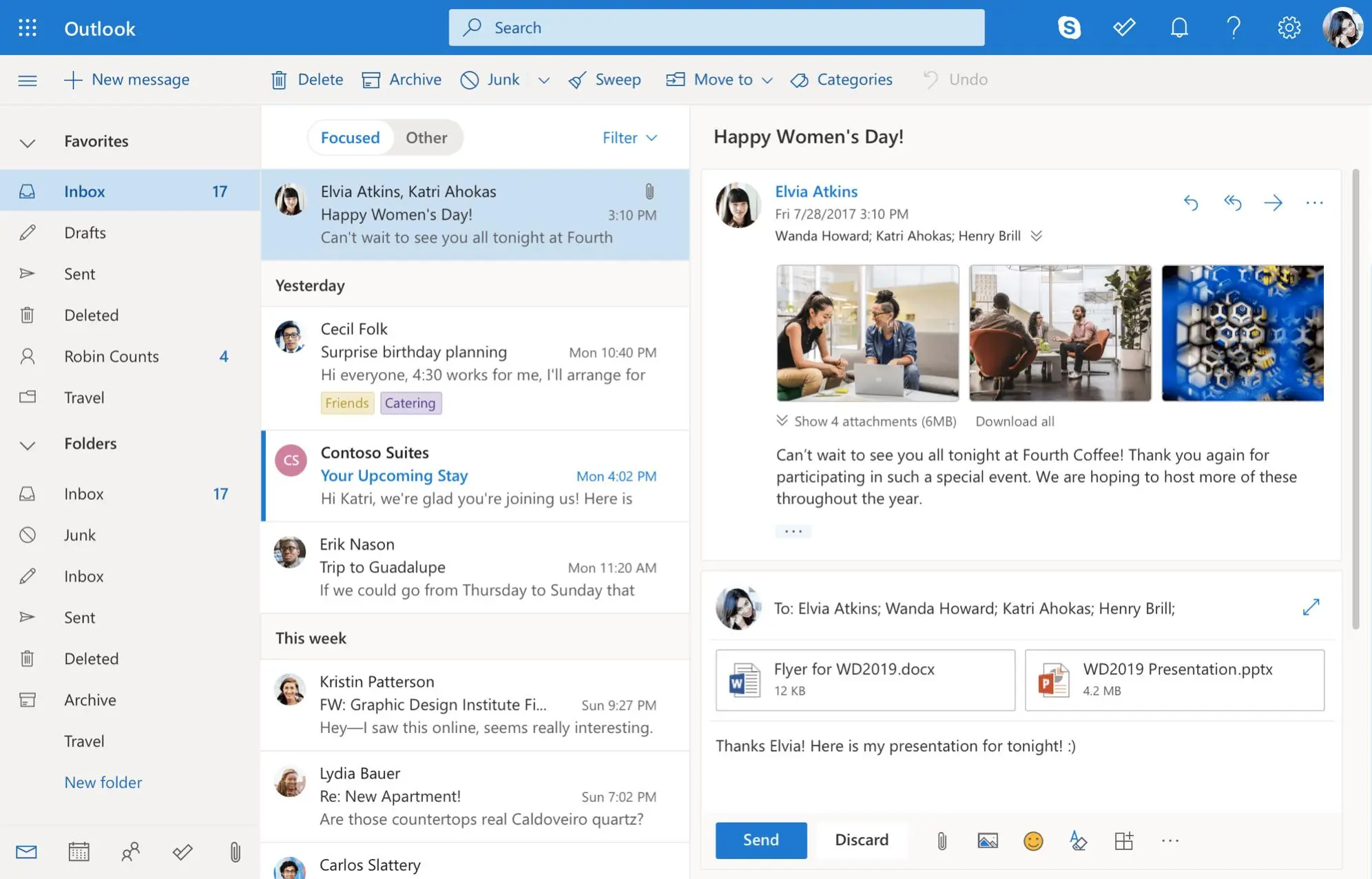
در نسخه جدید Outlook میتوانید میزان دادهای را که برای استفاده آفلاین نگهداری میشود کنترل کنید. مسیر تنظیمات به این شکل است:
Settings → General → Offline → Days of email to save
همچنین از مسیر زیر میتوانید قابلیت استفاده آفلاین را فعال یا غیرفعال کنید:
Settings → General → Offline
مایکروسافت اعلام کرده است که تنظیم تعداد روزهای ایمیل ذخیرهشده روی دستگاه میتواند روی میزان فضای مصرفی تأثیر بگذارد. گزینههای موجود شامل ۷، ۳۰، ۹۰ و ۱۸۰ روز هستند.
اگر تقریباً همیشه به اینترنت دسترسی دارید و نیاز جدی به خواندن ایمیلها در حالت آفلاین ندارید، کاهش مدت نگهداری اطلاعات محلی میتواند راه سادهتری برای کنترل مصرف فضای Outlook باشد.
قبل از حذف برنامهها، این روش را برای آزاد کردن فضای ویندوز امتحان کنید
قبل از حذف برنامههای پرکاربرد، بهتر است ابتدا ابزارهای داخلی ویندوز را بررسی کنید. Storage Sense میتواند فایلهای موقت و برخی دادههای غیرضروری را پاک کند و Cleanup recommendations نیز فایلهای بزرگ یا برنامههایی را که کمتر استفاده میشوند، شناسایی میکند.
مسیر بررسی پیشنهادهای پاکسازی:
Settings → System → Storage → Cleanup recommendations
اگر فضای آزاد همچنان کم است، برنامهها را بر اساس حجم مرتب کنید و ابتدا سراغ برنامههایی بروید که واقعاً به آنها نیاز ندارید. برای برنامههای ضروری، پاک کردن کش یا کاهش دادههای آفلاین معمولاً منطقیتر از حذف کامل برنامه است.
در نهایت، استفاده از نسخه وب سرویسهایی مانند WhatsApp و Slack یا Spotify و Outlook میتواند در بعضی سیستمها مدیریت فضای محلی را سادهتر کند. با این حال، نباید تصور کرد که مرورگر هیچ فضایی مصرف نمیکند. مرورگر نیز کش و دادههای سایتها را ذخیره میکند؛ مزیت اصلی نسخه وب این است که مدیریت و حذف این دادهها سادهتر میشود و وابستگی به فایلهای محلی اختصاصی برنامهها کاهش پیدا میکند.
سادهگو