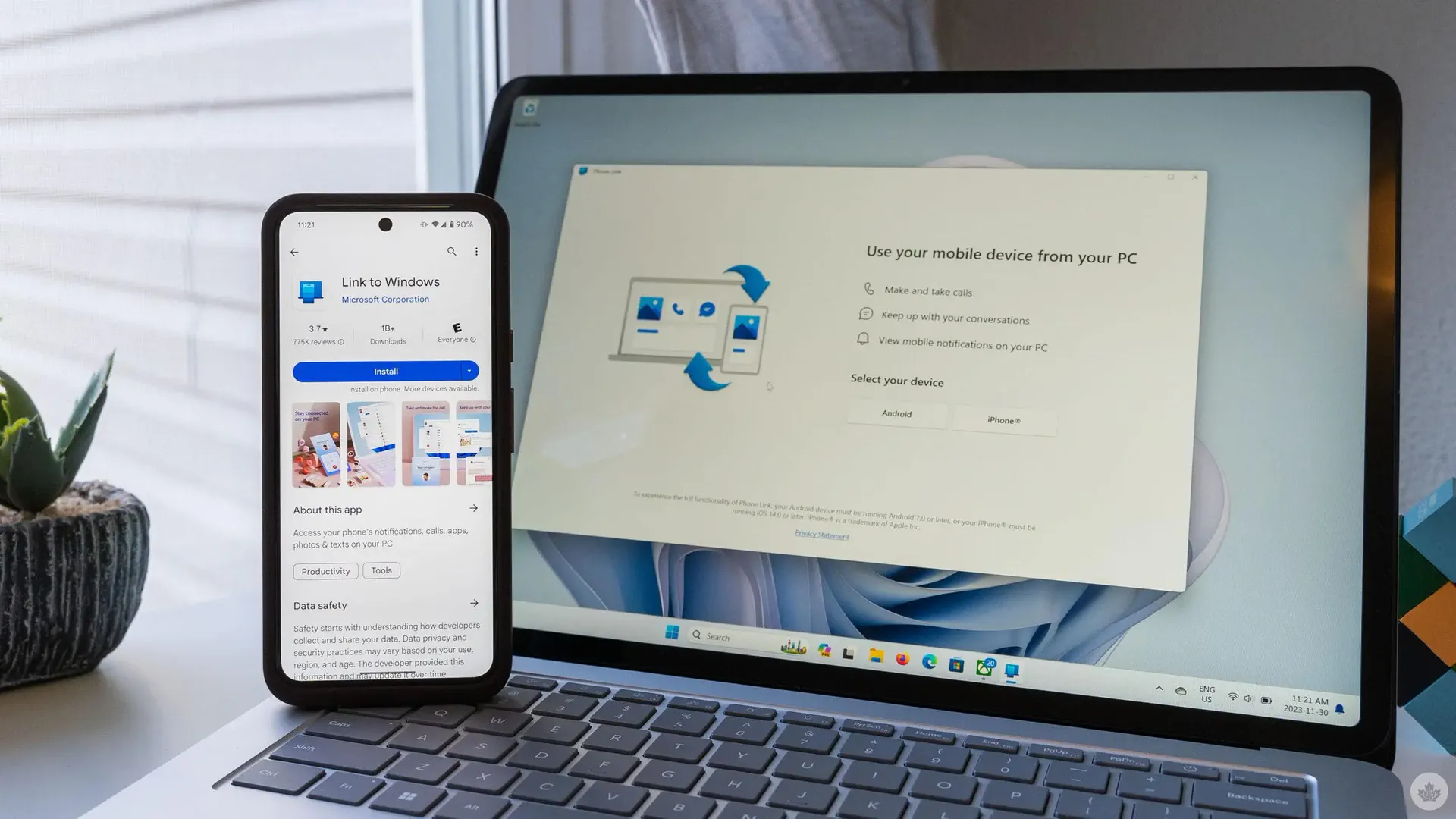
اتصال گوشی اندرویدی به ویندوز ۱۱ با برنامه «Phone Link» میتواند بسیاری از کارهایی را که معمولاً برایشان مدام بین گوشی و کامپیوتر جابهجا میشوید، سادهتر کند. با این ابزار میتوانید عکسهای اخیر گوشی را روی کامپیوتر ببینید، برخی برنامههای اندرویدی را اجرا کنید، تماس بگیرید و در دستگاههای سازگار حتی از دوربین گوشی به عنوان وبکم استفاده کنید. مایکروسافت برای استفاده از قابلیتهای اصلی، ویندوز ۱۱ و گوشی اندرویدی مجهز به اندروید ۱۰ یا جدیدتر را پشتیبانی میکند و اتصال دو دستگاه به یک شبکه وایفای نیز اهمیت دارد.
اتصال گوشی اندرویدی به ویندوز ۱۱ با Phone Link
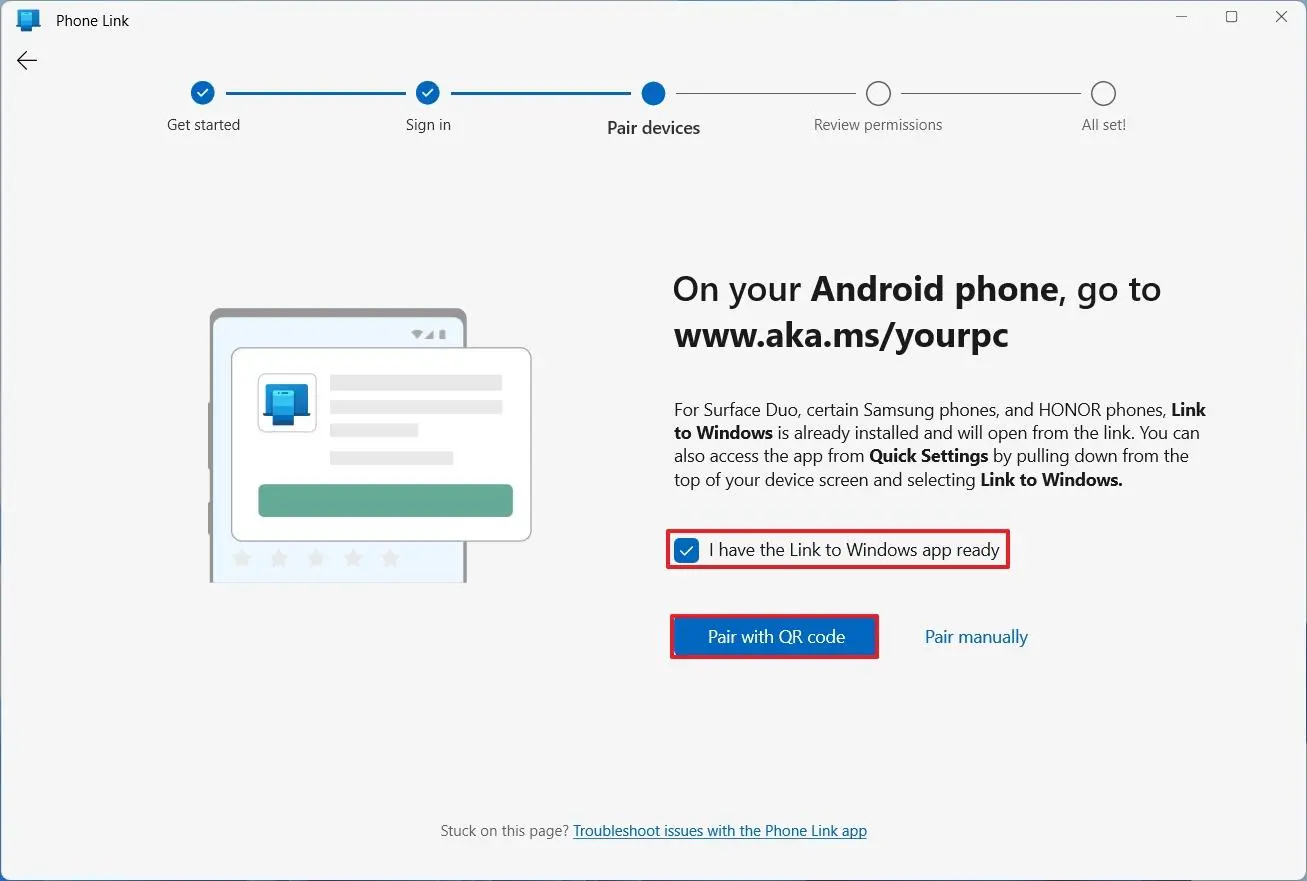
برای شروع باید گوشی اندرویدی و کامپیوتر ویندوز ۱۱ را به یک شبکه وایفای متصل کنید. سپس برنامه Phone Link را در ویندوز باز کنید و مراحل اتصال را ادامه دهید. در گوشی نیز برنامه Link to Windows باید نصب یا فعال باشد. در برخی گوشیهای سامسونگ و چند برند دیگر این قابلیت از ابتدا در سیستمعامل قرار گرفته است.
مسیر ویندوز:
Settings → Bluetooth & devices → Mobile devices
تنظیمات ← بلوتوث و دستگاهها ← دستگاههای همراه
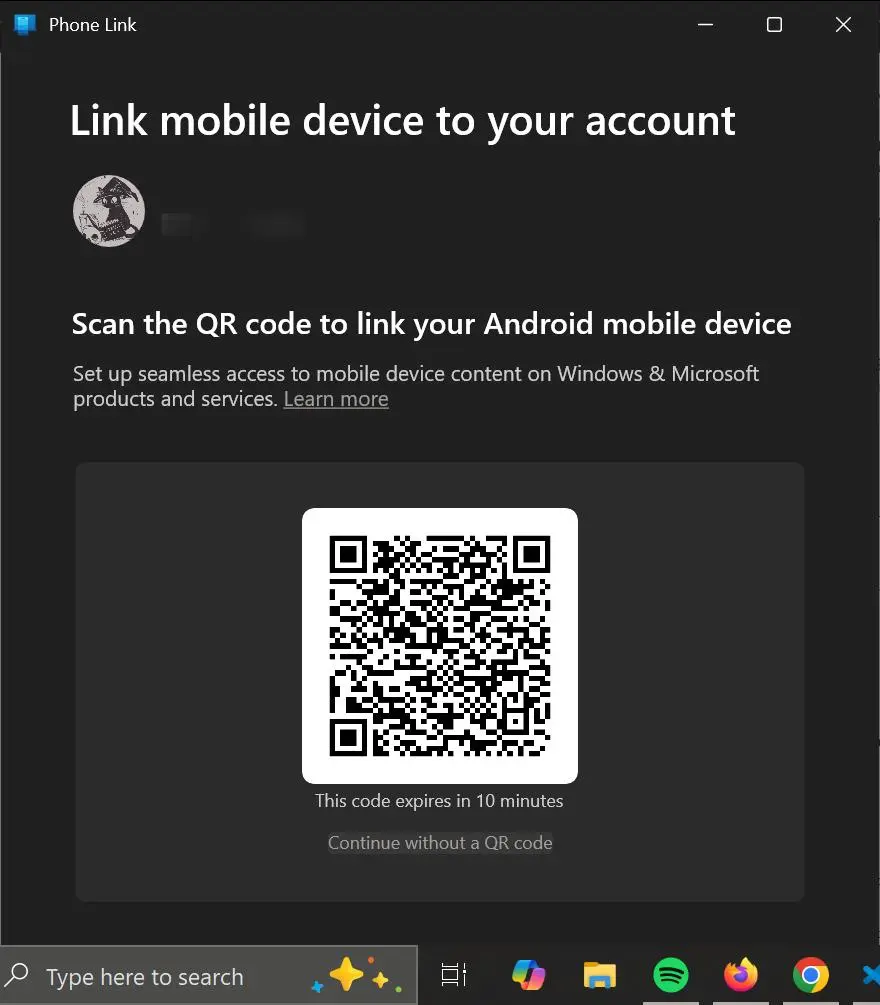
در صورت نیاز از بخش Mobile devices میتوانید گزینه افزودن دستگاه را انتخاب کنید تا کد QR برای اتصال نمایش داده شود.
پس از اسکن کد با گوشی و اعطای مجوزهای لازم، قابلیتهای قابل استفاده روی کامپیوتر نمایش داده میشوند.
چه امکاناتی بعد از اتصال گوشی در اختیار شما قرار میگیرد؟
بسته به مدل گوشی، نسخه اندروید و سطح پشتیبانی دستگاه، امکاناتی مانند مشاهده عکسها، پیامها و اعلانها، برقراری تماس و اجرای بعضی برنامههای اندرویدی در دسترس قرار میگیرد. قابلیت Apps نیز روی همه گوشیها یکسان نیست و مایکروسافت آن را برای مجموعه مشخصی از دستگاههای سامسونگ، آنر، اوپو، ایسوس، ویوو و بعضی مدلهای دیگر ارائه میکند.
انتقال سریع عکسهای گوشی به کامپیوتر
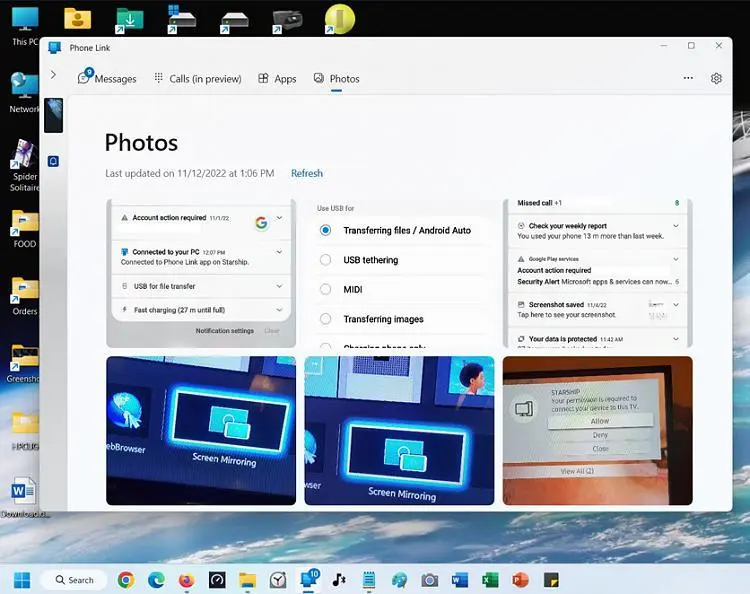
یکی از کاربردیترین امکانات Phone Link مشاهده عکسهای اخیر گوشی روی صفحه بزرگ کامپیوتر است. در این حالت لازم نیست برای هر بار انتقال تصویر، کابل USB وصل کنید یا ابتدا عکسها را در فضای ابری آپلود کنید.
در نسخههای پشتیبانیشده حتی میتوانید عکسهای گوشی را در برنامه Phone Link باز کنید و آنها را برای ویرایش یا ذخیره در محل دیگری روی کامپیوتر استفاده کنید. مایکروسافت امکان مشاهده تعداد زیادی از عکسهای اخیر گالری و انتقال آنها به برنامههای دیگر را نیز ارائه میکند.
انتقال فایل بدون کابل و فضای ابری
برای عکسها و فایلهایی که مرتب بین گوشی و کامپیوتر جابهجا میشوند، اتصال بیسیم میتواند کار را سریعتر کند. مایکروسافت در نسخههای جدیدتر Phone Link و Link to Windows امکان انتقال فایل بین گوشی و کامپیوتر را نیز گسترش داده است. این قابلیت به نسخههای مشخصی از برنامهها و اندروید ۱۰ یا جدیدتر نیاز دارد.
مزیت دیگر این روش این است که برای انتقال یک فایل معمولی مجبور نیستید آن را ابتدا در فضای ابری قرار دهید. در نتیجه اگر هدف فقط انتقال فایل بین گوشی و کامپیوتر باشد، اتصال مستقیم میتواند روش سادهتری باشد.
تبدیل گوشی اندرویدی به وبکم بیسیم ویندوز ۱۱
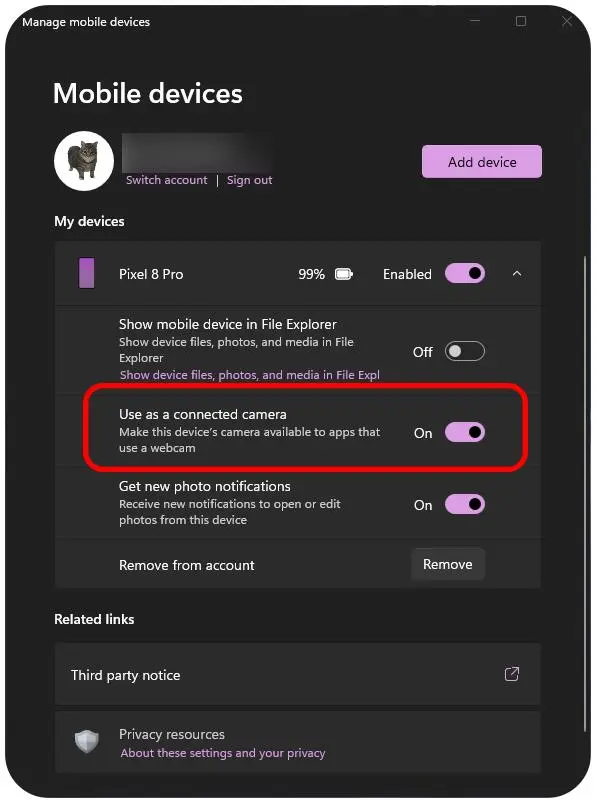
اگر وبکم لپتاپ کیفیت مناسبی ندارد، در بعضی دستگاههای سازگار میتوانید از دوربین گوشی اندرویدی به عنوان دوربین کامپیوتر استفاده کنید. این قابلیت مستقیماً به Phone Link محدود نیست و از امکانات ویندوز ۱۱ و Link to Windows استفاده میکند. مایکروسافت برای این قابلیت ویندوز ۱۱ و اندروید ۱۰ یا جدیدتر را اعلام کرده است.
مسیر ویندوز:
Settings → Bluetooth & devices → Mobile devices
تنظیمات ← بلوتوث و دستگاهها ← دستگاههای همراه
پس از اتصال گوشی، دستگاه را انتخاب کنید و گزینه «Use as connected camera» را فعال کنید. بعد از فعال شدن قابلیت، دوربین گوشی در برنامههایی که از وبکم پشتیبانی میکنند به عنوان یک دوربین قابل انتخاب ظاهر میشود.
دوربین اصلی گوشی چه مزیتی دارد؟
گوشیهای جدید معمولاً دوربینهای اصلی با کیفیت بالاتری از وبکم داخلی بسیاری از لپتاپها دارند. استفاده از دوربین گوشی میتواند برای تماس تصویری یا جلسات آنلاین مفید باشد و در بعضی نسخههای این قابلیت امکان جابهجایی بین دوربین جلو و عقب گوشی نیز وجود دارد.
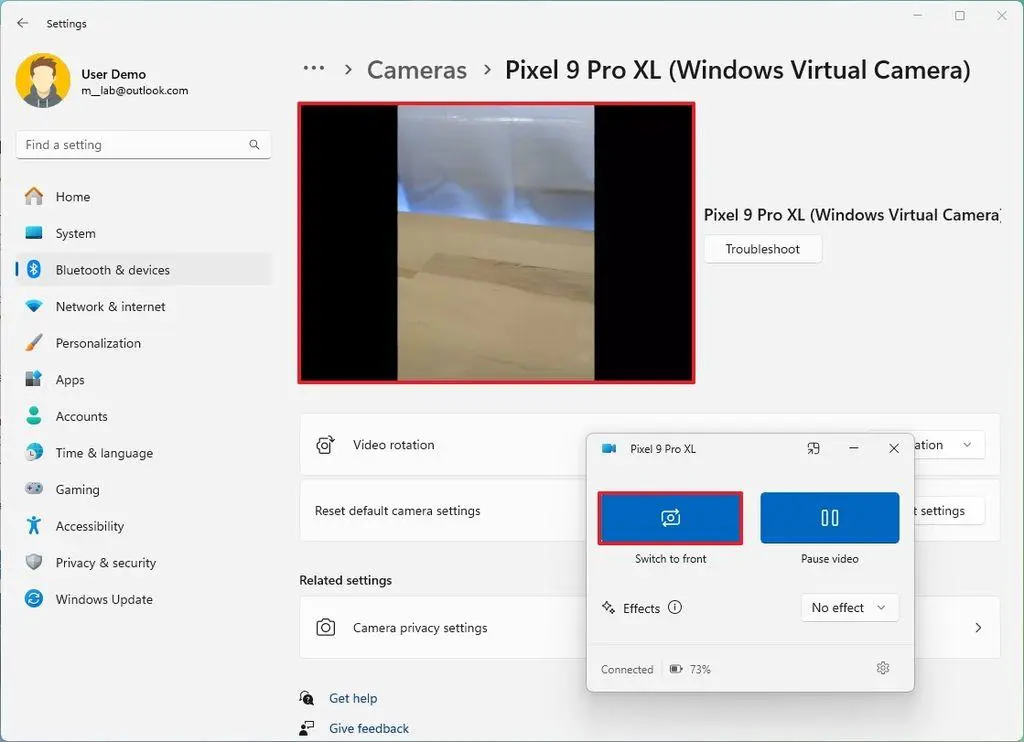
البته کیفیت نهایی فقط به دوربین وابسته نیست. نور محیط، جای قرارگیری گوشی، کیفیت اتصال بیسیم و قابلیتهای نرمافزار مورد استفاده نیز روی نتیجه اثر میگذارند.
اجرای برنامههای اندروید روی کامپیوتر با Phone Link
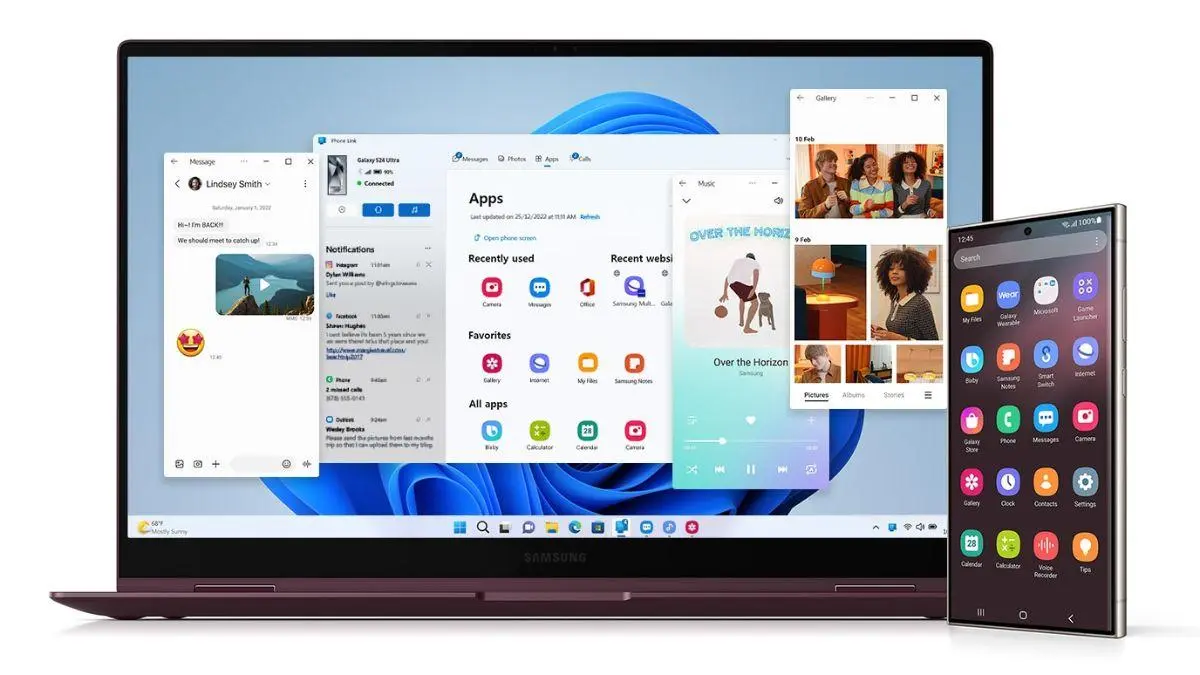
قابلیت Apps یکی از جذابترین امکانات Phone Link است. در گوشیهای سازگار میتوانید برنامههای اندرویدی را از طریق کامپیوتر باز کنید و با موس، کیبورد یا تاچپد با آنها کار کنید. برنامه در واقع روی خود گوشی اجرا میشود و تصویر و تعامل آن روی کامپیوتر در اختیار شما قرار میگیرد؛ بنابراین برنامه اندرویدی به معنای واقعی روی ویندوز نصب نمیشود.
برخی برنامهها را میتوان در پنجره جداگانه باز کرد و در کنار برنامههای ویندوز قرار داد. همچنین در دستگاههای سازگار امکان استفاده همزمان از چند برنامه اندرویدی وجود دارد. برای تجربه چندبرنامهای، مایکروسافت استفاده از کامپیوتری با حداقل ۸ گیگابایت رم را توصیه کرده است.
اجرای برنامههای گوشی بدون برداشتن موبایل
این قابلیت برای برنامههایی که فقط گاهی به آنها نیاز دارید، کاربرد بیشتری دارد. به عنوان مثال میتوانید یک ابزار محاسباتی، برنامه پیامرسان یا برنامهای برای بررسی اطلاعات را از کامپیوتر باز کنید و برای یک کار کوتاه سراغ گوشی نروید.
البته سازگاری برنامهها یکسان نیست. بعضی برنامهها به لمس مستقیم، حسگرهای گوشی یا قابلیتهای سختافزاری خاص نیاز دارند و ممکن است با موس و کیبورد بهدرستی کار نکنند.
برقراری تماس تلفنی از کامپیوتر ویندوز ۱۱
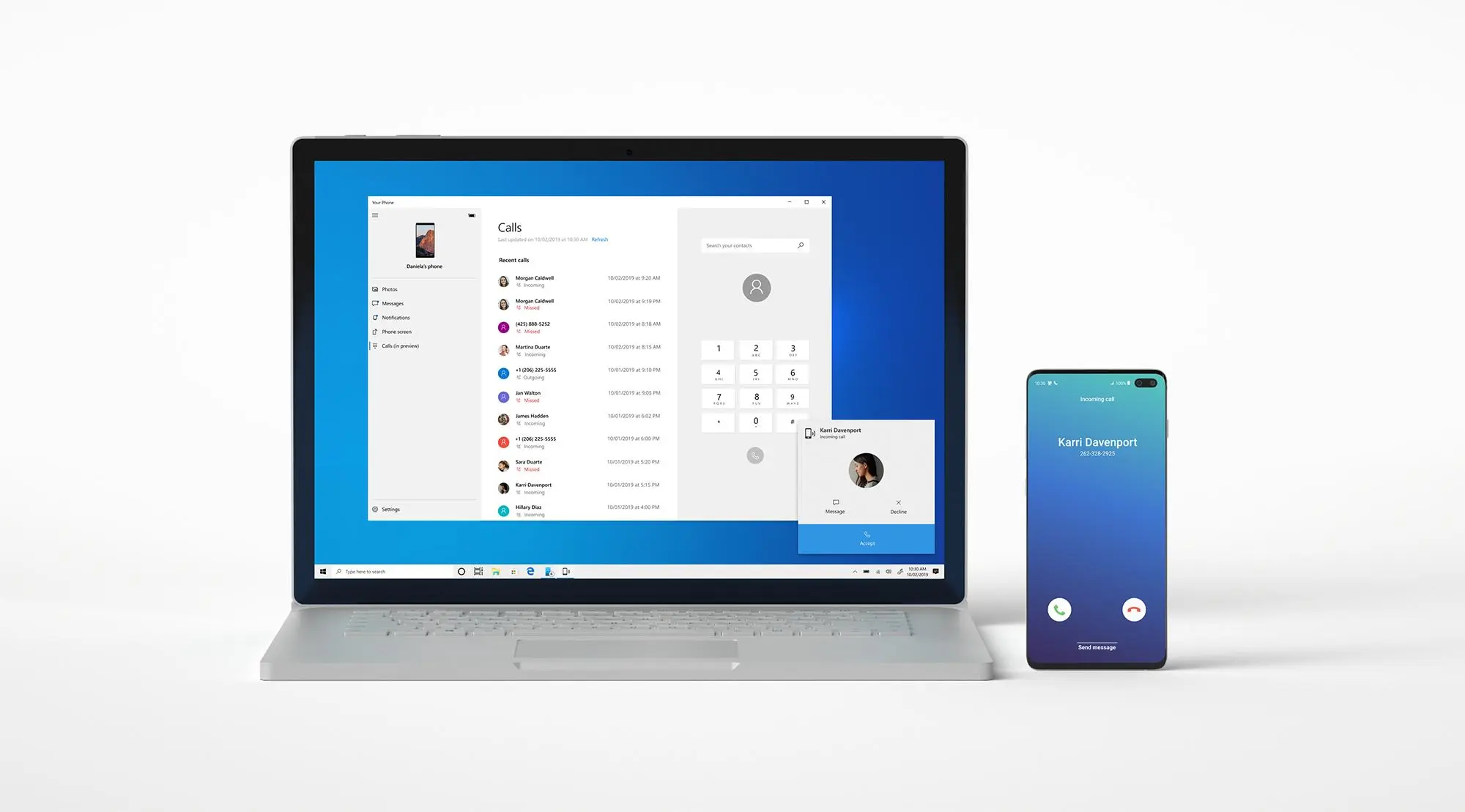
Phone Link میتواند کامپیوتر را به یک ابزار برای برقراری و دریافت تماس تبدیل کند. برای این قابلیت اتصال بلوتوث بین گوشی و کامپیوتر ضروری است و باید مجوزهای مربوط به تماس روی گوشی نیز تأیید شوند.
مسیر برنامه:
Phone Link → Calls
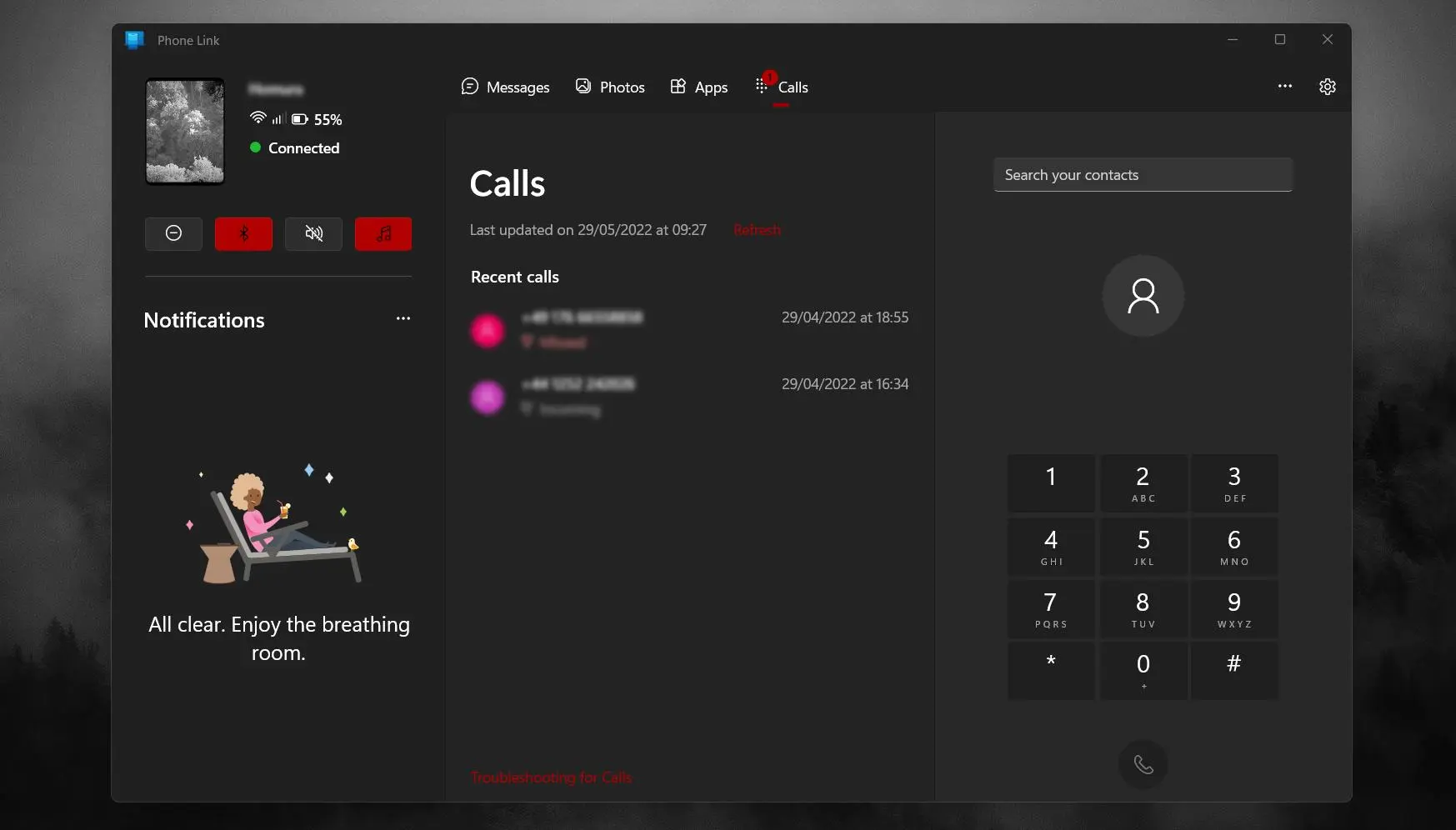
در بخش Calls میتوانید شمارهگیری کنید، مخاطب را جستوجو کنید و تماسهای اخیر را ببینید. Phone Link اطلاعات تماسهای اخیر تا ۹۰ روز گذشته را نمایش میدهد.
پاسخ دادن به تماس بدون برداشتن گوشی
در زمان دریافت تماس میتوانید از طریق کامپیوتر به آن پاسخ دهید و از میکروفون و بلندگوی کامپیوتر استفاده کنید. این قابلیت برای زمانی که هنگام کار گوشی دور از دسترس است، کاربردی خواهد بود.
اگر بلوتوث کامپیوتر یا گوشی خاموش باشد، قابلیت تماس Phone Link کار نمیکند. همچنین ممکن است برای استفاده اولیه لازم باشد مجوزهای تماس و دسترسی به اطلاعات مخاطبان را روی گوشی تأیید کنید.
Phone Link برای چه کسانی کاربرد بیشتری دارد؟
اگر بیشتر روز را با کامپیوتر ویندوز ۱۱ کار میکنید، اتصال گوشی اندرویدی میتواند تعداد دفعات جابهجایی بین گوشی و کامپیوتر را کاهش دهد. مشاهده عکسها، پاسخ دادن به پیامها، تماس گرفتن و استفاده از برخی برنامههای گوشی بدون برداشتن موبایل از مهمترین کاربردهای آن هستند.
با این حال نباید انتظار داشت همه امکانات برای تمام گوشیهای اندرویدی یکسان باشند. قابلیتهایی مانند اجرای برنامههای اندرویدی به مدل گوشی و بازار عرضه آن وابستهاند و مایکروسافت فهرست جداگانهای از دستگاههای سازگار ارائه میکند.
در مجموع، Phone Link زمانی بیشترین فایده را دارد که گوشی و کامپیوتر بخش ثابتی از کار روزانه شما باشند. برای انتقال سریع عکس، تماس گرفتن از کامپیوتر و استفاده از قابلیتهای گوشی بدون قطع کردن روند کار، این ابزار میتواند بخش قابل توجهی از ارتباط بین اندروید و ویندوز ۱۱ را ساده کند.
سادهگو