
ممکنه SSD سریع NVMe داشته باشید، ولی همهچیز روی کامپیوترتون کند لود بشه؛ دلیلش میتونه همین انتخاب اسلات PCIe باشه برای کسی که طی حدود ۱۰ سال چندین کامپیوتر اسمبل کرده، یه چیز کاملاً مشخصه: بیشتر کاربرها از تمام قدرت سختافزارشون استفاده نمیکنن. البته منظورم اون ترفندهای تکراری مثل فراموشکردن فعالکردن XMP یا EXPO نیست. بعضی تنظیمات نهچندان معروف BIOS که خیلیها بهشون دست نمیزنن، میتونن عملکرد کامپیوتر رو حتی تا چندین درصد کاهش بدن.
یکی از موارد جالب، SSD از نوع NVMe هست که با سرعت اعلامشده خودش کار نمیکنه. ممکنه یه SSD از نوع PCIe Gen 5 داشته باشید که سرعت خواندن و نوشتنش به حدود ۱۰٬۰۰۰ مگابایت بر ثانیه میرسه، ولی در عمل سرعتش روی چیزی حدود ۵٬۰۰۰ تا ۶٬۰۰۰ مگابایت بر ثانیه گیر کنه. علت چیه؟ اولین چیزی که ممکنه به ذهنتون برسه اینه که شاید SSD خراب باشه یا سازنده سرعتش رو الکی اعلام کرده باشه. ولی خیلی وقتها مشکل از این چیزها نیست؛ مشکل اینه که SSD رو توی اسلات اشتباهی گذاشتید، چون همه اسلاتهای PCIe مثل هم نیستن. با سادهگو همراه باشید تا تفاوت سرعت اسلاتهای PCIe مادربورد رو دقیقتر بررسی کنیم.
نسلهای PCIe با هم قابلجایگزینی نیستن
یه SSD نسل ۵ میتونه با سرعت نسل ۴ کار کنه
مادربوردهای امروزی چندین اسلات PCIe یا Peripheral Component Interconnect Express دارن که برای اتصال پرسرعت قطعات مختلف استفاده میشن. بعضی از این اسلاتها پهنای باند بیشتری دارن و بعضیها نه. میزان پهنای باند هم به نسل PCIe مربوطه.
نسلهای قدیمیتر فقط میتونن مقدار مشخصی داده رو پردازش کنن و برای SSDهای پرسرعت NVMe، مخصوصاً مدلهایی که بر پایه PCIe 4.0 و نسلهای جدیدتر ساخته شدن، باید نسل SSD با نسل اسلاتی که SSD رو داخلش میذارید هماهنگ باشه.
مثلاً اگه یه SSD مدل Samsung 9100 Pro رو داخل اسلات PCIe 4.0 بذارید، سرعتش به PCIe 4.0 محدود میشه. در نتیجه سرعت خواندنش از ۱۴٬۰۰۰ مگابایت بر ثانیه به حدود ۷٬۰۰۰ مگابایت بر ثانیه کاهش پیدا میکنه.
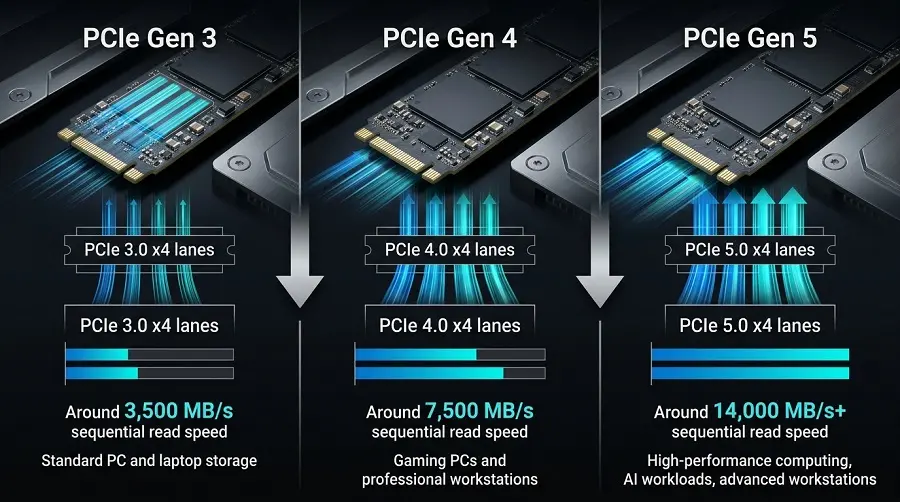
بیشتر مادربوردها، مثل مدلهای سری Z790 یا X670، ترکیبی از اسلاتهای PCIe 4.0 و 5.0 دارن. پس قبل از اینکه SSD رو هر جایی که دم دستتون بود نصب کنید، یه نگاهی به دفترچه مادربورد بندازید و ببینید بهترین جای SSD کجاست.
پهنای باند مشترک چیپست میتونه گلوگاه ایجاد کنه
چیپست نمیتونه تعداد زیادی دستگاه رو از یه مسیر مشترک رد کنه
گاهی ممکنه SSD رو دقیقاً توی اسلات PCIe 5.0 گذاشته باشید، ولی باز هم سرعتش افت کنه. حتی اگه مادربوردتون چندین اسلات داشته باشه، CPU در هر لحظه فقط میتونه مقدار مشخصی داده رو پردازش کنه.
پردازندههای جدید، مثل مدلهای Ryzen 7000 و Ryzen 9000 یا خانواده Arrow Lake، معمولاً ۲۴ لاین قابلاستفاده دارن. این لاینها بین بخشهای مختلف مادربورد تقسیم میشن. معمولاً سریعترین اسلاتها شامل یه اسلات اصلی 16X و یه اسلات 4X هستن که مستقیماً به CPU وصل میشن.
چهار لاین باقیمونده معمولاً از طریق چیپست مادربورد منتقل میشن؛ در پلتفرمهای اینتل این ارتباط از طریق لینک DMI انجام میشه. این مسیر برای ارتباطاتی مثل SSDها، درایوهای SATA و کارتهای توسعه و سایر تجهیزات مادربورد استفاده میشه.
AMD برای پردازندههاش ۲۸ لاین اعلام میکنه، ولی اگر چهار لاینی رو که برای ارتباطات مادربورد کنار گذاشته میشن حساب نکنیم، عملاً شرایطش مشابه پردازندههای اینتله.
سرعت SSD رو بررسی کنید
CrystalDiskMark و HWiNFO کارتون رو راه میاندازن
اگه شک دارید SSD از نوع NVMe که روی کاغذ خیلی سریعه، در عمل کند کار میکنه، بهتره یه بررسی انجام بدید.
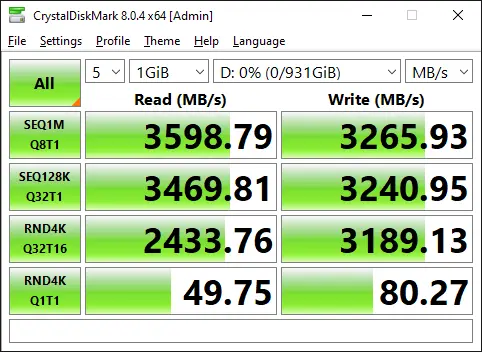
برای شروع میتونید از CrystalDiskMark استفاده کنید و یه تست خواندن و نوشتن ترتیبی بگیرید. بعد سرعت بهدستاومده رو با عددی که سازنده اعلام کرده مقایسه کنید. اگه اعداد با هم جور درنمیان، برید سراغ HWiNFO و سرعت لینک SSD رو بررسی کنید.
قدم بعدی هم اینه که دفترچه مادربورد رو باز کنید و ببینید پیکربندی PCIe دقیقاً چطوریه: هر اسلات از چه نسلیه، کدوم اسلاتها از طریق چیپست وصل میشن و کدومها مستقیماً به CPU متصل هستن.
سریعترین SSD رو روی پورتی بذارید که مستقیماً به CPU وصله و SSD کندتر رو روی پورتی قرار بدید که از طریق چیپست کار میکنه.
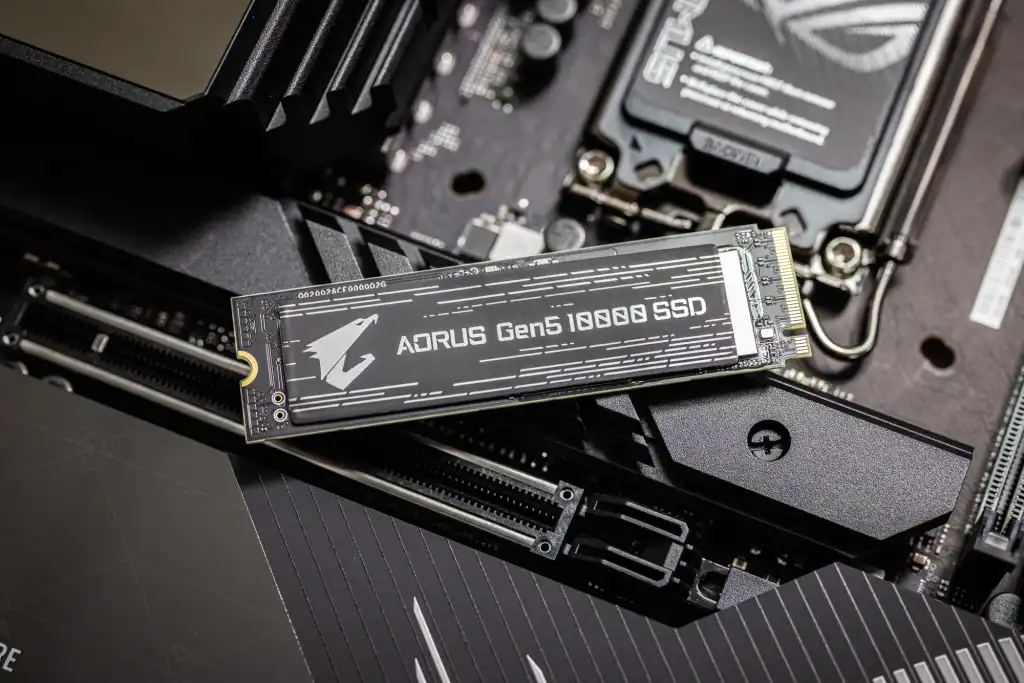
اگه چند SSD رو از طریق چیپست وصل کنید، این SSDها باید پهنای باند رو با هم تقسیم کنن. در نتیجه وقتی چندتا SSD همزمان تحت فشار سنگین باشن، سرعت همهشون میتونه محدود بشه.
در بعضی مادربوردها، اتصال مستقیم به CPU حتی ممکنه دو پورت در اختیارتون بذاره. اما اگه هر دو پورت رو پر کنید، ممکنه سرعت PCIe کارت گرافیکتون هم کاهش پیدا کنه.
قانون ساده برای سیستمی با چند SSD
قاعده کلی اینه که سریعترین SSD رو بذارید توی اسلاتی که مستقیماً به CPU وصله و SSD کندتر رو بسپارید به اسلاتی که از طریق چیپست به سیستم متصل میشه. با این کار از تقسیمشدن لاینها جلوگیری میکنید.
البته استفاده از چند SSD هم مشکلی نداره و برای بیشتر استفادههای روزمره، پهنای باند محدودشده هم کاملاً کافیه؛ مثلاً برای بازیکردن یا کارهای معمولی.
اما اگه کارهای سنگینی مثل تدوین ویدیو انجام میدید و همزمان چند انتقال فایل سنگین دارید، قضیه فرق میکنه. در این حالت احتمالاً لینک چیپست تبدیل به گلوگاه میشه، چون SSDها باید برای استفاده از همون مسیر 4X با هم سر پهنای باند رقابت کنن.
سادهگو