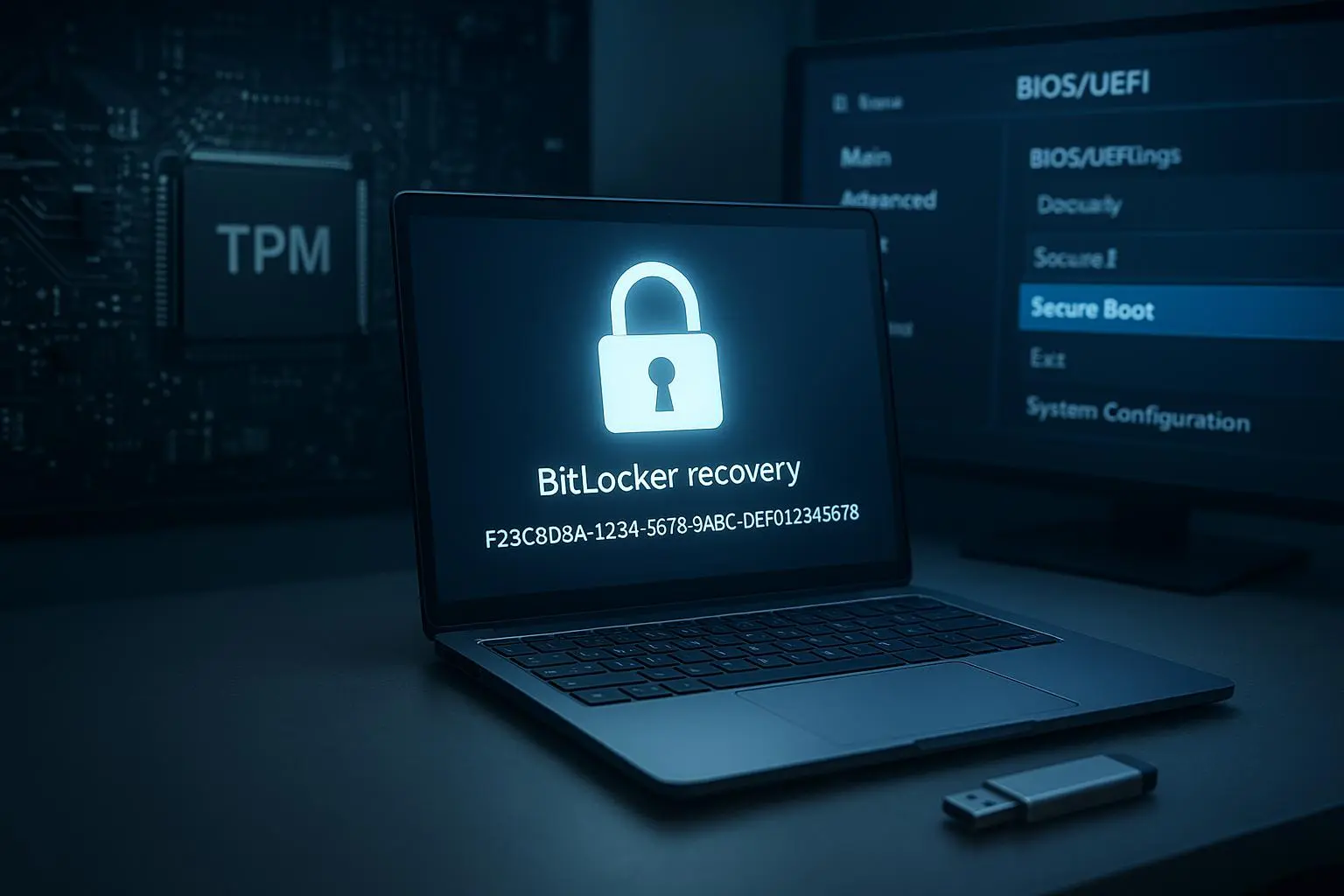
ویندوز ۱۱ در برخی کامپیوترهای سازگار میتواند قابلیت Device Encryption را بهصورت خودکار فعال کند. این قابلیت در اصل برای محافظت از اطلاعات در صورت سرقت یا دسترسی غیرمجاز طراحی شده است، اما اگر کلید بازیابی آن را نداشته باشید، تغییرات سختافزاری یا Firmware میتواند باعث نمایش صفحه BitLocker Recovery و درخواست یک کلید ۴۸ رقمی شود.
نکته مهم این است که فعال بودن رمزگذاری لزوماً به این معنا نیست که هر بار روشن کردن کامپیوتر باید رمز وارد کنید. BitLocker معمولاً با کمک TPM وضعیت مورد اعتماد سیستم را بررسی میکند و در شرایط عادی ویندوز بدون دخالت کاربر اجرا میشود. اگر این وضعیت به شکل غیرمنتظره تغییر کند، سیستم برای اطمینان از هویت کاربر وارد حالت بازیابی میشود.
رمزگذاری خودکار ویندوز ۱۱ چگونه فعال میشود؟
Device Encryption نسخه سادهتر و گستردهتر رمزگذاری BitLocker است و در نسخههای مختلف ویندوز ۱۰ و ویندوز ۱۱ ارائه میشود. مایکروسافت میگوید وقتی دستگاه سازگار با یک حساب Microsoft یا حساب کاری و آموزشی راهاندازی شود، Device Encryption میتواند فعال شود و کلید بازیابی به همان حساب متصل شود. در مقابل، استفاده از حساب محلی بهتنهایی باعث فعال شدن خودکار Device Encryption نمیشود.
در Windows 11 نسخه 24H2 نیز برخی الزامات سختافزاری رمزگذاری خودکار کاهش پیدا کردهاند. بنابراین کامپیوترهایی که در نسخههای قبلی ممکن بود مشمول رمزگذاری خودکار نشوند، در شرایط جدید میتوانند واجد شرایط باشند. وجود TPM و فعال بودن Secure Boot همچنان از عوامل مهم سازگاری هستند.
برای بررسی وضعیت رمزگذاری میتوانید به تنظیمات ویندوز بروید:
Settings → Privacy & security → Device encryption
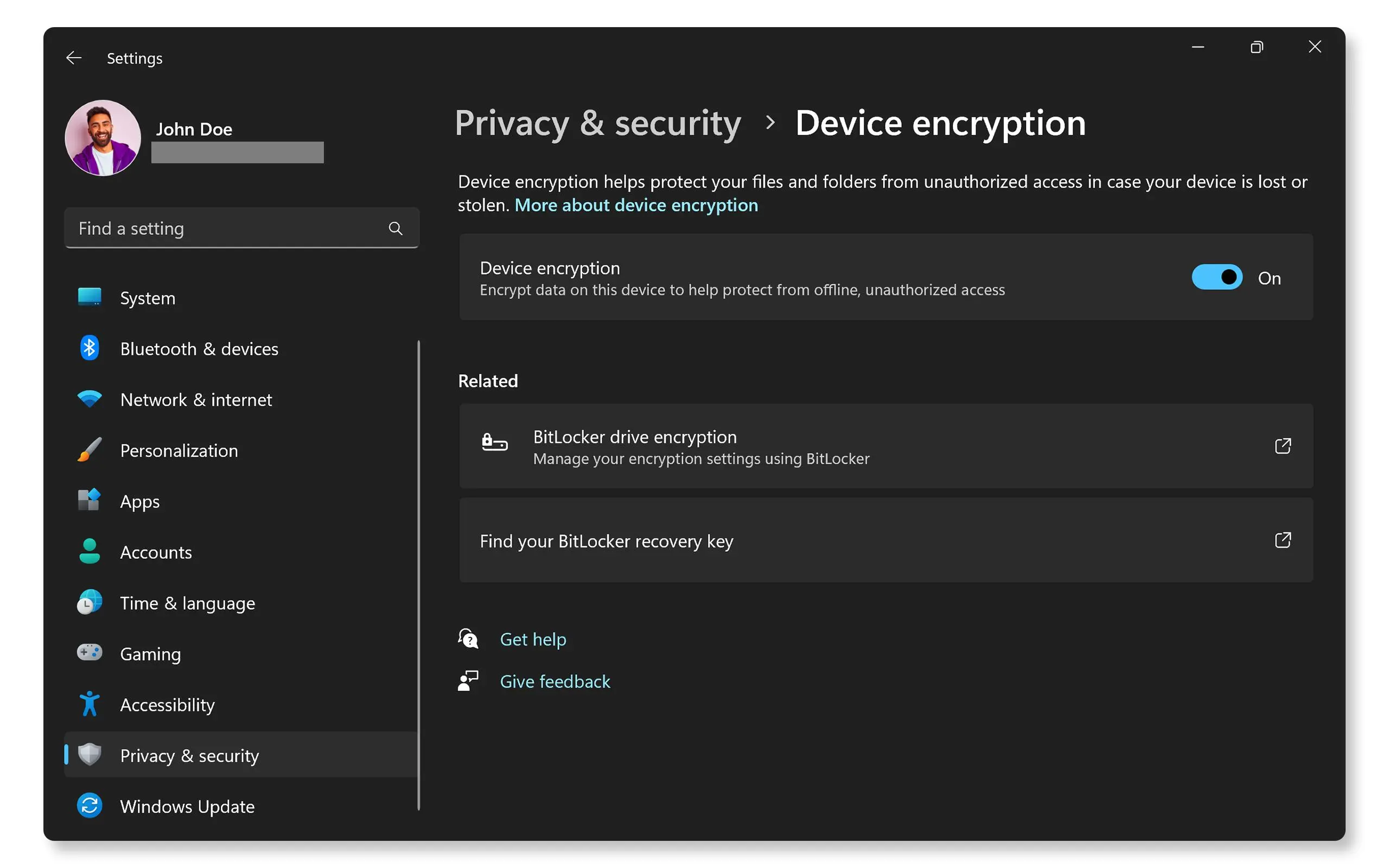
اگر گزینه Device Encryption را مشاهده نمیکنید، ممکن است دستگاه شرایط لازم را نداشته باشد یا حساب کاربری فعلی مجوز لازم را نداشته باشد. مایکروسافت برای بررسی وضعیت پشتیبانی، استفاده از System Information و مشاهده بخش Automatic Device Encryption Support را پیشنهاد میکند.
تفاوت Device Encryption با BitLocker چیست؟
Device Encryption از فناوری BitLocker استفاده میکند اما برای کاربران عادی سادهتر شده و در نسخههای بیشتری از ویندوز قابل استفاده است. BitLocker Drive Encryption بهصورت کاملتر در نسخههای Pro و Enterprise و Education ویندوز ارائه میشود.
در هر دو حالت، هدف رمزگذاری جلوگیری از دسترسی مستقیم به اطلاعات دیسک بدون کلید مناسب است. بنابراین اگر ویندوز نتواند در هنگام راهاندازی دیسک را به شکل معمول باز کند، کلید بازیابی میتواند تنها راه بازگرداندن دسترسی باشد.
چرا آپدیت BIOS میتواند باعث درخواست کلید BitLocker شود؟
BitLocker فقط محتوای دیسک را رمزگذاری نمیکند؛ در زمان راهاندازی وضعیت بخشهای امنیتی سیستم مانند TPM و محیط Boot نیز بررسی میشود. تغییر در Firmware یا برخی تنظیمات سختافزاری میتواند باعث شود BitLocker وضعیت فعلی را با وضعیت قبلی متفاوت تشخیص دهد و برای جلوگیری از دسترسی غیرمجاز وارد حالت Recovery شود.
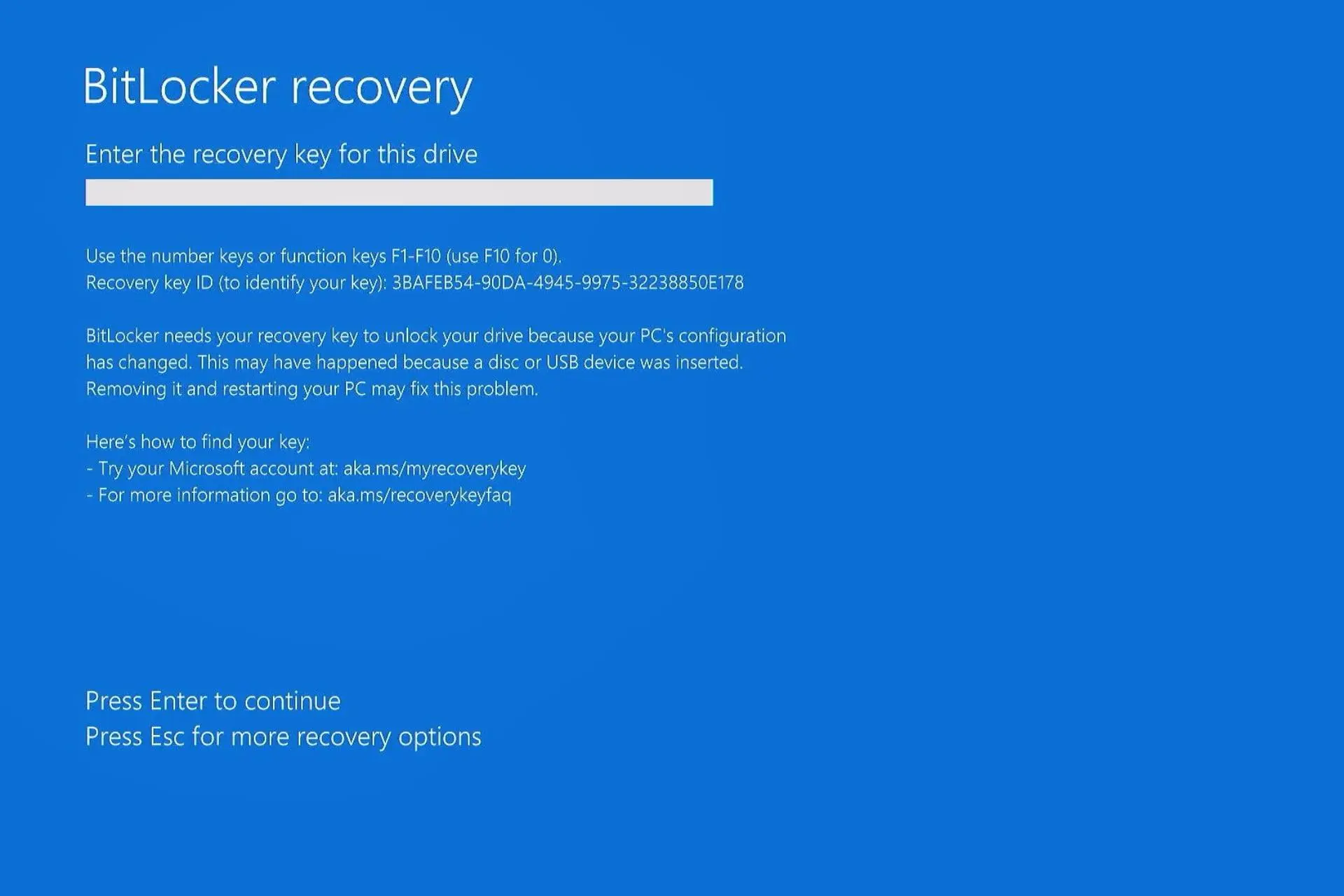
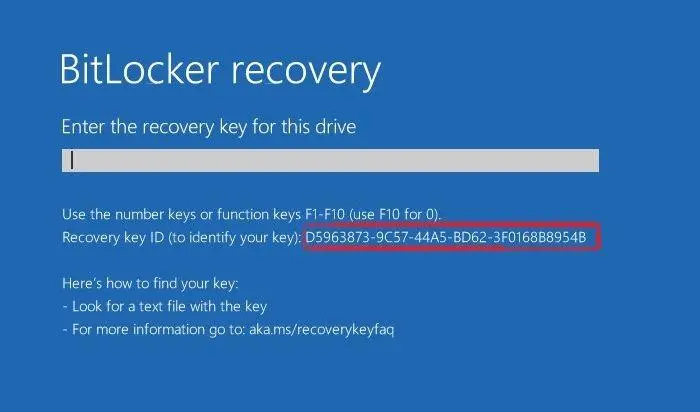
به همین دلیل ممکن است بعد از آپدیت BIOS یا Firmware صفحهای آبی با عنوان BitLocker Recovery ببینید که کلید ۴۸ رقمی را درخواست میکند. این اتفاق لزوماً به معنای خراب شدن اطلاعات یا هک شدن کامپیوتر نیست؛ تغییرات سختافزاری و Firmware از سناریوهای رسمی فعال شدن فرآیند بازیابی BitLocker هستند.
مایکروسافت برای برخی پیکربندیهای خاص نیز در سال ۲۰۲۶ مواردی را مستند کرده که پس از بهروزرسانی سیستم، دستگاه در اولین راهاندازی مجدد کلید بازیابی BitLocker را درخواست میکرد. این موارد به شرایط مشخصی مانند تنظیمات Group Policy و وضعیت PCR7 مربوط بودهاند و به معنای وجود مشکل در همه کامپیوترها نیستند.
صفحه BitLocker Recovery چه اطلاعاتی نشان میدهد؟
اگر ویندوز وارد حالت بازیابی شود، معمولاً یک شناسه برای کلید نمایش داده میشود. این شناسه اهمیت زیادی دارد، چون ممکن است برای یک دستگاه چند کلید بازیابی وجود داشته باشد و باید کلیدی را پیدا کنید که شناسه آن با صفحه Recovery مطابقت دارد.
در Windows 11 نسخه 24H2، اگر کلید به حساب Microsoft متصل باشد، صفحه بازیابی میتواند سرنخی درباره حساب مرتبط نیز نمایش دهد.
قبل از آپدیت ویندوز یا BIOS کلید BitLocker را ذخیره کنید
مهمترین اقدام این است که قبل از مواجه شدن با صفحه Recovery مطمئن شوید کلید بازیابی را در اختیار دارید. کلید BitLocker یک عدد ۴۸ رقمی است و مایکروسافت نیز اعلام کرده که در صورت گم شدن آن، امکان بازیابی یا ایجاد مجدد کلید از طرف پشتیبانی وجود ندارد.
اگر کلید به حساب Microsoft شما متصل شده باشد، میتوانید از دستگاه دیگری وارد حساب شوید و کلیدهای بازیابی مربوط به دستگاه را مشاهده کنید. همچنین در دستگاههای سازمانی ممکن است کلید در حساب کاری یا آموزشی یا زیرساخت مدیریت سازمان ذخیره شده باشد.
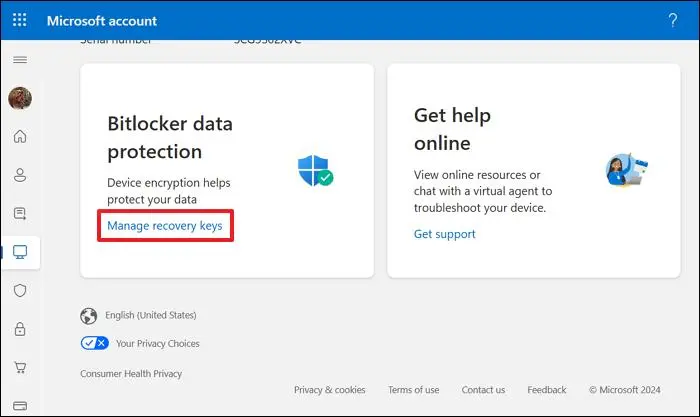
برای تهیه نسخه پشتیبان از کلید نیز میتوانید از ابزار مدیریت BitLocker در ویندوز استفاده کنید. مایکروسافت امکان ذخیره کلید در حساب Microsoft و همچنین ذخیره روی حافظه USB یا فایل و چاپ آن را مستند کرده است. نسخهای که خارج از کامپیوتر نگهداری میشود باید در محل امنی قرار داشته باشد و همراه خود کامپیوتر نباشد.
اگر نمیخواهید Device Encryption فعال باشد
اگر ترجیح میدهید رمزگذاری خودکار روی کامپیوترتان فعال نباشد، در صورت وجود این قابلیت میتوانید آن را از تنظیمات ویندوز خاموش کنید:
Settings → Privacy & security → Device encryption
رمزگذاری دستگاه ← حریم خصوصی و امنیت ← تنظیمات
پس از کلیک روی گزینه Device encryption، وضعیت رمزگذاری را بررسی کنید و در صورت فعال بودن، گزینه مربوط به خاموش کردن آن را انتخاب کنید. فرآیند رمزگشایی ممکن است مدتی طول بکشد و در این مدت بهتر است کامپیوتر را خاموش نکنید.
توجه داشته باشید که خاموش کردن رمزگذاری، سطح محافظت اطلاعات روی دیسک را کاهش میدهد. بنابراین این تصمیم باید با توجه به نحوه استفاده از کامپیوتر و اهمیت اطلاعات ذخیرهشده روی آن گرفته شود.
اگر ویندوز همین حالا کلید BitLocker میخواهد چه کار کنیم؟
اگر اکنون با صفحه BitLocker Recovery مواجه شدهاید، ابتدا شناسه کلید نمایشدادهشده روی صفحه را یادداشت کنید. سپس از یک دستگاه دیگر وارد حساب Microsoft یا حساب کاری و آموزشی مرتبط شوید و کلیدی را پیدا کنید که شناسه آن با دستگاه مطابقت دارد.
اگر کلید در حساب Microsoft وجود ندارد، محلهای دیگری مانند نسخه چاپی یا فایل ذخیرهشده روی حافظه جداگانه را بررسی کنید. در کامپیوترهای سازمانی نیز ممکن است لازم باشد با بخش فناوری اطلاعات تماس بگیرید.
اگر کلید بازیابی پیدا نشود و هیچ روش دیگری برای باز کردن دیسک وجود نداشته باشد، گزینههای بازیابی ویندوز ممکن است در نهایت به بازنشانی دستگاه منجر شوند و این کار میتواند باعث از دست رفتن فایلها شود. بنابراین داشتن نسخه پشتیبان از اطلاعات مهم، جدا از کلید BitLocker، اهمیت زیادی دارد.
چطور از قفل شدن ناگهانی ویندوز جلوگیری کنیم؟
رمزگذاری دیسک به خودی خود مشکل محسوب نمیشود و یکی از قابلیتهای مهم امنیتی ویندوز است. مسئله اصلی این است که کاربر بداند آیا دستگاهش رمزگذاری شده و کلید بازیابی کجا قرار دارد.
بهتر است این موارد را قبل از بهروزرسانیهای مهم بررسی کنید:
- وضعیت Device Encryption را در تنظیمات ویندوز بررسی کنید.
- مطمئن شوید کلید ۴۸ رقمی بازیابی در حساب مرتبط وجود دارد.
- شناسه کلید را در صورت وجود چند کلید با دستگاه تطبیق دهید.
- از فایلهای مهم روی یک فضای ذخیرهسازی جداگانه نسخه پشتیبان داشته باشید.
- هنگام تغییرات مهم Firmware یا BIOS، کلید بازیابی را در دسترس نگه دارید.
- کلید بازیابی را روی همان دیسکی که قرار است با BitLocker محافظت شود ذخیره نکنید.
به این ترتیب اگر بعد از یک بهروزرسانی ویندوز یا Firmware صفحه BitLocker Recovery ظاهر شود، به جای مواجه شدن با یک کد ناشناخته، مسیر مشخصی برای بازیابی دسترسی به اطلاعات خواهید داشت.
سادهگو